برامج بدء التشغيل في macOS هي ميزة تتيح لك تحديد البرامج والمستندات والملفات والعناصر الأخرى ،
الإعلان
الإعلان
من المريح جدًا إضافة تطبيقات التشغيل التلقائي ،التي تستخدمها باستمرار. على سبيل المثال ، يمكنك فتح البريد ، و Safari ، والرسائل تلقائيًا في كل مرة تقوم فيها بتشغيل جهاز Mac. دع الكمبيوتر يقوم بكل العمل نيابة عنك.
كيفية ضبط تطبيقات بدء التشغيل التلقائي على جهاز Mac
- تسجيل الدخول إلىالحساب الخاص بكعلى ال Mac الخاص بك.
- يفتحنظام إعدادات.
- يختارالمستخدمين و مجموعةفي قسم النظام.
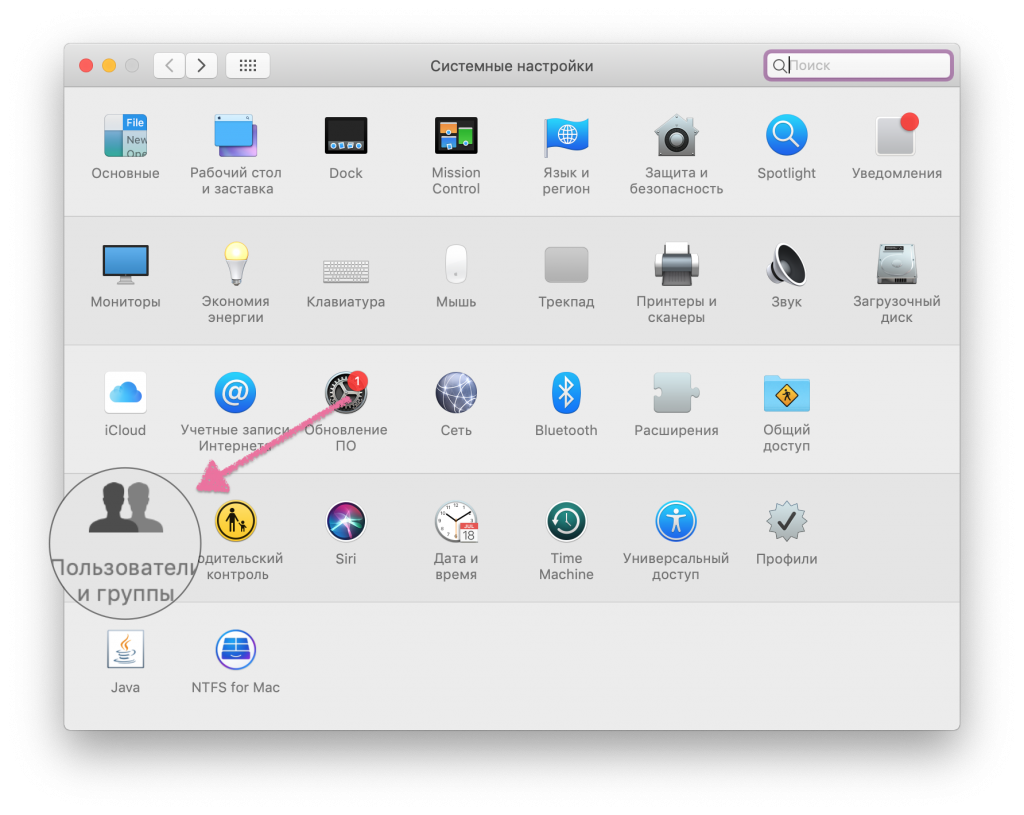

- يختارالحساب الخاص بكفي القائمة على اليسار.
- اختر علامة تبويبكائنات الإدخال.
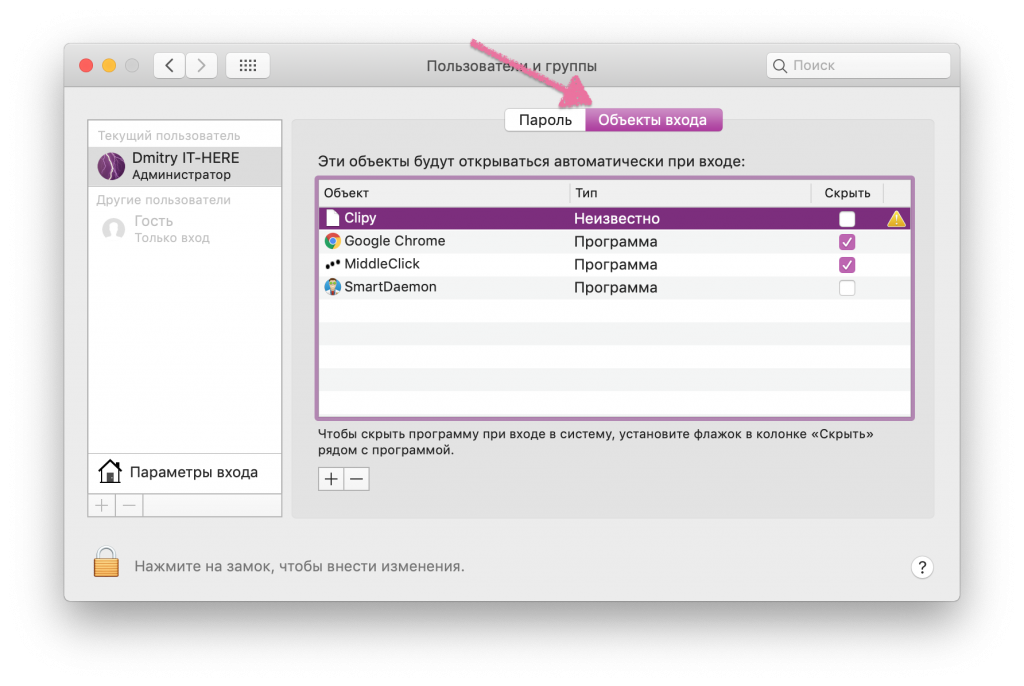

- انقر فوق الزر"+"في أسفل الجدول وحدد البرنامج أو العنصر الآخر الذي تريد تعيين التشغيل التلقائي عليه.
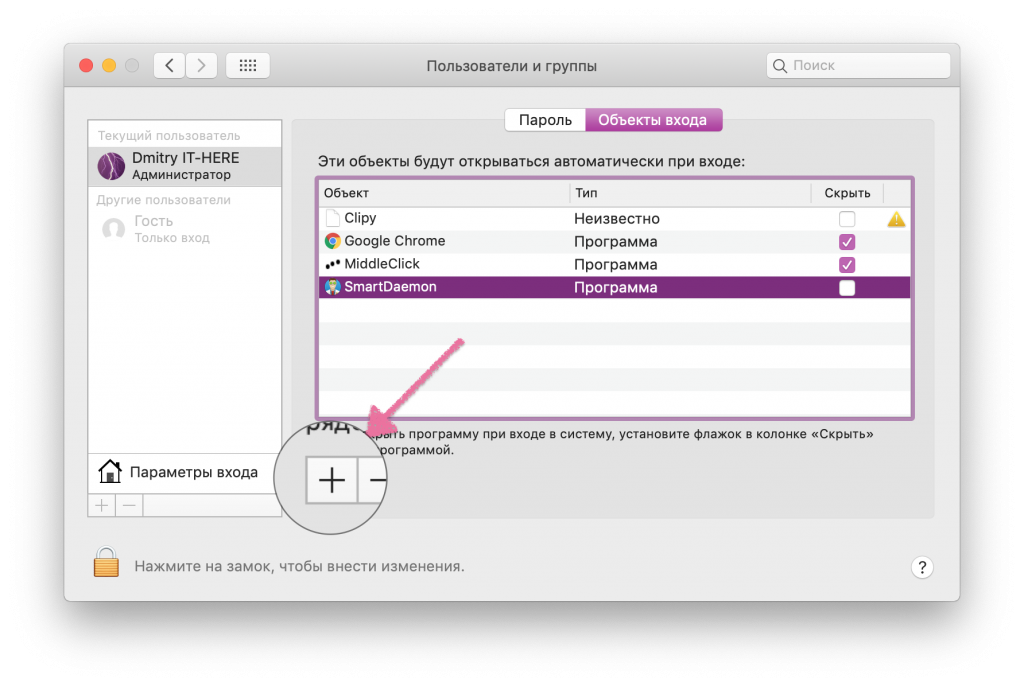

الآن ، في المرة التالية التي تبدأ فيها تشغيل Mac ، سيتم فتح البرنامج الذي تختاره تلقائيًا.
يمكنك أيضا ببساطة سحب وإسقاط البرامج التي تريدها في مربع القائمة.هذه الطريقة ملائمة لتلك العناصر التي يصعب العثور عليها من خلال Finder.إذا كان البرنامج المطلوب في قفص الاتهام ، فيمكنك إضافة التشغيل التلقائي بسرعة من خلاله.ما عليك سوى النقر بزر الماوس الأيمن على البرنامج في قفص الاتهام ، وتحديدالمعلمات، وثمافتح عند المدخل.
الإعلان
الإعلان
كيفية إخفاء برامج بدء التشغيل
في الجدول الذي يحتوي على عناصر التشغيل التلقائي ، يمكنك رؤية عمود "إخفاء". إذا وضعت علامة اختيار بجوار البرنامج ، فسيتم فتحه عند بدء التشغيل ، ولكن لا يتم عرضه في النافذة.
هذا مفيد عندما تحتاج إلى برنامجبدأ العمل على الفور ، لكنه لم يشغل سطح المكتب بأكمله. ينطبق هذا أيضًا على عناصر القائمة التي يجب إطلاقها ، لكن لا يلزم فتحها في نافذة على الإطلاق.
عند فتح قائمة برامج التشغيل التلقائي ، ثمسترى أن لديها بالفعل عدة برامج. تقوم بعض البرامج تلقائيًا بتشغيل "التشغيل التلقائي" أثناء التثبيت ، ولكن هذا يحدث بإذن منك.
يمكن لبرامج التشغيل التلقائي أن تجعل جهاز Mac الخاص بك يعمل بشكل أسهل ، ولكن لا تنخدع. سيؤدي تعيين التشغيل التلقائي إلى عدد كبير جدًا من التطبيقات والعناصر إلى إعاقة وإبطاء بدء تشغيل macOS.