لا ينبغي أن تستغرق عملية استعادة iPhone عبر iTunes الكثير من الوقت، ولكن في بعض الأحيان تظهر نافذة التقدم
قد يكون هذا نتيجة خطأ يمكن تصحيحه وتسريع العملية بشكل كبير.
الإعلان
الإعلان
في بعض الحالات ، الانتظار بضع ساعاتحسنًا ، اعتمادًا على حجم ملف النسخ الاحتياطي. يعتبر غير طبيعي عندما تستغرق العملية 15 أو 20 أو حتى 30 ساعة. لاحظ أيضًا أننا نتحدث عن الاستعادة عبر iTunes على جهاز كمبيوتر ، وليس عبر iCloud. قد تستغرق الطريقة الثانية وقتًا أطول بسبب بطء الاتصال بالإنترنت. النصائح أدناه مخصصة فقط لاسترداد iTunes عبر USB.
كيفية تسريع عملية الاسترداد من خلالاي تيونز
- افصل iPhone عن جهاز الكمبيوتر الخاص بك وافصل كابل USB.
- قم بتحديث iTunes إلى أحدث إصدار.
- أعد تشغيل جهاز iPhone الخاص بك.
- أعد تشغيل جهاز الكمبيوتر الخاص بك.
- عند بدء تشغيل الكمبيوتر ، افتح iTunes.
- على iPhone ، ابدأ عملية الاسترداد مرة أخرى.
- قم بتوصيل iPhone بالكمبيوتر باستخدام كابل USB وابدأ عملية الاسترداد.
يمكن أن تحدث هذه المشكلة حتى عندماإعداد iPhone X جديد من نسخة. في المثال ، كان من المفترض أن تستغرق المحاولة الأولى للاسترداد 8 ساعات ، ثم زاد الوقت حتى 20. بعد إكمال جميع الخطوات المذكورة أعلاه ، تم إصلاح المشكلة ، واكتملت عملية استعادة 128 جيجابايت من البيانات في ساعة واحدة فقط.
قبل ذلك ، استغرقت عملية الاستعادة عبر iTunes 20 ساعة:
الإعلان
الإعلان
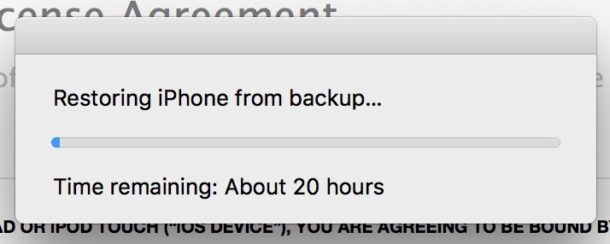

وبعد - اقل من ساعة:


المشكلة ليست جديدة ، المستخدمينلقد تم تقديم شكوى بشأنه لسنوات ولا يرتبط بنموذج iPhone معين أو إصدار iTunes أو إصدار iOS. لا نعرف السبب الدقيق ، ولكن من الجيد معرفة أنه يمكن حل المشكلة بسهولة من خلال بضع خطوات بسيطة.