خارجياً، عند استخدام iPhone 7 وiPhone 7 Plus، لا يوجد شعور بوجود أي ابتكارات. لكن اذا
إذا قمت بشراء iPhone 7 جديد، فيجب عليك ذلكفاعلم أن الجهاز الذي بين يديك أكثر تقدمًا وقدرة على أكثر من طراز iPhone السابق. ومن خلال هذه المراجعة، سنساعدك على اكتشاف وتعليمك كيفية استغلال الفرص الجديدة.
- رقم 1. تخصيص ملمس زر الصفحة الرئيسية
- رقم 2. طريقة جديدة لإعادة تعيين البيانات على الجهاز
- رقم 3. جارٍ تشغيل تصوير "الوضع الرأسي"
- رقم 4. خيار حفظ نسختين من صورة واحدة في الوضع الرأسي
- رقم 5. استخدام الزووم البصري على iPhone 7 Plus
- رقم 6. تمكين تسجيل فيديو 4K
- رقم 7. قفل البعد البؤري عند تصوير الأفلام
- رقم 8. إيقاف تشغيل خيار رفع للتنبيه (الاستيقاظ عند التقاط الجهاز بين يديك)
- رقم 9. إضافة الحاجيات إلى الشاشة المقفلة
- رقم 10. استخدام iPhone الخاص بك بمثابة العدسة المكبرة
- رقم 11. الاستماع للبطارية والموسيقى في نفس الوقت
- رقم 12. باستخدام 3D Touch
- رقم 13. افتح شاشة iPhone دون الضغط على زر الصفحة الرئيسية
- رقم 14. تعطيل ردود الفعل اللمسية (الاهتزاز أثناء الإجراءات الأساسية)
- أساسي
- رقم 15. تمكين التحقق بخطوتين
- رقم 16. زيادة أو إنقاص حجم النص على الشاشة
- رقم 17. عرض النسبة المئوية للبطارية
- رقم 18. إغلاق تطبيق أو تطبيقات متعددة
- رقم 19. انقل تطبيقًا أو احذفه من الشاشة الرئيسية
- رقم 20. لا تقاطع
- رقم 21. سهولة الوصول
- رقم 22. مركز التحكم
- رقم 23. فانوس
- رقم 24. حساب Apple ID بدون بطاقة ائتمان
- نصائح لوحة المفاتيح
- رقم 25. كيفية إضافة لوحة مفاتيح لغة أخرى
- رقم 26. إضافة شخصية خاصة
- رقم 27. طريقة سريعة لبدء عرض جديد.
- رقم 28. إدراج علامات الترقيم في النص بسرعة
- رقم 29. الرسملة السريعة
- رقم 30. ملحق اسم المجال التغيير السريع
- رقم 31. للتراجع عن الإجراء الأخير - ما عليك سوى هز الجهاز
- رقم 34. مجموعة من الاقتباسات الذكية
- رقم 35. ميزات مجموعة من اختصارات النص باللغة الإنجليزية
- رقم 36. إيماءات
- رقم 37. الوصول السريع إلى مسودات الرسائل
- رقم 38. اختيار جزء من النص للاقتباس
- رقم 39. إضافة ملفات وسائط في نافذة بريد إلكتروني جديدة
- رقم 38. تنسيق النص
- رقم 39. تلقي إشعار بالرد على بريد إلكتروني
- نصائح لاستخدام متصفح سفاري
- رقم 40. العودة إلى أعلى الصفحة
- رقم 41. إيماءات للانتقال إلى الصفحة السابقة أو التالية
- رقم 42. عرض علامات التبويب المغلقة حديثًا
- رقم 43. الوصول إلى سجل التصفح الخاص بك
- رقم 44. القارئ سفاري
- رقم 45. قائمة القراءة
- رقم 46. ابحث في الصفحة الحالية
- رقم 47. إغلاق وتنظيم علامات التبويب
- رقم 48. عرض الصفحات في وضع الخصوصية
- رقم 49. إضافة قنوات RSS في Safari
- نصائح لاستخدام تطبيق الرسائل (iMessage)
- رقم 50. إرسال صور أو مقاطع فيديو
- رقم 51. رسالة إرسال واستقبال الوقت
- رقم 52. حظر المكالمات الصوتية ومكالمات FaceTime والرسائل
- رقم 53. شارك موقعك مع الأصدقاء
- رقم 54. قم بإنهاء الدردشة العامة في iMessage
- نصائح لاستخدام تطبيق "الهاتف".
- رقم 55. كيفية الرد على مكالمة برسالة نصية
- رقم 56. إضافة صور إلى ملف تعريف جهة الاتصال الخاصة بك
- رقم 57. نصائح لاستخدام تطبيق الآلة الحاسبة
- رقم 58. نصائح لاستخدام تطبيق التقويم
- نصائح لزيادة وقت تشغيل جهازك بشحنة بطارية واحدة
- رقم 59. شغّل القفل التلقائي
- رقم 60. قم بتعتيم السطوع
- رقم 61. التعرف على مستهلكي الطاقة الخبيثة
- رقم 62. حدد موقع فقط عند استخدام التطبيق
- رقم 63. تحديث التطبيق في الخلفية
- رقم 64. نصائح لإطالة عمر البطارية
- نصائح لاستخدام سيري
- رقم 65. ما هذه الاغنية؟
- رقم 66. سيري بدون استخدام اليدين (باستخدام سيري بدون استخدام اليدين)
- رقم 67. جعل استجابة Siri أسرع
- رقم 68. تشغيل أو إيقاف تشغيل أوضاع النظام المختلفة
- رقم 69. اجعل Siri ينطق باسمك بشكل صحيح
- نصائح لاستخدام تطبيقي الكاميرا والصور
- رقم 70. الألبوم المفضل
- رقم 71. كيف تخفي صورة
- رقم 72. تأخر تحرير الغالق
- رقم 73. استعادة الصور وحذفها.
- رقم 74. التركيز والتحكم في التعرض
- أشياء مريحة أخرى عليك تجربتها
- رقم 75. عرض رقم IMEI
- رقم 76. تكبير الشاشة
- رقم 77. نصائح لاستخدام سماعات الرأس
- رقم 78. تمديد التطبيق
- رقم 79. كيفية تجنب حدوث ماس كهربائي على كابل Lightning
- رقم 80. لن يتم شحن iPhone؟
الإعلان
الإعلان
رقم 1. تخصيص ملمس زر الصفحة الرئيسية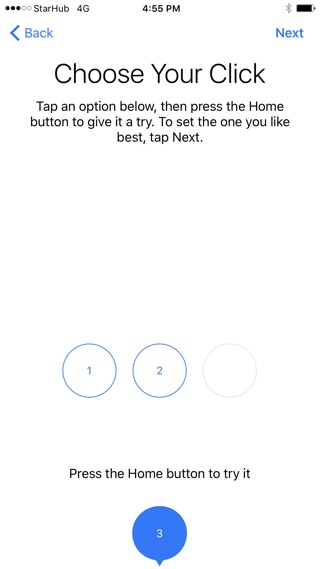

زر الصفحة الرئيسية الجديد ليس حقًاهو زر مادي. على غرار Force Touch مع استشعار الضغط الموجود في أجهزة Mac الأحدث ، فإن الزر الرئيسي الجديد عبارة عن شاشة سعوية. الزر نفسه ثابت ، ولكن يمكنك أن تشعر باستجابة الزر باستخدام Taptic Engine تحت الزر.
وهذا يعني أنه من الممكن تنفيذهاتحديد مستوى استجابة هذا الزر. هناك 3 إعدادات متاحة - "منخفض" و"متوسط" و"عالي". يسألك النظام عن المستوى المطلوب من الأحاسيس اللمسية من الزر في المرحلة الأولى من إعداد الجهاز. ولكن يمكن تغيير المعلمات في أي وقت باتباع المسار:"إعدادات"-> "الأساسي "-> "زر الصفحة الرئيسية ".
رقم 2. طريقة جديدة لإعادة تعيين البيانات على الجهاز
عندما يبدأ iPhone في القيادةغريب ، فإن النصيحة الأولى هي إجراء إعادة ضبط صلبة. في الطرز السابقة ، تم استخدام تركيبة مفتاح Home و Power لهذا الإجراء. لا يحتوي الطراز الجديد على زر الصفحة الرئيسية الفعلي ، لذلك عليك أن تتذكر مجموعة جديدة لإجراء الاسترداد هذا. يجب أن تضغط على زر "الطاقة" وزر خفض الصوت.
الإعلان
الإعلان
رقم 3. جارٍ تشغيل تصوير "الوضع الرأسي"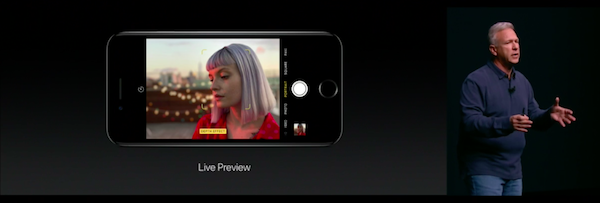

عند استخدام iOS 10.1 على iPhone 7 Plus ، ستلاحظ خيار التصوير الجديد "Portrait Mode". يتم تحديده بإيماءة بسيطة - اسحب في تطبيق "الكاميرا" ، مثل أي وضع تصوير آخر ، على سبيل المثال ، كوضع تصوير "بانورامي".
رقم 4. خيار حفظ نسختين من صورة واحدة في الوضع الرأسي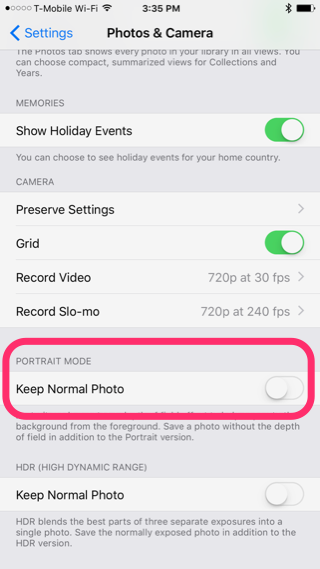

عند التصوير في الوضع الرأسي ،يقوم iOS أيضًا بحفظ الإصدار العادي من اللقطة في حالة عدم إعجابك بإصدار الوضع الرأسي من اللقطة. مما يؤدي إلى ضعف استخدام المساحة الخالية على ذاكرة الجهاز. إذا كنت واثقًا من مهارتك في استخدام الوضع "Portrait" ، فيمكنك اتباع المسار:الإعدادات "-> "الصورة والكاميرا "وتعطيل الخيار "حفظ النسخة العادية من الصورة "في القسم الفرعي "الوضع الرأسي".
رقم 5. استخدام الزووم البصري على iPhone 7 Plus

يجب أن تعلم أن جهازك هو iPhone 7بالإضافة إلى أنه يحتوي على زوم بصري 2x تحت تصرفه ، وذلك بفضل وجود عدسة تقريب ثانية في الخلف. لاستخدامها ، تحتاج إلى النقر فوق رمز "2x" الموجود أعلى زر التحرير. يمكنك أيضًا تحديد الخيارات من 1x إلى 10x تكبير. أي خيار أعلى من 2x سيكون بمثابة تكبير لبرنامج النظام.
رقم 6. تمكين تسجيل فيديو 4K
يتم تعطيل هذا الخيار افتراضيًا ، ولكن الجهازلديه القدرة على تسجيل الفيديو بدقة 4K. عند تصوير فيديو ، على سبيل المثال في حفلة ، في إضاءة جيدة ، حاول تشغيل 4K. ستشغل النتيجة النهائية مساحة كبيرة من الذاكرة ، لكنها ستبدو رائعة. في "الإعدادات" ، حدد "الصورة والكاميرا "... في قسم "تسجيل الفيديو "التبديل إلى الخيار "4K @ 30 إطارًا في الثانية ".
رقم 7. قفل البعد البؤري عند تصوير الأفلام
يحتوي iPhone 7 Plus الآن على ملفعند التخلص من الزوم البصري ، لذلك هناك إعداد جديد لتحديد البعد البؤري للعدسة عند التصوير. هذا يعني أنه لن يتم إعادة ضبط وظيفة الزوم عند ظهور وميض من الضوء في الإطار أو عند تدهور الإضاءة. هذا الخيار موجود في نفس المكان ، في قسم "تسجيل الفيديو ".
الإعلان
الإعلان
رقم 8. إيقاف تشغيل خيار رفع للتنبيه (الاستيقاظ عند التقاط الجهاز بين يديك)
في iOS 10 ، يمتلك iPhone 7وظيفة جديدة ، عندما يستيقظ الجهاز تلقائيًا عند التقاطه من على السطح. إذا كان هذا يحدث كثيرًا ويضايقك ، فهناك خيار لتعطيل هذا الخيار. "الإعدادات "-> "العرض والسطوع ".
رقم 9. إضافة الحاجيات إلى الشاشة المقفلة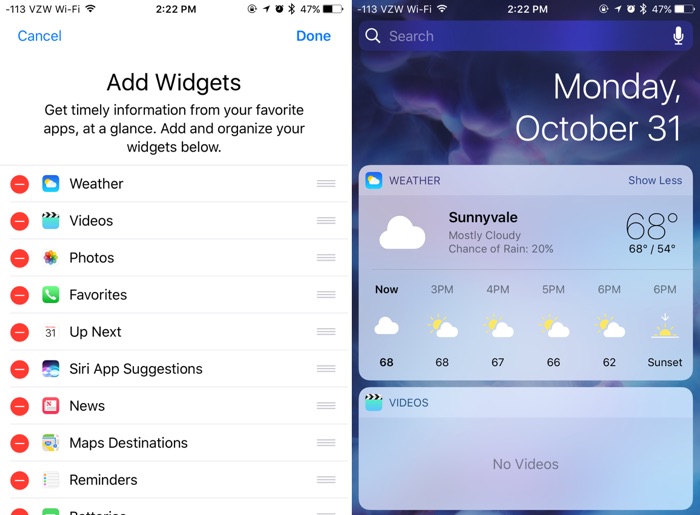

دور الأدوات في نظام التشغيل iOS 10 وثيق الصلة ومهم للغاية.يمكن الآن إضافة الأدوات مباشرة من الشاشة المقفلة. يتم استدعاء الأدوات عن طريق التمرير من اليسار إلى اليمين على الشاشة المقفلة. قم بالتمرير لأسفل وحدد "التحرير» لتحديد الحاجيات المطلوبة. يقرأدليلنا لاستخدام الحاجيات هنا.
رقم 10. استخدام iPhone الخاص بك بمثابة العدسة المكبرة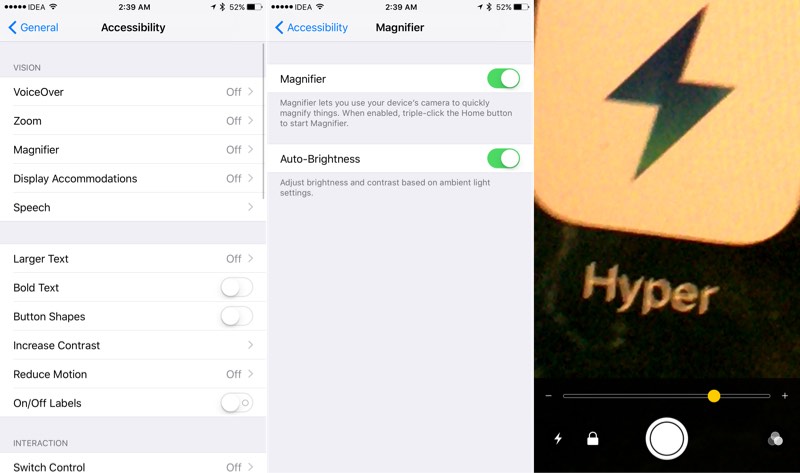

يمكنك استخدام الإمكانات المذهلة لكاميرا iPhone كعدسة مكبرة شخصية لقراءة الأحرف الصغيرة. لتمكين هذا الخيار ، انتقل إلى "الإعدادات "-> "الأساسي "-> "وصول عالمي» -> "مكبرة زجاج"وقم بتشغيله. لاستدعاء هذه الوظيفة ، يكفي الضغط على زر الصفحة الرئيسية ثلاث مرات.
رقم 11. الاستماع للبطارية والموسيقى في نفس الوقت
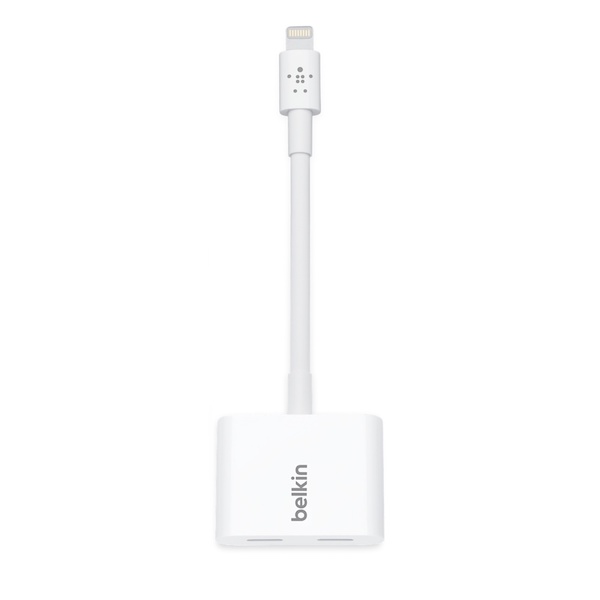

لا يحتوي iPhone على مقبس سماعة الرأس.لذلك، إذا كنت ترغب في الاستماع إلى الموسيقى من خلال Lightning EarPods أثناء شحن البطاريات في نفس الوقت، فستحتاج إلى شراء محول. شركة Belkin تصنع محولاً بمنفذي Lightning ويسمى “Belkin Lightning Audio + Charge RockStar”ويبيع مقابل 40 دولارًا... يمكنك أيضًا شراء سماعات بلوتوث. أو Apple AirPods عند توفرها.
رقم 12. باستخدام 3D Touch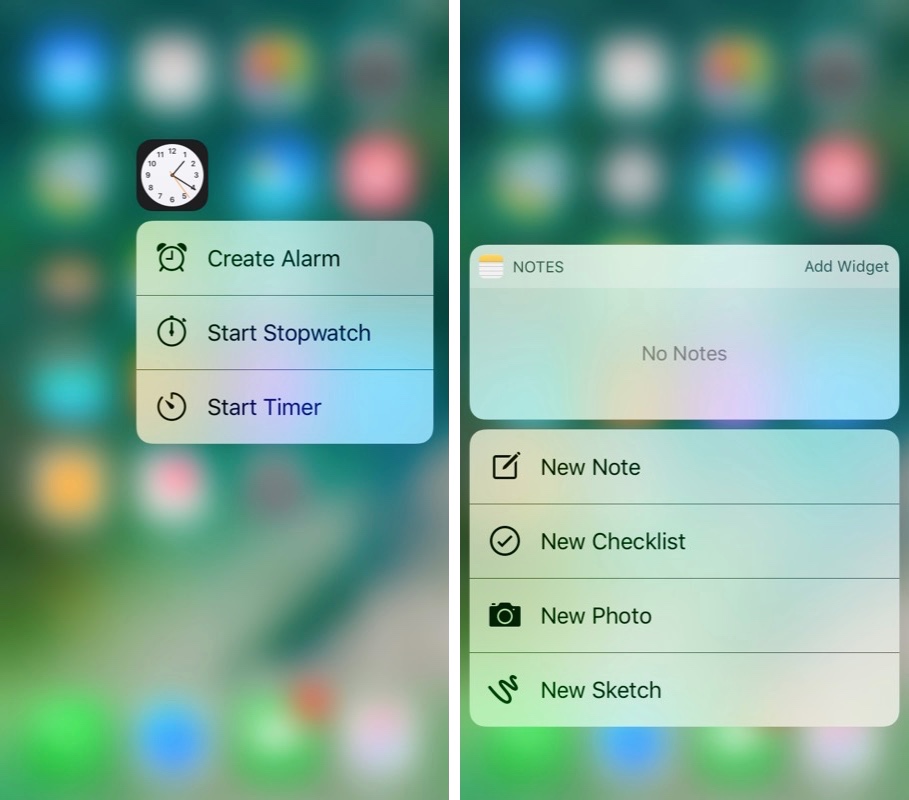

في iOS 10 ، يحتوي 3D Touch على المزيداستخدام واسع. ويلعب دورًا أكبر عندما تحتاج إلى الرد على تعليق على شاشة القفل أو إرسال رسالة بتأثير مرئي في تطبيق الرسائل. من الضروري استخدام وظيفة 3D Touch في كثير من الأحيان لدمجها في الممارسة اليومية. اقرأ قائمة استخدام 3D Touch على iOS 10.
رقم 13. فتح قفل الشاشةأناالهاتف دون الضغط على زر الصفحة الرئيسية
في iOS 10 ، تحتاج إلى النقر فوق "الصفحة الرئيسية"زر لفتح iPhone. حتى على iPhone 7 ، مما يعني الضغط على زر Home حتى تحصل على استجابة لمسية. ولكن ماذا لو كنت تريد فتح الجهاز بمجرد وضع إصبعك على سطح الماسح / زر الصفحة الرئيسية؟ يمكنك القيام بذلك إذا تم تنشيط الشاشة وكانت إعدادات الوصول مناسبة.
في تطبيق "الإعدادات" ، انتقل إلى "الأساسي "-> "وصول الجميع"-> "منزل".وقم بتفعيل الخيار "افتح عن طريق وضع إصبعك ".
رقم 14. تعطيل ردود الفعل اللمسية (الاهتزاز أثناء الإجراءات الأساسية)
يتمتع iPhone 7 بامتياز رائع حقًامحرك قوي Taptic. وفي نظام iOS 10 ، يُستخدم التقليد اللمسي في كل مكان. مصممة لمحاكاة الواقع. لذلك ، عندما تحدد تاريخًا في أي تطبيق ، فإنك تشعر حقًا بتمرير عجلة التاريخ. هذه الأحاسيس موجودة أيضًا في تطبيق البريد عند حذف الرسالة.
ولكن إذا كانت هذه الوظيفة مزعجة ، فيمكنك الانتقال إلى "الإعدادات" وتحديد لوحة الإعدادات الجديدة "الأصوات وإعدادات اللمس "... في الجزء السفلي من اللوحة ، يمكنك إيقاف تشغيل نظام الإحساس باللمس.
رئيسي
رقم 15. تمكين التحقق بخطوتين
سوف تستخدم حساب أبل الخاص بكمعرف للعديد من الإجراءات في عالم Apple. يمكنك الشراء من iTunes Store، وتمكين خدمات iCloud على جميع أجهزتك، والشراء من Apple Online Store، وغير ذلك الكثير. ولذلك، يوصى بشدة بتنشيط التحقق بخطوتين على حسابك لتحسين أمانه ومنعه.القرصنةالمتسللين.
➤كيفية تمكين التحقق من خطوتين لحساب معرف Apple الخاص بك
➤خمس نصائح أمنية موضعية لجهاز iPhone الخاص بك
رقم 16. زيادة أو إنقاص حجم النص على الشاشة
إذا أصبح من الضروري تغيير حجم النص على شاشة جهازك لجعل القراءة أكثر راحة ، فيمكن القيام بذلك في "الإعدادات" ، حدد لوحة الإعدادات "العرض والسطوع "،ثم الخيار "حجم الخط.حرك شريط التمرير حسب ملفالتفضيلات. لاحظ أنه سيتم عرض حجم النص المفضل فقط في التطبيقات التي تدعم ميزة النوع الديناميكي.
رقم 17. عرض النسبة المئوية للبطارية
افتراضيًا، يتم عرض نظام iOS بيانيًامستوى البطارية المتبقي في الزاوية اليمنى العليا من شريط الحالة على الشاشة الرئيسية. لمراقبة مستوى شحن البطارية المتبقي بسهولة أكبر، يمكنك تنشيط الوظيفة لعرض مؤشر الشحن كنسبة مئوية. لتمكين هذا الخيار اذهب إلى "الإعدادات" > "أساسي" > "الاستخدام" وتحقق من خيار "شحن البطارية بالنسبة المئوية".
رقم 18. إغلاق تطبيق أو تطبيقات متعددة
للخروج من التطبيق تمامًا ، أوالإغلاق الإجباري أثناء وجوده في الخلفية ، انقر نقرًا مزدوجًا على زر "الصفحة الرئيسية" للخروج إلى نافذة جديدة للتبديل بين التطبيقات أو علامة تبويب المهام المتعددة وباستخدام إيماءة التمرير لأعلى ، أغلق التطبيق المطلوب. يمكنك إغلاق تطبيقات متعددة في وقت واحد (حتى ثلاثة تطبيقات في نفس الوقت) باستخدام نفس الإيماءة ، ولكن باستخدام ثلاثة أصابع.
رقم 19. انقل تطبيقًا أو احذفه من الشاشة الرئيسية
إذا كنت بحاجة إلى نقل الرمزالتطبيقات إلى موقع جديد على الشاشة الرئيسية، تحتاج إلى النقر مع الاستمرار بإصبعك على أيقونة التطبيق المطلوب والانتظار بضع ثوانٍ حتى تبدأ جميع الرموز الموجودة على الشاشة في الاهتزاز. يمكنك الآن سحب وإسقاط أيقونات التطبيقات على شاشتك الرئيسية. إذا كانت هناك حاجة لنقل أيقونة التطبيق إلى صفحة أخرى من الشاشة الرئيسية، فقم بسحب الأيقونة إلى حافة الشاشة وانتظر حتى يحدث الانتقال إلى الصفحة التالية أو السابقة. لإزالة أحد التطبيقات، تحتاج إلى النقر فوق علامة متقاطعة صغيرة في الزاوية العلوية من أيقونة التطبيق في نفس وضع اهتزاز الأيقونة. للخروج من وضع التأرجح، يجب عليك الضغط على زر "الصفحة الرئيسية".
رقم 20. لا تقاطع
الإخطارات والتنبيهات تساعدنالا تفوت المعلومات الجديدة المستلمة أو الحدث الجديد الذي حدث، ولكن إذا لزم الأمر، يمكنك إجبار iPhone الخاص بك على عدم إعلامك بالأخبار الواردة سواء أثناء اجتماع مهم أو ببساطة عند الذهاب إلى السرير. للقيام بذلك، تحتاج إلى تفعيل خيار "عدم الإزعاج" في الإعدادات. يمكن تمكين الخيار يدويًا:الإعدادات > لا تخل، وانقر على الزريدويلتمكين أحد الخيارات ، أو يمكنك تعيين جدول لهذا الخيار. عندما يكون الخيار "لا تزعج»قيد التشغيل ، سيتم كتم صوت المكالمات والتنبيهات الواردة ، وستظهر أيقونة القمر في شريط الحالة.
رقم 21. سهولة الوصول
سهولة الوصول هي ميزة جديدةظهرت لأول مرة على أجهزة iPhone 6 وiPhone 6 Plus ذات أحجام شاشات أكبر لتسهيل الاستخدام بيد واحدة. يتم الاتصال به من خلال نقرة مزدوجة خفيفة على زر "Home/Touch ID الماسح الضوئي". سيتم خفض الشاشة لأسفل حتى تتمكن من الوصول إلى عنصر الواجهة المطلوب بإبهامك. تظل الشاشة في هذا الوضع لمدة 5-6 ثوانٍ، وهو ما يكفي تمامًا لتنفيذ الإجراءات اللازمة، أو تظل في هذا الوضع حتى النقرة الأولى على عنصر الواجهة.
➤كيفية استخدام Easy Access لتشغيل أسهل بيد واحدة على iPhone 6 Plus و iPhone 6
رقم 22. مركز التحكم
يوفر مركز التحكم الوصول السريع إلىالكاميرا وتطبيقات الآلة الحاسبة ووظيفة AirPlay وأزرار التحكم في تشغيل الموسيقى. لديك أيضًا إمكانية الوصول للتحكم في سطوع الشاشة، وتمكين أو تعطيل أوضاع تشغيل النظام المختلفة، مثل وضع الطائرة، وWi-Fi، والبلوتوث، وعدم الإزعاج، وقفل أو إلغاء قفل الوضع الرأسي للشاشة الرئيسية. للوصول إلى مركز التحكم، يتعين عليك إجراء إيماءة "التمرير السريع لأعلى" من الحافة السفلية للشاشة.
رقم 23. فانوس
يمكنك استخدام جهاز iPhone الخاص بك كمصباح يدوي. اسحب لأعلى من الحافة السفلية للشاشة لإظهار مركز التحكم وانقر على أيقونة المصباح لتشغيل المصباح.
رقم 24. حساب Apple ID بدون بطاقة ائتمان
إذا لم تكن على علم ، فإننا نذكرك بذلكيمكنك إنشاء معرف Apple بدون بطاقة ائتمان لتنزيل تطبيقات مجانية. يقوم بعض الآباء بإنشاء هذه الحسابات لأطفالهم وتمويل هذه الحسابات باستخدام بطاقات هدايا iTunes لتتبع إنفاق الأطفال في App Store.
نصائح لوحة المفاتيح
رقم 25. كيفية إضافة لوحة مفاتيح لغة أخرى
إذا كانت هناك حاجة للتواصل مع الزملاءأو مع أفراد الأسرة بلغة أخرى ، يقدم iPhone حلاً بنقرة واحدة لتبديل لوحة المفاتيح بين التخطيطات المختلفة. لإضافة لوحة مفاتيح بلغة أخرى ، قم بتشغيل تطبيق "الإعدادات" ثم: أساسي -> لوحة المفاتيح -> تخطيطات لوحة المفاتيح > إضافة تخطيط جديد وإضافة اللغة الجديدة إلى قائمة العملتخطيطات لوحة المفاتيح. من خلال تنفيذ هذا الإجراء مرة واحدة فقط، يمكنك ببساطة النقر على أيقونة الكرة الأرضية بجوار شريط المسافة على لوحة المفاتيح التي تظهر على الشاشة للتبديل بين اللغات المختلفة.
رقم 26. إضافة شخصية خاصة
تعذر العثور على الرمز الخاص € الموجودلوحة مفاتيح iPhone أو iPad؟ لطباعة هذا الرمز، يجب عليك الضغط مع الاستمرار على رمز $ (الدولار). في القائمة المنسدلة، سيعرض النظام رموز العملات البديلة المتاحة، والتي يمكنك من خلالها تحديد رمز اليورو. يمكن القيام بهذه الخدعة لإدراج العديد من الأحرف الأخرى في النص، مثل علامة التعجب المقلوبة، والواصلة الأطول، وما إلى ذلك، وذلك بمجرد الضغط مع الاستمرار على المفتاح المقابل.
رقم 27. طريقة سريعة لبدء عرض جديد.
تتمتع لوحة مفاتيح نظام iOS بالقدرة على ذلكمن خلال النقر المزدوج على شريط المسافة، أضف نقطة بعد الكلمة الأخيرة، مما يسمح لك بإنشاء جملة جديدة بسرعة. وهذا مفيد بشكل خاص عند العمل مع فقرة كبيرة من النص. لتمكين هذا الخيار اتبع المسار: "الإعدادات" -> "الأساسية" -> "لوحة المفاتيح" وتحقق من تمكين خيار "Hotkey".
رقم 28. إدراج علامات الترقيم في النص بسرعة
العديد من المستخدمين لعرض قائمة الشخصياتعلامات الترقيم انقر على المفتاح "123" وبعد ذلك فقط حدد الحرف المطلوب لإدراجه في النص. بعد ذلك، يقومون بالضغط على مفتاح "ABC" مرة أخرى للعودة إلى لوحة المفاتيح للكتابة. يمكن تنفيذ هذا الإجراء بشكل أسرع وأكثر كفاءة. للقيام بذلك، اضغط مع الاستمرار على المفتاح "123" واسحب على لوحة المفاتيح لتحديد علامة الترقيم المطلوبة. بعد تحديد علامة الترقيم أو الرمز المطلوب، قم بإزالة إصبعك من المفتاح "123" وسيعود نظام iOS تلقائيًا إلى لوحة مفاتيح الحروف للكتابة. وهذا يوفر الوقت عند التبديل بين تخطيطات لوحة المفاتيح.
رقم 29. الرسملة السريعة
إذا كنت في منتصف الجملة التي تحتاجهالكتابة حرف كبير واحد، عادةً ما تقوم بذلك عن طريق تنشيط مفتاح CapsLock مرة واحدة. هناك طريقة أسرع: اضغط على مفتاح "Shift"، ثم انقله إلى المفتاح الذي يحتوي على الحرف المطلوب للكتابة، دون تحرير إصبعك. عندما تقوم بإزالة إصبعك، سترى أن مفتاح "Shift" قد تم إلغاء تنشيطه بالفعل، مما يسمح لك بحفظ حركة إصبعك غير الضرورية.
رقم 30. ملحق اسم المجال التغيير السريع
نسخة الجوال من متصفح Safari لديها جدامفتاح ".com" مناسب لإضافة امتداد اسم المجال بسرعة إلى رابط URL الخاص بشريط العناوين. يمكنك أيضًا استخدام نفس المفتاح لتحديد ملحقات أخرى مثل ".ORG" أو ".NET". للقيام بذلك ، اضغط مع الاستمرار على مفتاح ".COM" وحدد الامتداد المطلوب من القائمة المنسدلة. وتجدر الإشارة إلى ميزة مثيرة للاهتمام وهي أن هذه القائمة المنسدلة ستحتوي على امتدادات ملازمة للبلد الذي تمت إضافة لغته إلى قائمة لوحة المفاتيح الدولية.
رقم 31. للتراجع عن الإجراء الأخير - ما عليك سوى هز الجهاز
بدلاً من الضغط باستمرار على مفتاح الحذف للحذفنص مكتوب ، يمكنك ببساطة هز iPhone (مرة واحدة إلى اليسار والخلف). ستطلب منك الشاشة بعد ذلك "إلغاء الطباعة". سيؤدي الضغط على الزر إلى حذف النص المكتوب مؤخرًا تلقائيًا.
رقم 34. مجموعة من الاقتباسات الذكية
بشكل افتراضي عند الضغط على المفتاح المقتبسهناك مجموعة من الاقتباسات العادية ، تسمى غالبًا علامات الاقتباس "الغبية". ومع ذلك ، يمكنك استدعاء وكتابة علامات اقتباس منحنية (تسمى "علامات الاقتباس الذكية") بالضغط مع الاستمرار على مفتاح علامة الاقتباس.
رقم 35. ميزات مجموعة من اختصارات النص باللغة الإنجليزية
عند كتابة الاختصارات "هو" أو "سنقوم" ،لا يقوم نظام iOS تلقائيًا بتصحيح النص الذي كتبته "بحق الجحيم" أو "حسنًا" للنص المطلوب. للتصحيح التلقائي ، من الضروري إضافة حرف إضافي "l". اكتب "helll" ، وسيوصي النظام بتحديد "هو". اكتب "welll" ، وستخبرك لوحة المفاتيح بتحديد "نحن".
يعمل هذا الخيار أيضًا عند كتابة الكلمات "كنا" و "نحن". اكتب الحرف الإضافي "e" ("wase") وسيوصيك البرنامج باختيار "نحن".
تلميحات حول استخدام تطبيق البريد
رقم 36. إيماءات
من خلال التمرير السريع إلى اليمين على الرسالة ، يمكنك تعيينالرسالة تمت قراءتها أو أنها غير مقروءة. من خلال التمرير إلى اليسار إلى حافة الشاشة على الرسالة ، يمكنك حذف الرسالة أو إرسالها إلى الأرشيف. يؤدي التمرير سريعًا جهة اليسار على رسالة إلى توفير المزيد من الخيارات للتعامل مع الرسالة.
➤كيفية حذف رسالة أو أرشفتها بسرعة في تطبيق البريد
رقم 37. الوصول السريع إلى مسودات الرسائل
للوصول السريع إلى القائمةمسودات رسائل البريد الإلكتروني ، يجب أن تضغط مع الاستمرار على زر "كتابة حرف جديد" في الركن الأيمن السفلي. ستظهر نافذة ستعرض جميع مسودات رسائل البريد الإلكتروني. تتيح لك هذه الطريقة الوصول إلى المسودات بشكل أسرع من الطريقة التقليدية.
رقم 38. اختيار جزء من النص للاقتباس
في بعض الأحيان يصبح من الضروري الاختيار فقطجزء من النص من البريد الإلكتروني المرسل ، لكن نظام iOS بشكل افتراضي يحدد ويدرج الرسالة بأكملها في الاستجابة. لتحديد جزء من النص لتضمينه في رسالة الرد ، يجب عليك استخدام آلية iOS القياسية لتحديد النص وبعد ذلك فقط النقر فوق الزر "رد". سترى الآن النص المحدد من البريد الإلكتروني المستلم كاقتباس في رسالة الرد الخاصة بك.
رقم 39. إضافة ملفات وسائط في نافذة بريد إلكتروني جديدة
في نافذة الرسائل الجديدة لتطبيق البريدلا يوجد زر منفصل لاختيار ملفات الوسائط لإرسالها كتطبيق. ولكن عندما تضغط لفترة طويلة في حقل الرسالة الجديدة ، سترى قائمة تظهر مع اقتراح لإضافة مقطع فيديو أو صورة كمرفق بهذه الرسالة (ستحتاج إلى النقر فوق السهم الأيمن لرؤية الخيارات المعروضة). عند النقر فوق السهم الأيمن ، سترى قائمة قياسية لاختيار صورة أو مقطع فيديو لإرساله مع الحرف.
رقم 38. تنسيق النص
يمكنك كتابة نص رسالة جديدة ، ثم تنسيقها كـ "غامق" ، أو "بخط مائل" أو "تسطير" عن طريق تحديد النص بالكامل والضغط على الزر "BIU".
يمكنك زيادة أو تقليل حجم المسافة البادئةالنص المحدد. تحتاج أولاً إلى تحديد الجزء المطلوب من النص ، والنقر فوق علامات الاقتباس ، ثم النقر فوق السهم الموجود على اليمين ، ثم النقر فوق مستوى الاقتباس ، ثم النقر فوق الزر "زيادة" أو "تقليل" بناءً على تنسيق النص المطلوب.
رقم 39. تلقي إشعار بالرد على بريد إلكتروني
لتلقي إشعار بأن شخصًا ما قد رد على رسالة ، عند عرض الرسالة ، انقر فوق العلم وحدد "إعلام".
نصائح التصفح سفاري
رقم 40. العودة إلى أعلى الصفحة
سيؤدي النقر فوق مساحة سطر البحث الذكي إلى العودة إلى بداية الصفحة التي تشاهدها. هذا يلغي الحاجة إلى تمرير الصفحة بأكملها إلى الأعلى ، مما يوفر الوقت.
رقم 41. إيماءات للانتقال إلى الصفحة السابقة أو التالية
بدلاً من استخدام الأزرار الخلفية أو الأمامية،يمكنك استخدام إيماءات التمرير من الحافة إلى الحافة لتحديد صفحات الويب المحفوظة في سجل التطبيق. اسحب من الحافة اليسرى – ارجع إلى صفحة واحدة، واسحب من الحافة اليمنى - تقدم للأمام. تعتبر هذه الإيماءات مفيدة جدًا عند العمل في وضع ملء الشاشة للتطبيق، حيث لا تظهر أزرار الأمام/الخلف في هذا الوضع.
رقم 42. عرض علامات التبويب المغلقة حديثًا
إذا تم إغلاق علامة التبويب المطلوبة عن طريق الخطأ ، أوإذا كنت تحتاج فقط إلى فتح علامة تبويب من جلستك الأخيرة ، فيمكنك ببساطة النقر مع الاستمرار فوق الزر "+" لعرض قائمة بجميع علامات التبويب المغلقة مؤخرًا.
الإعلان
الإعلان
رقم 43. الوصول إلى سجل التصفح الخاص بك
يمكنك الوصول إلى محفوظات المستعرض الخاص بك لعلامة تبويب معينة عن طريق الضغط مطولاً على أزرار "للخلف" أو "الأمام" بحيث يمكنك الانتقال بسرعة إلى موقع شاهدته في الماضي.
رقم 44. القارئ سفاري
يمكنك النقر فوق الرمز الموجود على يسار الخط الذكيالبحث (شريط العنوان أو حقل البحث) والوصول إلى وضع القراءة في المتصفح ، حيث سيتم عرض المقالات على صفحة الويب بدون إعلانات أو بهرج آخر. يتحول لون الأيقونة إلى اللون الأبيض عند تنشيط وضع "القارئ".
رقم 45. قائمة القراءة
إذا صادفت مقالًا طويلاً على الإنترنت ،التي تجدها مثيرة للاهتمام ، ولكن ليس لديك وقت لقراءتها ، فيمكن إضافة هذه الصفحة إلى قائمة القراءة في المتصفح ، والتي تتزامن مع جميع أجهزة iOS وأجهزة كمبيوتر Mac.
يمكنك حفظ الروابط في قائمة القراءةبالنقر فوق الزر "مشاركة" في تطبيق Safari ، ثم يجب النقر فوق الزر الذي يحمل أيقونة "نظارات". بدءًا من نظام التشغيل iOS 7 والإصدارات الأحدث ، يمكنك إضافة مقالات لقراءتها في Safari من تطبيقات الجهات الخارجية ، بحيث يمكنك إضافة روابط من قائمة المشاركة في التطبيقات المعنية.
يمكن الوصول إلى قائمة القراءة من خلال النقر على أيقونة الإشارات المرجعية في شريط أدوات تطبيق Safari والتبديل إلى علامة التبويب المميزة برمز النظارات.
رقم 46. ابحث في الصفحة الحالية
للعثور على الجزء المطلوب على التيارتحتاج صفحة الويب إلى إدخال النص بالكلمة الرئيسية في شريط البحث الذكي وفي الأسفل مباشرة سترى قسمًا بعنوان "في هذه الصفحة" والذي سيعرض جميع مرات حدوث تطابقات كلمات البحث الرئيسية.
عند النقر فوق الخلية الأخيرة في القسم "في هذاpage "، سيعرض Safari التطابق الأول في نص البحث ، وبعد ذلك يمكنك التنقل عبر كل مباراة بالتسلسل باستخدام الزرين لأعلى أو لأسفل في الأسفل.
رقم 47. إغلاق وتنظيم علامات التبويب
لإغلاق الصفحة ، يمكنك ببساطة استخدامإيماءة "اسحب لليسار" أو اضغط على الزر "x". لا يمكن إغلاق علامات التبويب إلا بالتتابع ، واحدة تلو الأخرى. لا يوجد خيار لإغلاق جميع علامات التبويب في نفس الوقت.
يمكنك ترتيب تسلسل علامات التبويب عن طريق سحبها وإفلاتها في الموقع المطلوب.
رقم 48. عرض الصفحات في وضع الخصوصية
لتشغيل وإيقاف الخاصادخل إلى "لتصفح الويب بشكل خاص ، انقر فوق مفتاح علامة التبويب في الجزء السفلي من نافذة المتصفح ، ثم حدد زر" الوصول الخاص "في الزاوية اليسرى من النافذة.
ستلاحظ أن لون نافذة المتصفح يتحول إلى اللون الأسود عند تنشيط التصفح الخاص ، بحيث يمكنك التمييز بين التصفح الخاص وتصفح الويب العادي.
رقم 49. إضافة قنوات RSS في Safari
بدءًا من iOS 8، أصبح الأمر ممكنًااشترك في خلاصات RSS في Safari، والتي تظهر بعد ذلك في علامة التبويب "الارتباطات المشتركة". للاشتراك في خلاصات RSS، انتقل إلى موقع الاشتراك من تطبيق Safari، وانقر على أيقونة "الإشارات المرجعية"، ثم على الرمز "@". ثم انقر فوق الزر "اشتراك" الموجود في الأسفل ثم حدد "إضافة الصفحة الحالية". ستبدأ في تلقي التحديثات من الموقع المحدد في علامة التبويب "الارتباطات المشتركة".
نصائح لاستخدام تطبيق الرسائل (iMessage)
رقم 50. إرسال صور أو مقاطع فيديو
لإرسال صورة ، انقر فوقرمز الكاميرا في المحادثة الحالية ، اسحب لأعلى لالتقاط صورة وإرسالها على الفور. لإرسال مقطع فيديو ، اسحب إلى اليمين لبدء تصوير جزء من الفيديو ، ثم قم بإيقاف التصوير وأرسل جزء الفيديو الناتج من خلال التمرير السريع لأعلى.
رقم 51. رسالة إرسال واستقبال الوقت
افتح تطبيق الرسائل وانتقل إلىأي محادثة. هنا سترى الأوقات الخاصة بالمحادثة بأكملها. لمعرفة وقت إرسال رسالة ، تحتاج إلى سحب رسالة محددة إلى اليسار.
رقم 52. حظر المكالمات الصوتية ومكالمات FaceTime والرسائل
في الإعدادات، حددالهاتف> محظورثم انقر فوق "اضف جديد ... "، وانقر فوق جهة الاتصال التي ترغب في إضافتها إلى القائمة السوداء. يمكنك أيضًا حظر جهة اتصال في تطبيقات الهاتف و FaceTime والرسائل.
إذا تم إدخال جهة اتصال أو رقم هاتف باللون الأسودالقائمة ، ثم سيتم تجاهل جميع المكالمات الصوتية ومكالمات FaceTime والرسائل الواردة من جهة الاتصال هذه. لا يمكنك حظر المكالمات الصوتية بشكل فردي ، أو مجرد مكالمات من تطبيق FaceTime ، أو مجرد رسائل من جهة الاتصال تلك.
➤كيفية حظر المكالمات والرسائل على iPhone
رقم 53. شارك موقعك مع الأصدقاء
في تطبيق الرسائل ، حدد المحادثة مع صديقك الذي تريد مشاركة موقعك معه. ثم انقر فوق "المزيد" في الزاوية اليمنى العليا. انقر على "إرسال موقعي الحالي""،إذا كنت تريد إرسال موقعك الحالي أو انقر فوق "مشاركة الموقع"."،إذا كنت ترغب في مشاركة موقعك دائمًا أو لفترة زمنية محددة.
رقم 54. قم بإنهاء الدردشة العامة في iMessage
حدد المحادثة التي تريد مغادرتها في تطبيق الرسائل، وانقر على "التفاصيل"، ثم قم بتشغيل مفتاح التبديللا تقاطع".
نصائح لاستخدام تطبيق "الهاتف".
رقم 55. كيفية الرد على مكالمة برسالة نصية
إذا كنت غير قادر على تلقي مكالمة في وقت معينفي أي وقت من الأوقات، يمكنك الرد عليها برسالة نصية. عليك الضغط على أيقونة "الرسائل" وإرسال رسالة معدة مسبقاً، على سبيل المثال "عذراً، لا أستطيع الرد على مكالمتك الآن"، أو "في طريقي"، أو "هل يمكنني الاتصال بك لاحقاً" ؟" يمكنك تحرير الرسائل المكتوبة مسبقًا في"الإعدادات" > "الهاتف" > "الرد بالرسالة".
رقم 56. إضافة صور إلى ملف تعريف جهة الاتصال الخاصة بك
يمكنك مزامنة صور الملف الشخصيأصدقائك وعائلتك من الشبكات الاجتماعية مثل الفيسبوك أو تويتر. بهذه الطريقة، عندما يرسلون لك بريدًا إلكترونيًا أو يتصلون بك، سترى صورة ملفهم الشخصي من الشبكة الاجتماعية. للمزامنة، انتقل إلى "الإعدادات"، واختر Facebook أو Twitter، وقم بتسجيل الدخول إلى حسابك وانقر على"تحديث كافة جهات الاتصال".
رقم 57. نصائح لاستخدام تطبيق الآلة الحاسبة
يمكنك حذف آخر رقم تم إدخاله في تطبيق الحاسبة عن طريق التمرير من اليسار إلى اليمين أو العكس بالعكس على شاشة تطبيق الحاسبة.
رقم 58. نصائح لاستخدام تطبيق التقويم
يُسهل تطبيق التقويم استخدام طريقة العرض"قائمة الأحداث" لمدة شهر أو سنة. وإليك كيفية إعداده: عليك الانتقال إلى عرض الشهر. هنا تحتاج إلى النقر فوق الزر "مجموعة عرض القائمة/الشهر"، الموجود على يسار أيقونة البحث. ثم عليك النقر على أي يوم من الشهر. الآن انقر على أيقونة عرض القائمة الموجودة على يسار أيقونة البحث. هذا كل شئ! سيؤدي هذا إلى تمكين زر "القائمة" ويجب الآن عرض جميع أحداث الشهر كقائمة.
نصائح لزيادة عمر بطارية جهازك بشحنة واحدة
رقم 59. شغّل القفل التلقائي
يجب تنشيط وظيفة القفل التلقائيشاشة على جهاز iPhone الخاص بك لتقليل استهلاك البطارية. لتحديد الوقت الذي سيتم بعده تشغيل المنع التلقائي ، انتقل إلى "الإعدادات" ، وانتقل إلى "رئيسي"> "القفل التلقائي" واضبط وقت الحظر التلقائي على 1 أو 2 أو 3 أو 4 أو 5 دقائق.
رقم 60. قم بتعتيم السطوع
يساعد أيضًا تقليل سطوع الشاشةتوفير الطاقة. لذلك ، يمكنك ضبط سطوع الشاشة المنخفض حسب تفضيلاتك. انتقل إلى "الإعدادات" ، وحدد "الشاشة والسطوع" وتقليل السطوع.
رقم 61. التعرف على مستهلكي الطاقة الخبيثة
بدءًا من نظام التشغيل iOS 8 والإصدارات الأحدث، يمكنك تحديد التطبيق الذي يستهلك أكبر قدر ممكن من الطاقة. المعلومات موجودة: "الإعدادات"، إذن"أساسي" > استخدم > استخدام البطارية.
سيحتوي هذا القسم من الإعداداتمعلومات تتعلق باستهلاك الطاقة من خلال تطبيق أو آخر أو خدمات مختلفة للنظام. من المهم ملاحظة أن التطبيق الذي يحتوي على نسبة عالية من استهلاك البطارية لا يعني أنه كذلك. يمكنك استخدام هذا التطبيق كثيرًا ، أو إذا كان التطبيق يعمل في الخلفية ، فإنه يقوم بتنزيل البيانات أو تحميلها على الشبكة.
يجب أن تكون قلقًا بشأن الطلباتالتي هي على رأس قائمة مستهلكي الكهرباء ، ولكنك لم تستخدمها حتى. في نظام التشغيل iOS 8 ، توجد معلومات حول النشاط الذي يتسبب في أكبر استهلاك للطاقة ، بما في ذلك الخدمات التي تعمل في الخلفية.
رقم 62. حدد موقع فقط عند استخدام التطبيق
في نظام التشغيل iOS 8 ، أضافت Apple خيار إعداد جديدًا في خدمات الموقع يسمى "فقط عند استخدام التطبيق "... هذا يعني أن هذا التطبيق سوفاستخدام خدمات الموقع فقط عند استخدام هذا التطبيق ، وليس طوال الوقت. يمكن أن يكون هذا مفيدًا عند العمل مع تطبيقات مثل App Store ، والتي لا تحتاج إلى استخدام خدمات تحديد الموقع الجغرافي طوال الوقت.
من الممكن عرض التطبيقات التيخدمات الموقع المستخدمة في الإعدادات > الخصوصية > خدمات الموقع. يتم تمييز التطبيقات التي استخدمت موقعك بمؤشر على شكل بوصلة. إذا قمت بتحديد أحد التطبيقات في هذه القائمة، فسيظهر لك خيار “فقط عند استخدام "... قم بتنشيط هذا الخيار إذا كنت تريد ذلكيكتشف التطبيق موقعك فقط عند استخدام هذا التطبيق. هذا يضمن أن التطبيق لا يستخدم موقعك إلا عند عرضه أو عرض إحدى خدماته.
يرجى ملاحظة أن هذا الخيارمتوفر مع تطبيقات الأوراق المالية وبعض تطبيقات الطرف الثالث. ومع ذلك ، نتوقع أن تضيف تطبيقات الجهات الخارجية هذا الخيار بعد أن يتم تحسينها لنظام التشغيل iOS 8.
رقم 63. تحديث التطبيق في الخلفية
تحديث البيانات في الخلفية يسمح للتطبيق بالتحديث عند العثور عليهفي الخلفية. تعمل هذه الميزة على تحسين تجربة المستخدم مع تطبيقات مثل عملاء RSS وتطبيقات الأخبار وغيرها، والتي يمكنها تنزيل أحدث البيانات في الخلفية حتى لا تضطر إلى إضاعة وقتك في تحديث المحتوى عند تشغيل التطبيق. وعلى الرغم من أن شركة آبل تعمل على تحسين هذه العملية قدر الإمكان لتقليل استهلاك الطاقة، إلا أنه من المحتمل أن تقلل هذه العملية من عمر البطارية، خاصة على أجهزة iOS الأقدم. لتعطيل هذه الوظيفة، انتقل إلى "الإعدادات"، ثم حدد "أساسي"> "التحديث في الخلفية"وقم بتعطيل هذه الميزة لتطبيقات مثل Facebook أو التطبيقات الأخرى التي ليس لديها أي حاجة ملحة لتحديث بياناتها باستمرار في الخلفية.
رقم 64. نصائح لإطالة عمر البطارية
يقدم نظام التشغيل iOS 8 أو الإصدارات الأحدث نصائح لمستخدميه حول كيفية زيادة عمر البطارية اعتمادًا على ممارسات التشغيل الخاصة بالمستخدم. على سبيل المثال، سيقوم النظام بإرشاد المستخدم"تقليل سطوع الشاشة"، "تمكين القفل التلقائي" وغيرها. ولمعرفة النصائح التي تقدمها أبل لزيادة عمر البطارية عليك الذهاب إلى"إعدادات"،ثم "أساسي"> الاستخدام > استخدام البطارية.
نصائح سيري
سيري هو المساعد الشخصي لشركة أبل...يتم استدعاؤه بالضغط لفترة طويلة على زر الصفحة الرئيسية. إنه قادر تمامًا على إكمال العديد من المهام. اضغط على "؟" لمعرفة أنواع الأسئلة التي يمكنك طرحها على Siri.
رقم 65. ما هذه الاغنية؟
إذا كنت تحب الأغنية التي يتم تشغيلهافي الراديو ، يمكنك سؤال Siri "ما هذه الأغنية؟" لمعرفة عنوان تلك الأغنية. يمكنك أيضًا شراء هذه الأغنية من iTunes ، إذا تم عرضها هناك ، بالنقر فوق زر الشراء.
رقم 66. حر اليدين سيري (باستخدامسيريلا أيدي)
إذا كان جهازك متصلاً بمصدرمصدر الطاقة، فبدلاً من الضغط على زر الصفحة الرئيسية، يمكنك ببساطة أن تقول: "يا Siri". سيؤدي هذا إلى تفعيل خدمة سيري. الآن يمكنك طرح الأسئلة. هناك حلول للتنشيط الصوتي لـ Siri في لحظاتiPhone غير متصل بمصدر طاقة.
رقم 67. جعل استجابة Siri أسرع
لجعل Siri يجيب على سؤالبشكل أسرع ، ما عليك سوى الضغط باستمرار على زر الصفحة الرئيسية عندما تطرح سؤالك ثم حرره عند الانتهاء من التحدث. نظرًا لأن Siri لا يتعين عليه تحديد موعد انتهاء السؤال ، فستحصل على إجابة على السؤال بشكل أسرع.
رقم 68. تشغيل أو إيقاف تشغيل أوضاع النظام المختلفة
Siri قادر على تشغيل أو إيقاف تشغيل مختلفخدمات النظام مثل وضع الطائرة (تمكين فقط) و Bluetooth و Wi-Fi وأوضاع عدم الإزعاج والمزيد. كل ما عليك فعله هو أن تقول "Turn on Wi-Fi" و "Turn off Bluetooth" وما شابه. يمكنك أيضًا ضبط سطوع الشاشة باستخدام Siri. للقيام بذلك ، استخدم أوامر مثل "زيادة السطوع" أو "خفض السطوع".
يمكنك أيضًا فتح لوحة إعدادات التطبيق،باستخدام قدرات سيري. أثناء وجودك في أحد التطبيقات، قل "فتح الإعدادات" لإظهار لوحة الإعدادات الخاصة بهذا التطبيق. وبدلاً من ذلك، يمكنك قول: "افتح الإعدادات <اسم التطبيق>"، على سبيل المثال، "افتح إعدادات Safari" وسيؤدي ذلك إلى تشغيل لوحة إعدادات Safari.
رقم 69. اجعل Siri ينطق باسمك بشكل صحيح
يمكنك إخبار سيري بأنها تفعل ذلك بشكل خاطئيقول اسمك. يمكنك ببساطة أن تقول، "هذه ليست طريقة نطق اسمي [أي اسم]" لبدء عملية التعلم. أثناء التدريب، سيطلب منك النظام نطق الاسم عدة مرات، ثم سيطلب منك اختيار النطق الصحيح لهذا الاسم في أدائه، اعتمادًا على كيفية نطقك لهذا الاسم بنفسك. بعد ذلك، سيستمر النظام في استخدام خيار النطق الصحيح فقط. قد يطلب منك Siri نفسه بدء عملية تعلم نطق اسمك إذا رأى أنه يواجه هذا النوع من الصعوبة.
نصائح لاستخدام تطبيقات الكاميرا والصور
رقم 70. الألبوم المفضل
انقر لتحديد صورة ثم انقر فوقعلى أيقونة "القلب" أسفل نافذة الصورة لإضافتها إلى ألبوم الصور المفضل لديك. يتوفر ألبوم لصورك المفضلة في تطبيق الصور.
رقم 71. كيف تخفي صورة
لإخفاء الصورة ، انقر فوقصورة واستمر في الاحتفاظ بها أثناء عرض اللحظات والمجموعات والسنوات أو في عرض الألبوم ، ثم حدد الخيارإخفاء".
رقم 72. تأخر تحرير الغالق
في تطبيق الكاميرا ، ضع إطارًا في إطار الصورة ، ثمانقر على أيقونة "Timer" في الأعلى ، وحدد الفاصل الزمني للغالق (3 إلى 10 ثوانٍ) ، واضغط على زر الغالق. بعد الضغط على زر الغالق ، سيظهر عد تنازلي على الشاشة حتى يتم تحرير الغالق.
رقم 73. استعادة الصور وحذفها.
عندما تعطي الأمر بحذف صورة أو مقطع فيديو من تطبيق الكاميرا ، لا يتم حذفه نهائيًا. يقوم النظام بتمييزها للحذف بعد 30 يومًا وينقلها إلى ألبوم منفصل "تم حذفه مؤخرًا"،حيث يتم تخزينها خلال هذا الوقت. يمكنك إما استعادة صورة أو مقطع فيديو تم حذفه عن طريق الخطأ أو حذفه نهائيًا من الألبوم "تم حذفه مؤخرًا".
الإعلان
الإعلان
رقم 74. التركيز والتحكم في التعرض
يسمح تطبيق الكاميرا للمستخدمالتحكم اليدوي في التركيز والتعرض. وجّه الجهاز إلى موضوع التصوير ، ثم انقر على الشاشة على الهدف المطلوب لضبط التركيز. عندما يكون الكائن في بؤرة التطبيق ، سيظهر بجانبه مقياس سطوع ، وهو آلية التحكم في التعريض الضوئي. بتحريك شريط التمرير بإصبعك على المقياس ، يصبح الهدف أفتح أو أغمق.
أشياء أخرى مريحة يجب أن تجربها
رقم 75. عرض رقم IMEI
يوصى دائمًا بمعرفة رقم IMEI وتخزينهجهازك في حالة فقده. هذا الرقم المكون من 16 رقمًا (المعروف برقم تعريف الجهاز المحمول الدولي) يحدد بشكل فريد أي جهاز يتصل بشبكة الهاتف المحمول باستخدام بطاقة SIM ، ويسمح للمشغلين بوضع الجهاز في القائمة السوداء إذا تم الإعلان عن فقده.
الأجهزة المدرجة في القائمة السوداء ليست كذلكتعمل على شبكات المحمول ، مما يجعل من الصعب على اللصوص استخدامها أو إعادة بيعها. وإذا كنت تخطط لشراء ما يسمى بجهاز "مجدد" أو مستعمل ، فمن المستحسن قبل شراء هذا الجهاز أن تتحقق دائمًا من وضعه في القائمة السوداء.
على جهاز iOS الخاص بك ، انتقل إلى "الإعدادات» > "أساسي" > "حول هذا الجهاز" وباستخدام التمرير ننزل إلى رقم IMEI الخاص بالجهاز والمعلومات التفصيلية الأخرى حول هذا الجهاز.
هناك طرق أخرى لمعرفة رقم IMEI للجهاز ، لذلك اقرأ مقالتنا حول هذا الموضوع.
رقم 76. تكبير الشاشة
أضافت Apple ميزة جديدة تسمى "تكبير الشاشة» للأجهزة ذات دقة الشاشة المتزايدة،وهي iPhone 6 و iPhone 6 Plus. يتم تقديم هذا الخيار لتضمينه أثناء إجراء الإعداد الأولي لجهاز iPhone 6 أو iPhone 6 Plus. يمكنك أيضًا تغيير هذه الإعدادات في لوحة الإعدادات > "العرض والسطوع" > مراجعة. يمكنك الاختيار بين العرض القياسي والتكبير/التصغير.
في المراجعة القياسية، أداء iPhone 6 Plus كان جيدًادقة 2208 × 1242 بكسل، والتي عند التكبير 3x تعطي دقة 736 × 414 بكسل. في العرض القياسي، يعمل iPhone 6 بدقة 1334 × 750 بكسل، والتي عند التكبير 3x تعطي دقة 667 × 375 بكسل.
في وضع التكبير/التصغير، iPhone 6 Plusتتصرف مثل الشاشة الافتراضية لجهاز iPhone 6، ولكن بدقة تبلغ 3 أضعاف دقة "شبكية العين"، والتي عند تحريفها تعطي دقة تبلغ 2001 × 1125 بكسل (افتراضي). فيما يلي بعض لقطات الشاشة التي تعطي فكرة أوضح عن الفرق بين وضعي الشاشة "الكبيرة" و"القياسية" لجهاز iPhone 6 Plus. في وضع Zoom View، يتصرف iPhone 6 مثل الشاشة الافتراضية لجهاز iPhone 5s، ولكن بدقة شبكية 2x، والتي عند تحريفها تعطي دقة 1136 × 640 بكسل.
وبالتالي ، فإن الوضع "الموسع" للشاشةيعرض كل جهاز iPhone نفس واجهة المستخدم ذات الوضع القياسي لجهاز iPhone السابق الأصغر. هذا يعني أنه بدلاً من عرض المزيد من المحتوى على الشاشة ، سيكون المحتوى نفسه بحجم أكبر ، وهو مناسب جدًا للمستخدمين الذين يرغبون في رؤية نص أكبر قليلاً وأيقونات تطبيقات أكبر وتوقيعات أكبر وعناصر واجهة مستخدم أكبر. ...
رقم 77. نصائح لاستخدام سماعات الرأس
يمكنك استخدام الزر الأوسط الخاص بكمقبس سماعة الرأس (الموجود بين أزرار رفع الصوت (+) وخفض الصوت (-)) لتنفيذ العديد من الإجراءات المفيدة دون الحاجة إلى إخراج جهازك من جيبك. اتبع الرابط أدناه لمزيد من التفاصيل.
رقم 78. تمديد التطبيق
يعد تمديد التطبيق أداة قويةالذي تم تقديمه لأول مرة في نظام التشغيل iOS 8 والذي يسمح لك بتوسيع وظائف نظام التشغيل والتحكم فيها بشكل كبير لأداء بعض المهام الرائعة جدًا التي لم تكن متوفرة في الإصدارات السابقة.
رقم 79. كيفية تجنب حدوث ماس كهربائي على كابل Lightning
لتجنب ماس كهربائى لكابل البرق ولتجنب ظهور الأسلاك على السطح الخارجي للكابل، يجب وضع نوابض على طرفي الكابل ولا تسمح للكابل بالبقاء في وضع منحني لفترة طويلة. يمكنك استخدام النوابض التي تمت إزالتها من أي قلم حبر جاف، والتي يجب أن تكون ملفوفة حول كلا موصلي الكابل. وبالتالي، يتم تمديد عمر خدمة الكابل الخاص بك بشكل كبير.
رقم 80. لن يتم شحن iPhone؟
إذا وجدت أن جهاز iPhone الخاص بك لم يعديتم شحنه عبر كبل Lightning ، والسبب المحتمل هو الحطام أو الغبار الذي تراكم في موصلات Lightning على مدار تشغيل الكابل. يمكنك استخدام المسواك لإزالة الحطام من الموصل واستعادة القدرة على شحن iPhone الخاص بك.