هل سبق لك أن صادفت موقع ويب يحتوي على نص صغير جدًا لدرجة أنه من المستحيل قراءته؟ ربما
الإعلان
الإعلان
سنوضح لك أدناه كيفية تطوير المواقع تلقائيًا في Safari على Mac.
زيادة الموقع الحالي
متصفح Safari ذكي بما يكفي لتذكر إعداداتك وتطبيقها تلقائيًا على المواقع. هناك طريقتان لزيادة المواقع.
- من شريط القائمة، حددرأي>اضغط للتكبير.
- من شريط القائمة، حددرحلات السفاري>إعدادات هذا الموقعوتكوينمقياس الصفحةعلى النافذة المنبثقة.
&نبسب;
الإعلان
الإعلان
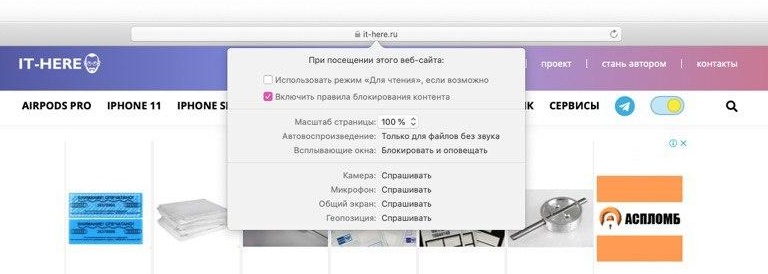

يمكنك أيضًا استخدام إيماءة لوحة التتبع للتكبير على الموقع. للقيام بذلك ، مد أصابعك إلى الزوايا المقابلة من لوحة التتبع. ومع ذلك ، في هذه الحالة ، لن يتذكر Safari الإعدادات.
يمكنك أيضًا اختيار الخيارمقياس النص فقط، حتى لا يتم تكبير جميع عناصر الموقع. من شريط القائمة، حددرأيواضغط باستمرار على المفتاحخيار. خياراتاضغط للتكبيروخفضالتغيير إلى خيارات تغيير حجم النص.
&نبسب;
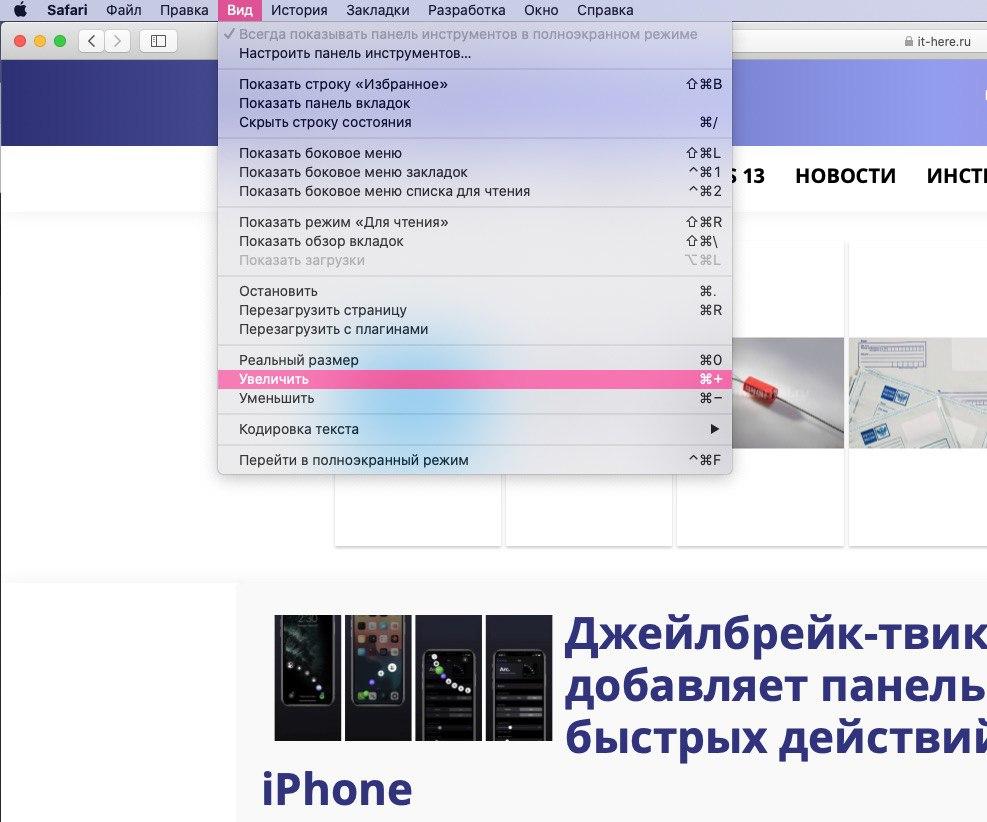

زيادة المواقع تلقائيًا
إذا كنت تريد تهيئة التحجيم التلقائي لبعض المواقع في Safari ، فيمكنك القيام بذلك أيضًا.
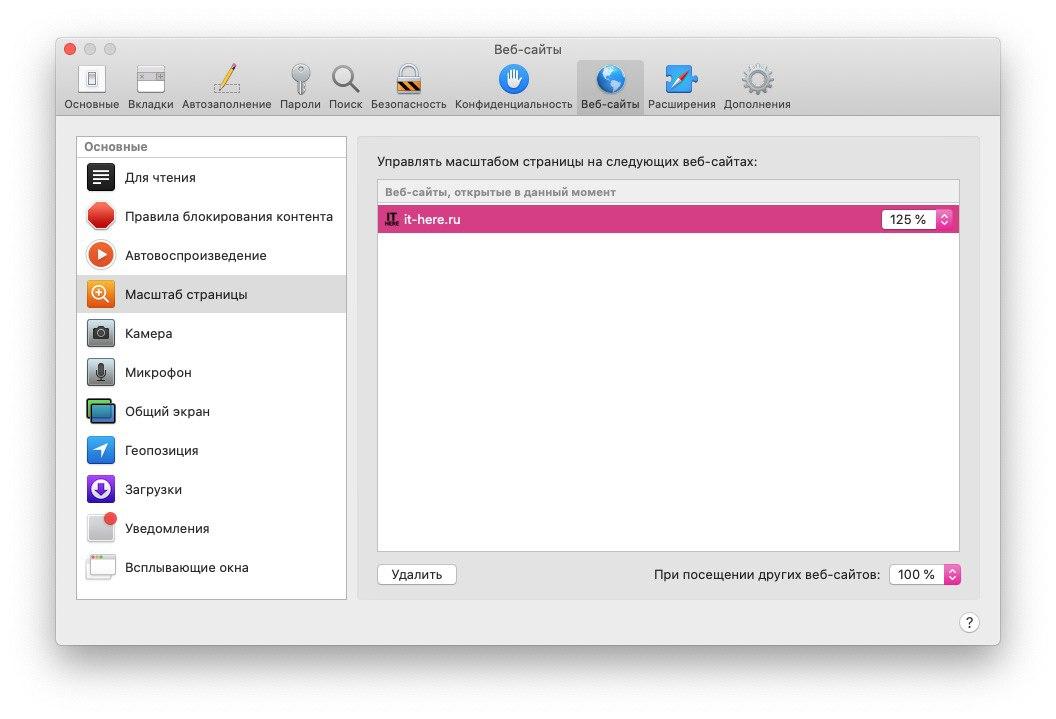
1)يفتحرحلات السفاريومن شريط القائمة حددرحلات السفاري>إعدادات.
2)حدد علامة تبويبمواقع الويب.
3)على اليسار حددمقياس الصفحة.
على اليسار ، يمكنك تكوين المواقع التي سيتم تطبيق القياس التلقائي لها ، وتحديد المقياس لكل نسبة مئوية.
&نبسب;

4)انقر على القائمة المجاورةعند زيارة مواقع أخرىفي الجزء السفلي من النافذة وحدد مقياس النسبة المئوية القياسي.
&نبسب;
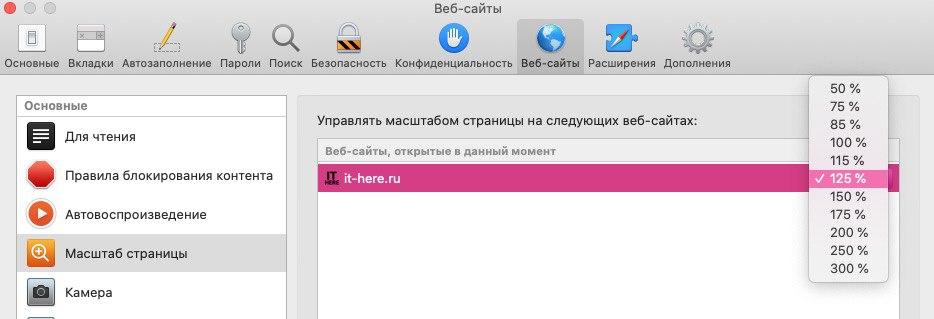

إذا كنت تريد فتح كافة المواقع على نطاق قياسي، فيجب إزالة المواقع من القائمة ذات الإعدادات الفردية. يمكنك حذفها واحدة تلو الأخرى أو تحديد الخيار الأول والضغط باستمرار على المفتاحتغيرووضع علامة على الباقي.
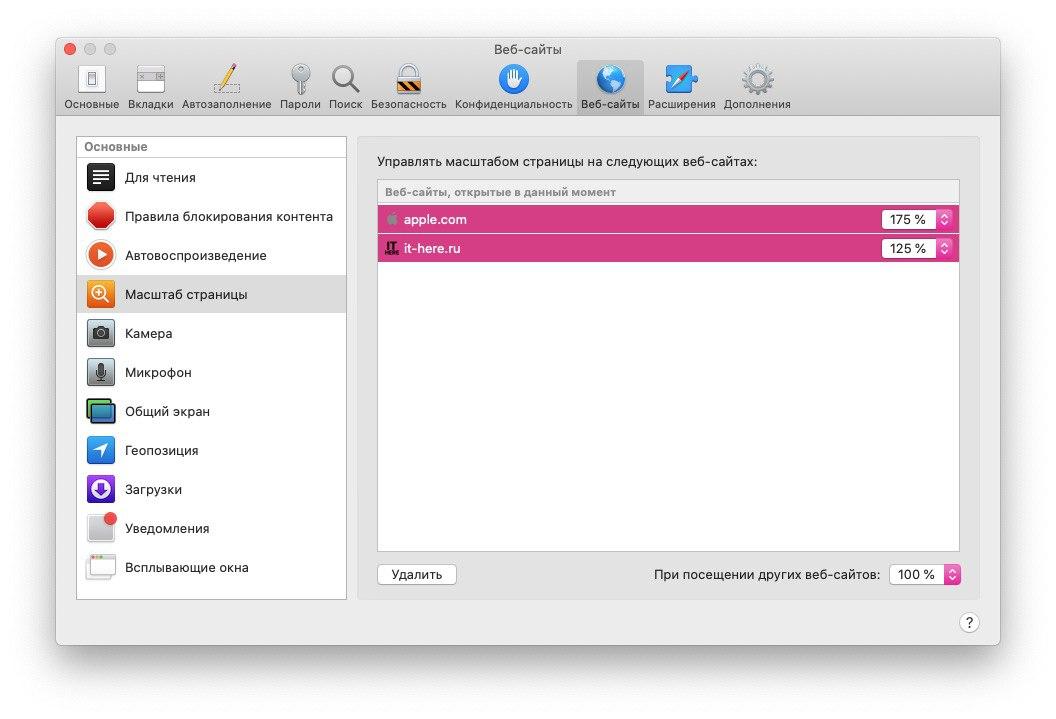

عند إزالة كل شيء من القائمة ، سيتم فتح جميع مواقع الويب بالمقياس القياسي الذي حددته في أسفل نافذة الإعدادات.
جميع المواقع على الويب ذات أحجام مختلفة ، لذلك من الملائم جدًا أن تتمكن من توسيعها. الآن أنت تعرف كيف تفعل ذلك تلقائيًا.