أهلاً بكم! لقد خططت اليوم لإجراء اختبار شامل لمحرر الصور Movavi Photo Editor 5، وأدعو الجميع
لنبدأ اختبارنا ونطلق برنامج Movavi. بعد الاشتراك في النشرة الإخبارية (أو رفضها كما تريد) ، نصل إلى الشاشة بتحية صغيرة.
الإعلان




طبعا النسخة المرخصة مقابل الخلفية المجانيةيبدو أكثر ربحية - لذلك ، لا يتم حفظ العلامة المائية للشركة على الصور ، ولكن الإصدار التجريبي مناسب أيضًا للبداية ، لأنني أود أولاً استكشاف جميع خيارات محرر الصور بالكامل.
الإعلان
الإعلان
قدم لي البرنامج على الفور عرضًا قصيرًادورة المستخدم والتي تتكون من 8 خطوات. الإرشادات التفصيلية اختيارية ، ولكنها مجانية - فلماذا لا تتحقق منها. كل خطوة بسيطة للغاية لتوضيح مختلف خيارات تحرير الصور القابلة للتخصيص:

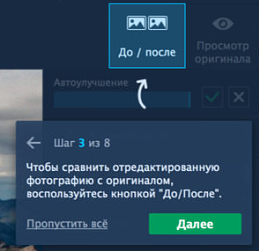

الصيحة! بعد الانتهاء من التدريب ، يمكنك الذهاب في "رحلة جادة".


بعد أن قررت استخدام الصورة القياسية للجبال للتدريب ، قمت بدراسة شريط الأدوات بعناية ، واستذكر التدريب الذي مررت به على طول الطريق. أولاً ، لنحاول التحسين التلقائي:


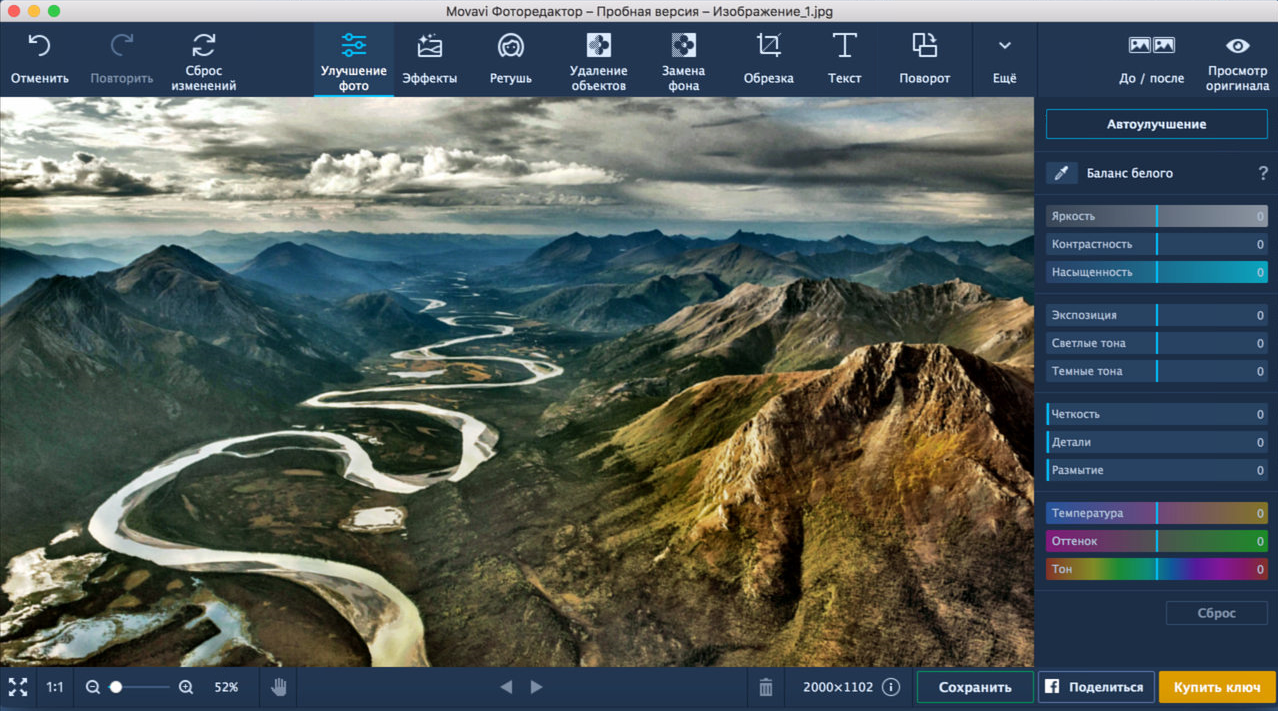

توجد الإعدادات المفيدة الرئيسية في مكان ملائم على اللوحة على الجانب الأيمن من الشاشة:
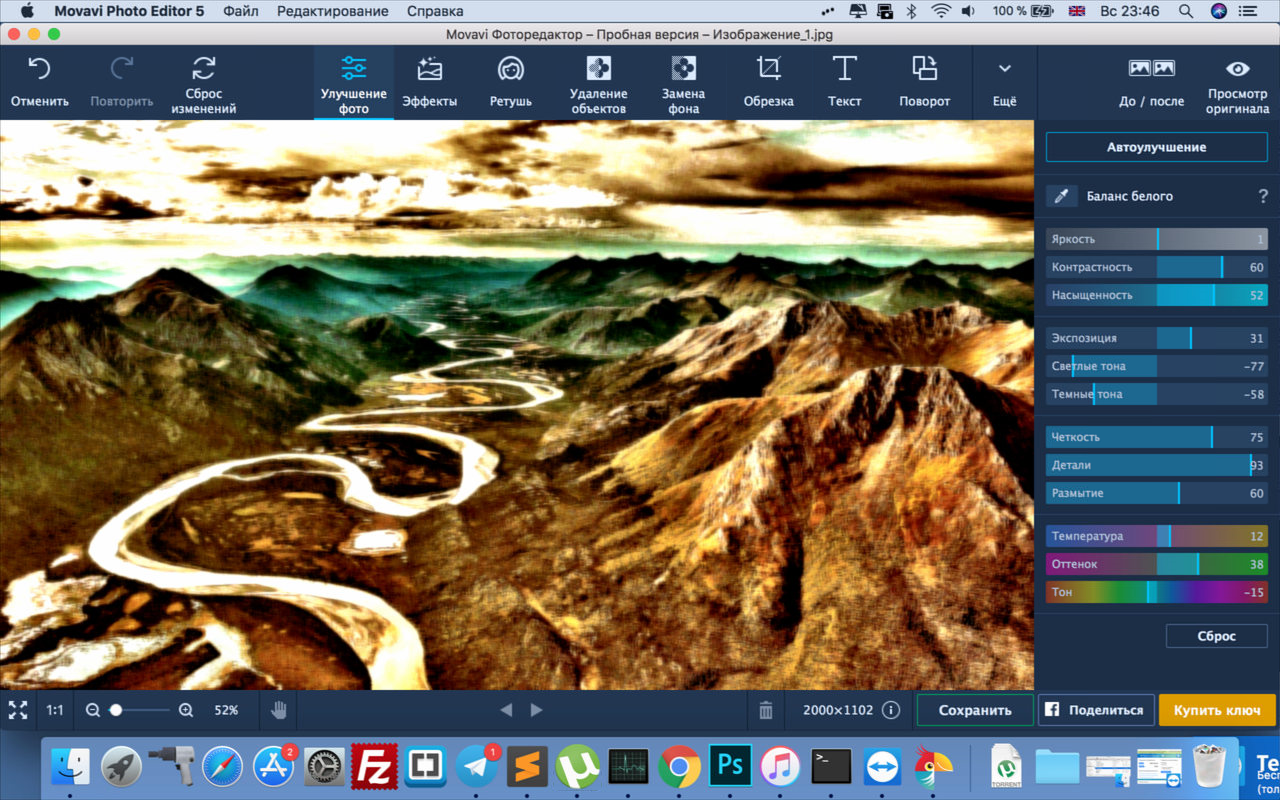

هل تريد مقارنة النتيجة الوسيطة مع الأصل؟ كما قيل في البرنامج التعليمي ، انقر فوق "قبل / بعد":
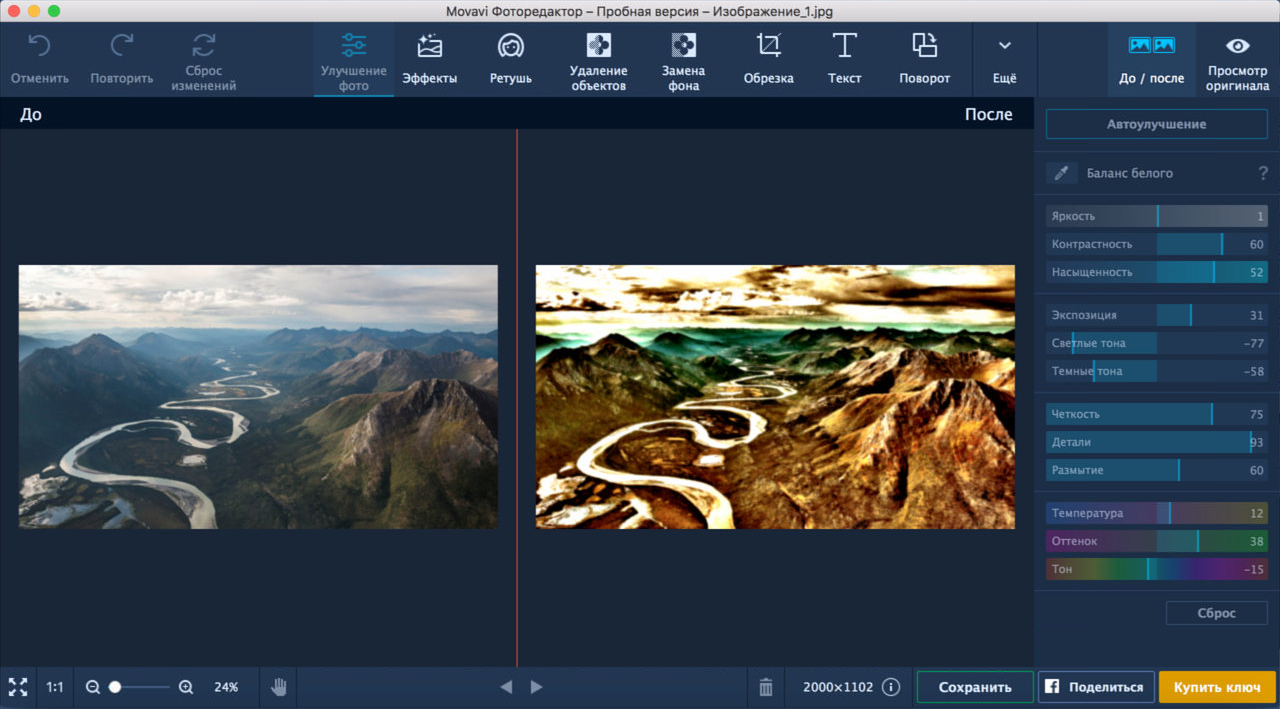

اضغط على زر "قبل / بعد" مرة أخرى للعودة إلى تحرير الصورة.
أود أن أشير بشكل منفصل إلى التكوين "Balanceأبيض "- لتصحيح الألوان ، ستحتاج إلى تحديد منطقة مستطيلة بأي حجم. يبدو أن المطورين بذلوا قصارى جهدهم لإدخال هذه الميزة في البرنامج بطريقة الجودة.
ننتهي من قسم "تحسين الصورة" ونذهب للتعرف على "التأثيرات":.
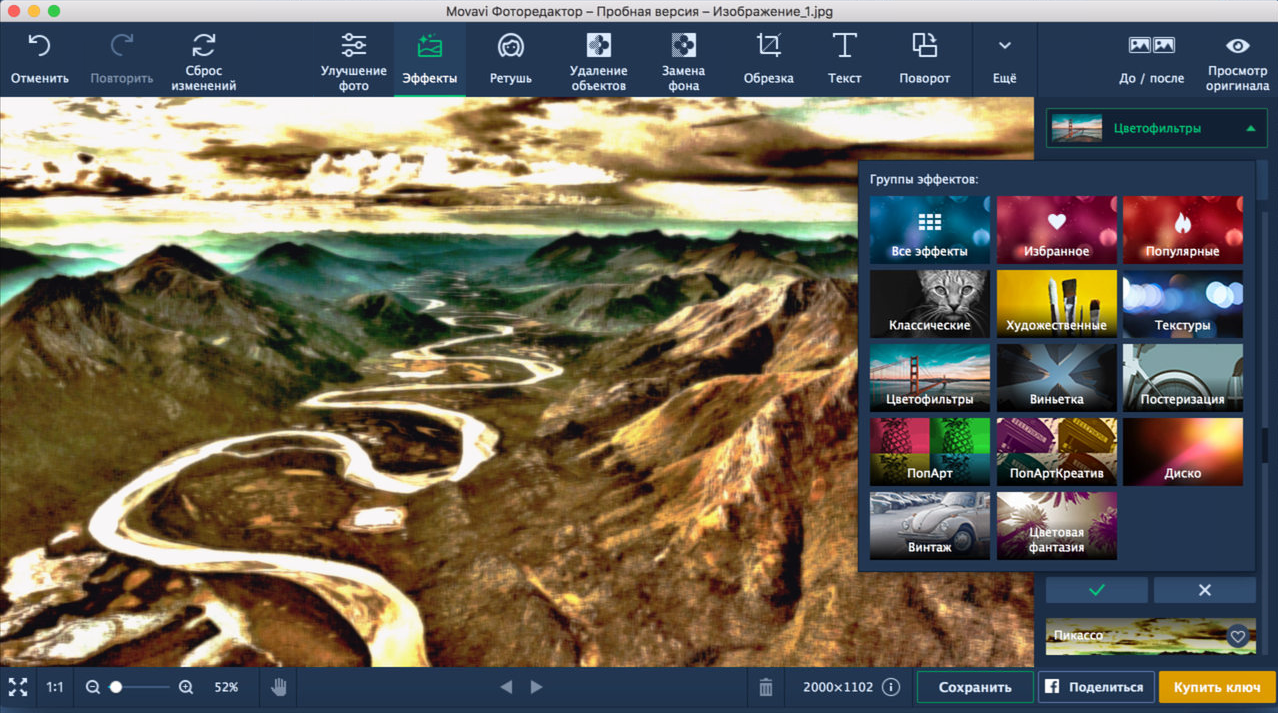

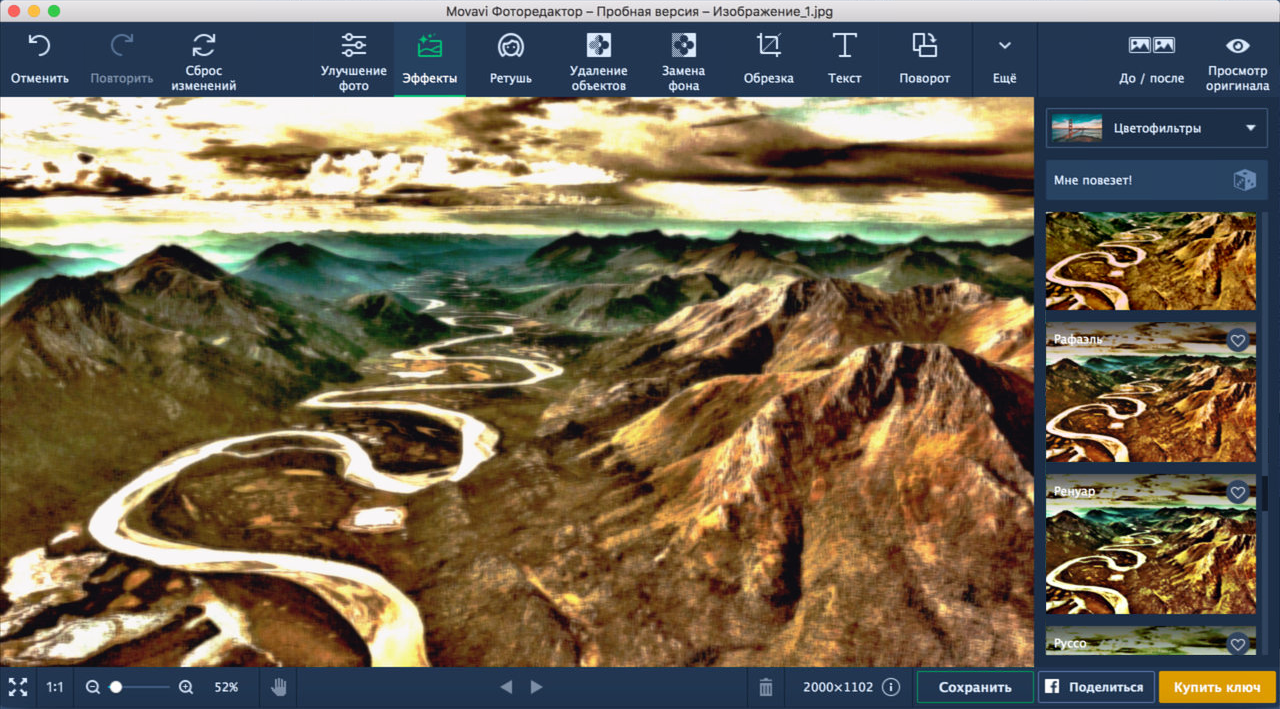

يمكنك إضافة مؤثراتك المفضلة إلى مفضلاتك عن طريق تمييزها بعلامة قلب خاصة. على سبيل المثال ، أحببت تطبيق Sisley ، وأي تأثيرات تحبها في Movavi Photo Editor 5 أكثر من غيرها؟


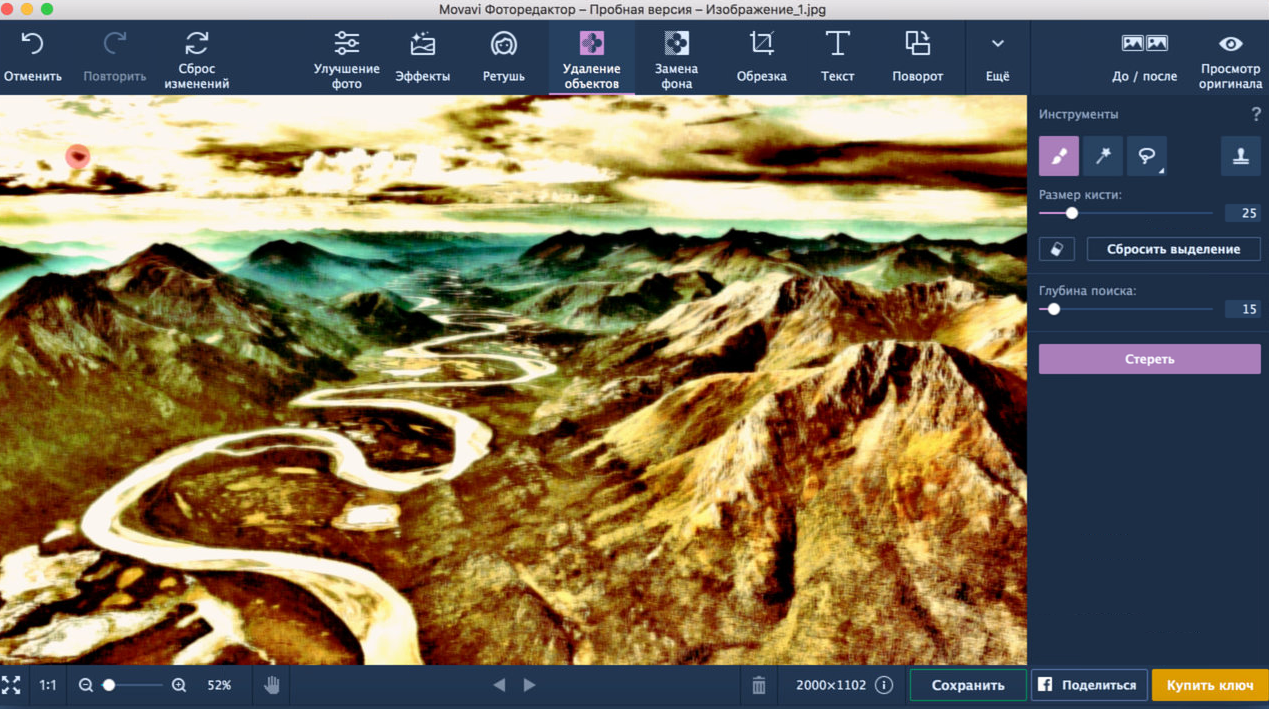
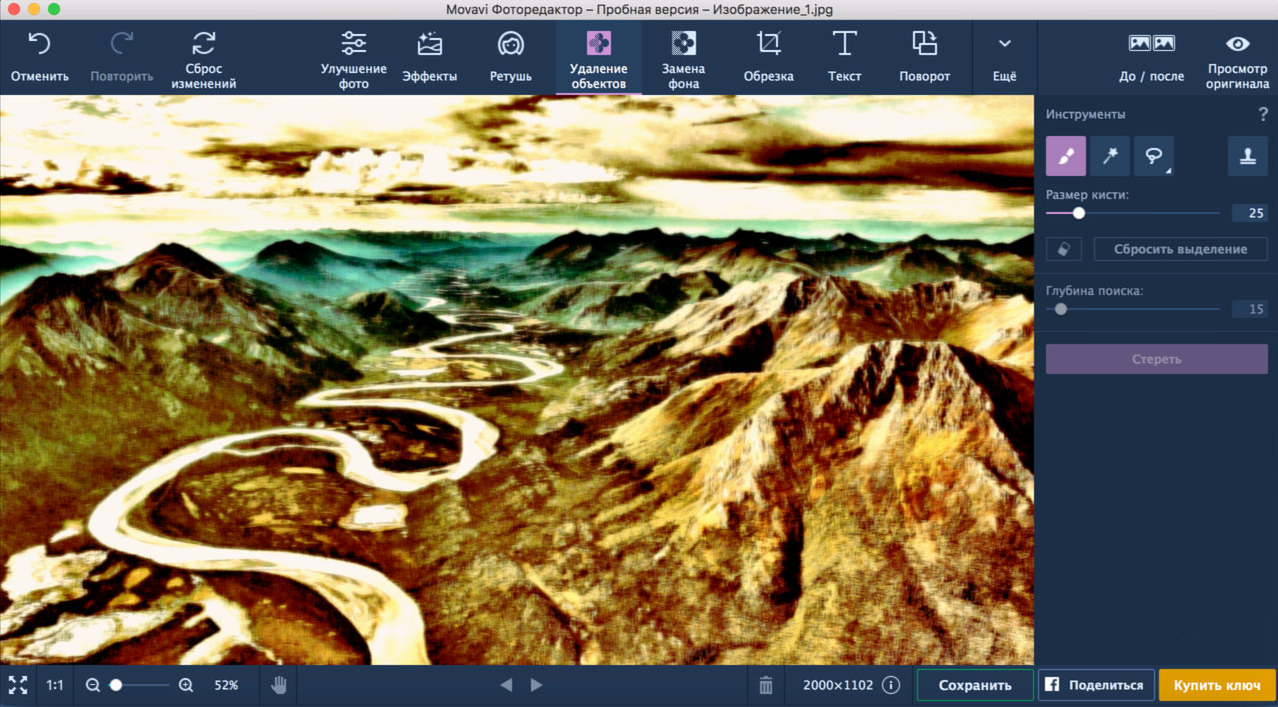
تم ضرب إمكانية إزالة الأشياء بسرور. لنجرب الوظيفة الموجودة على السحابة المظلمة الموجودة في الزاوية اليسرى العليا من صورتنا.


الإعلان
الإعلان
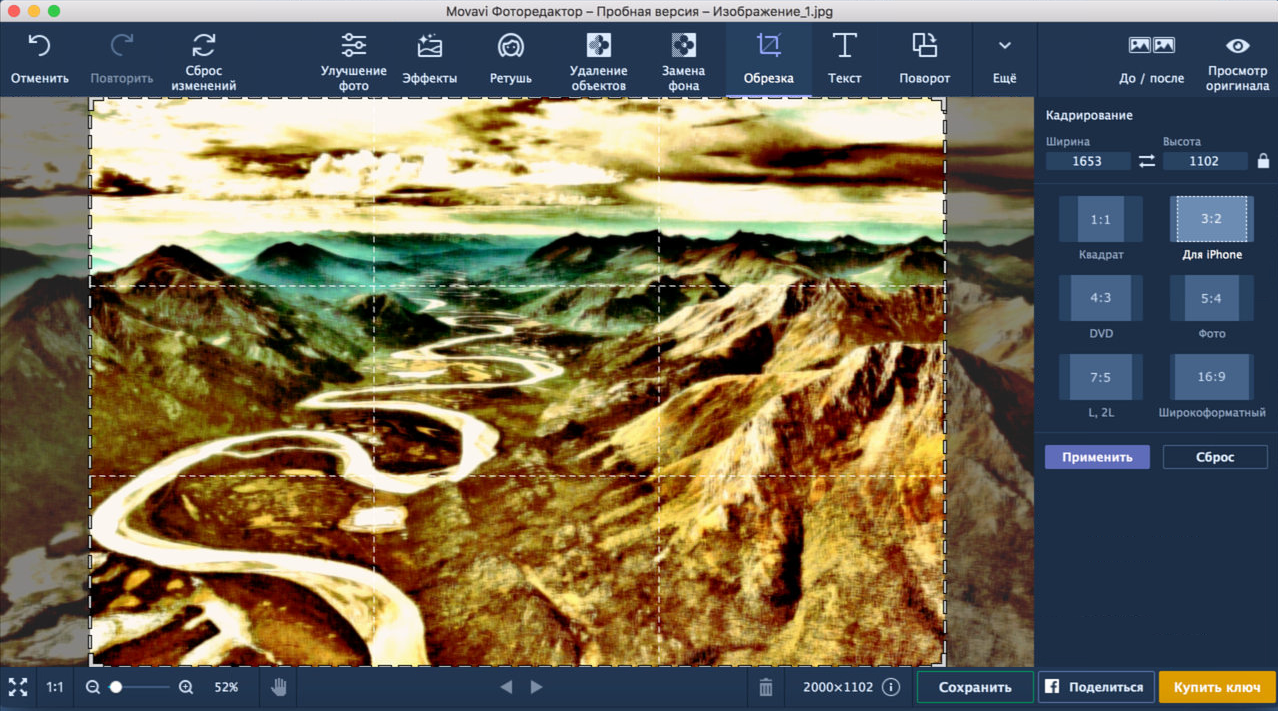
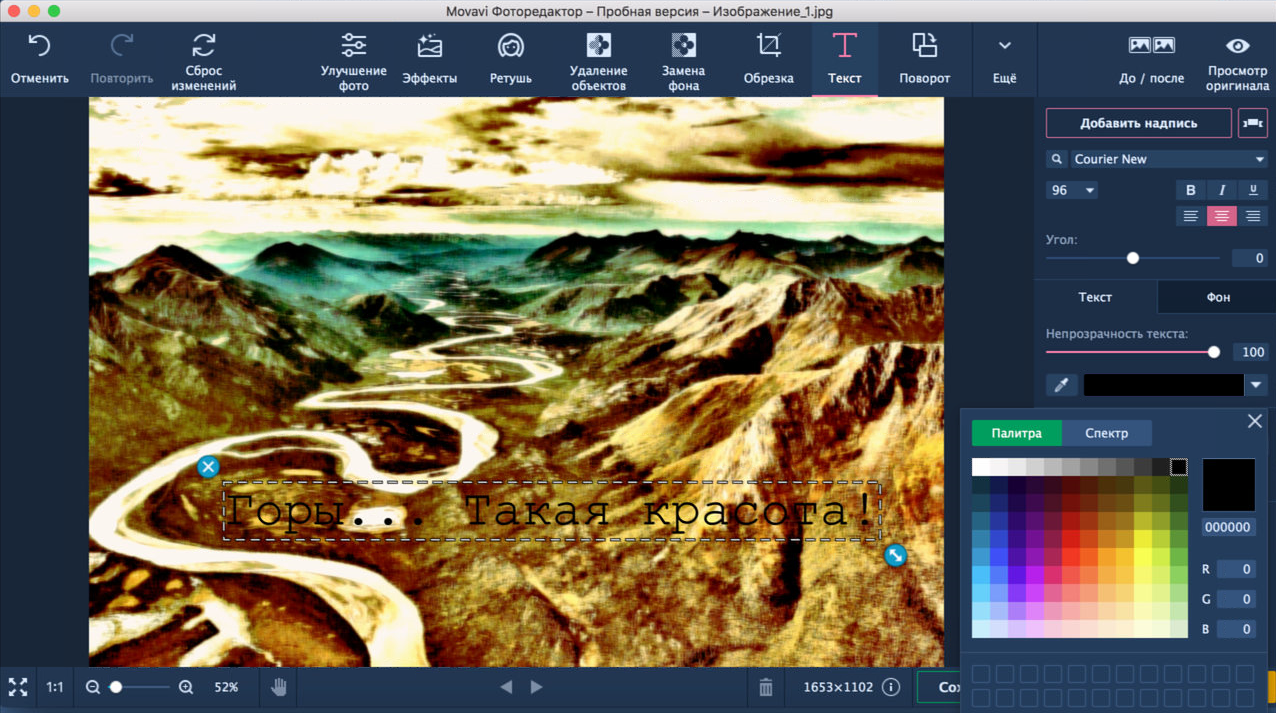
هذه هي المعالجة الأصلية للمعياراعجبتني الصور. كل ما تبقى هو اقتصاص الصورة لتناسب تنسيق جهاز iPhone الخاص بي وإضافة تسمية توضيحية أنيقة - يأتي قسمي "Crop" و "Text" للإنقاذ ، على التوالي:


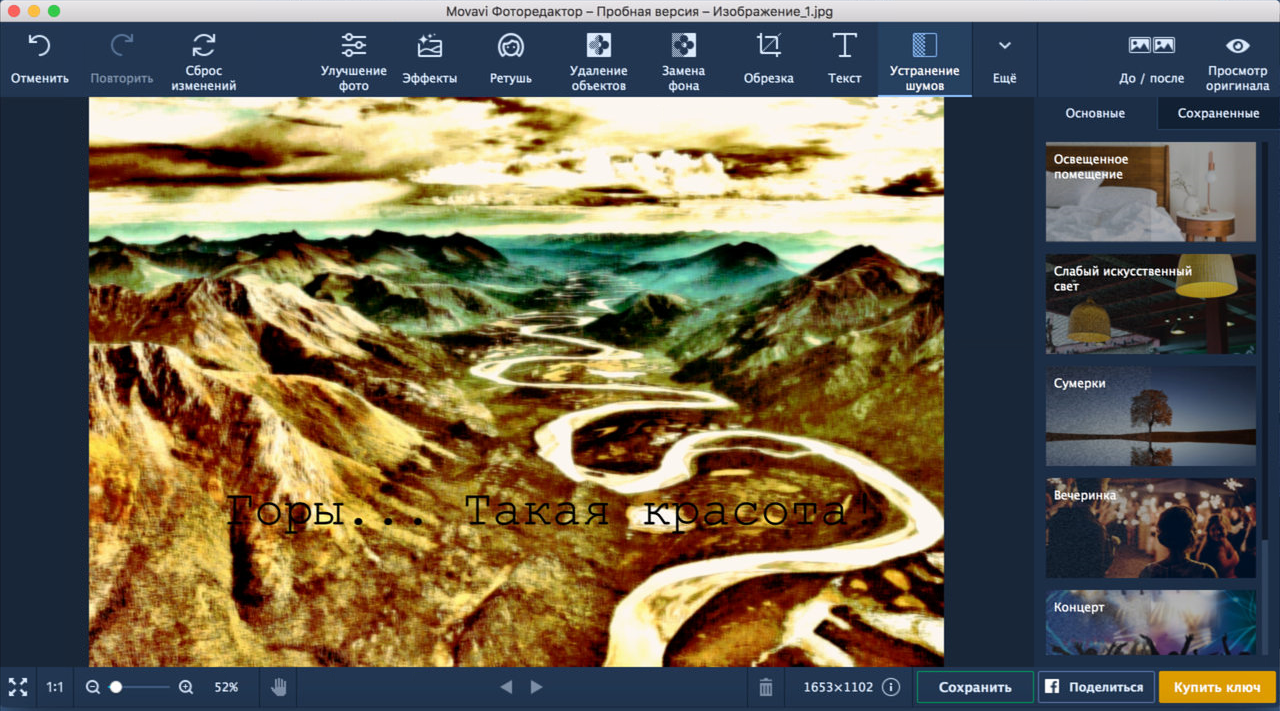
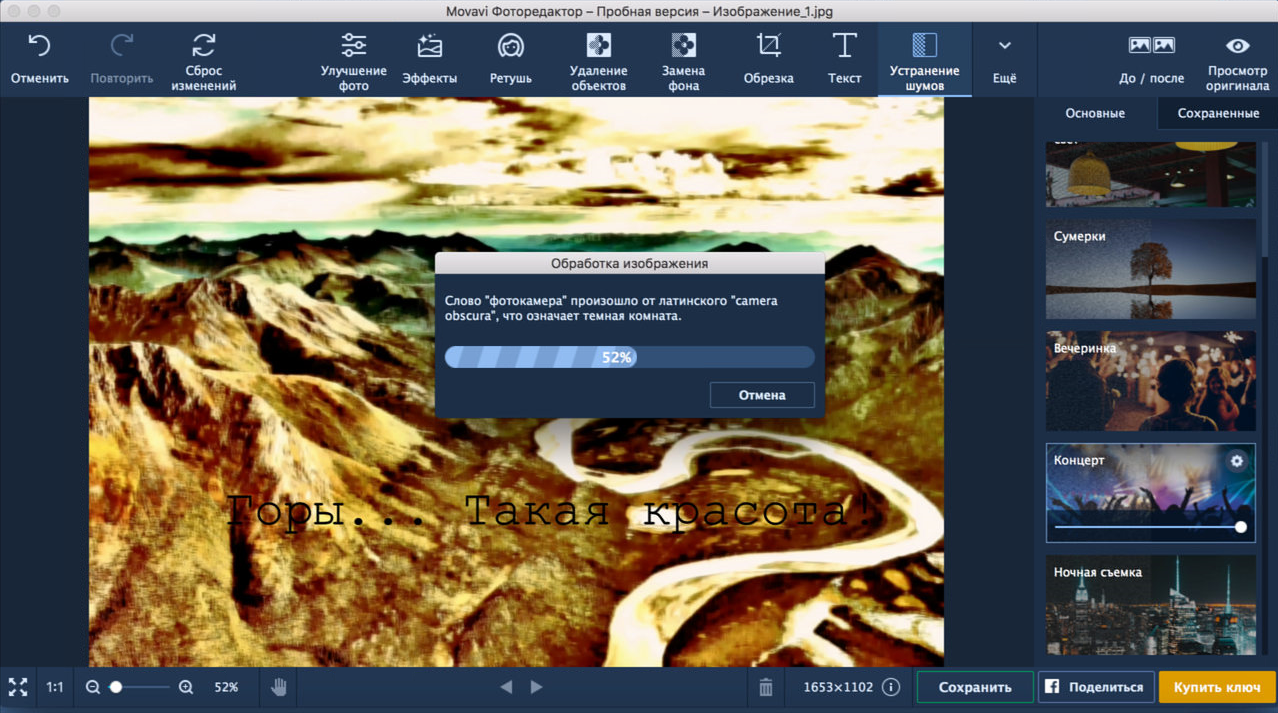
القدرة على القضاء على الضوضاء موجودة أيضًا في محرر الصور. لن يكون مفيدًا لتحرير الجبال اليوم ، لكن الخيار جيد جدًا.

للتخفيف من حزن المستخدم أثناء المعالجة ، يعرض البرنامج حقائق مثيرة للاهتمام على الشاشة. قيم إبداعات المطورين ، أعجبني:

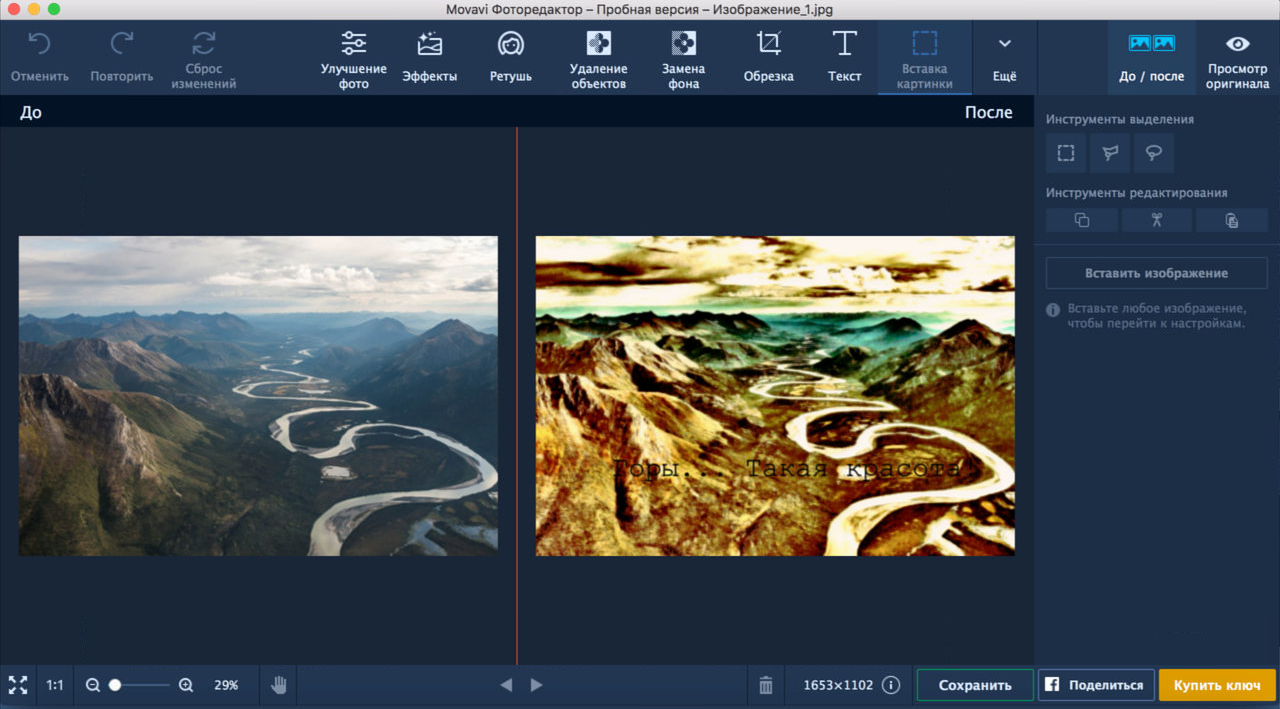
المقارنة النهائية:

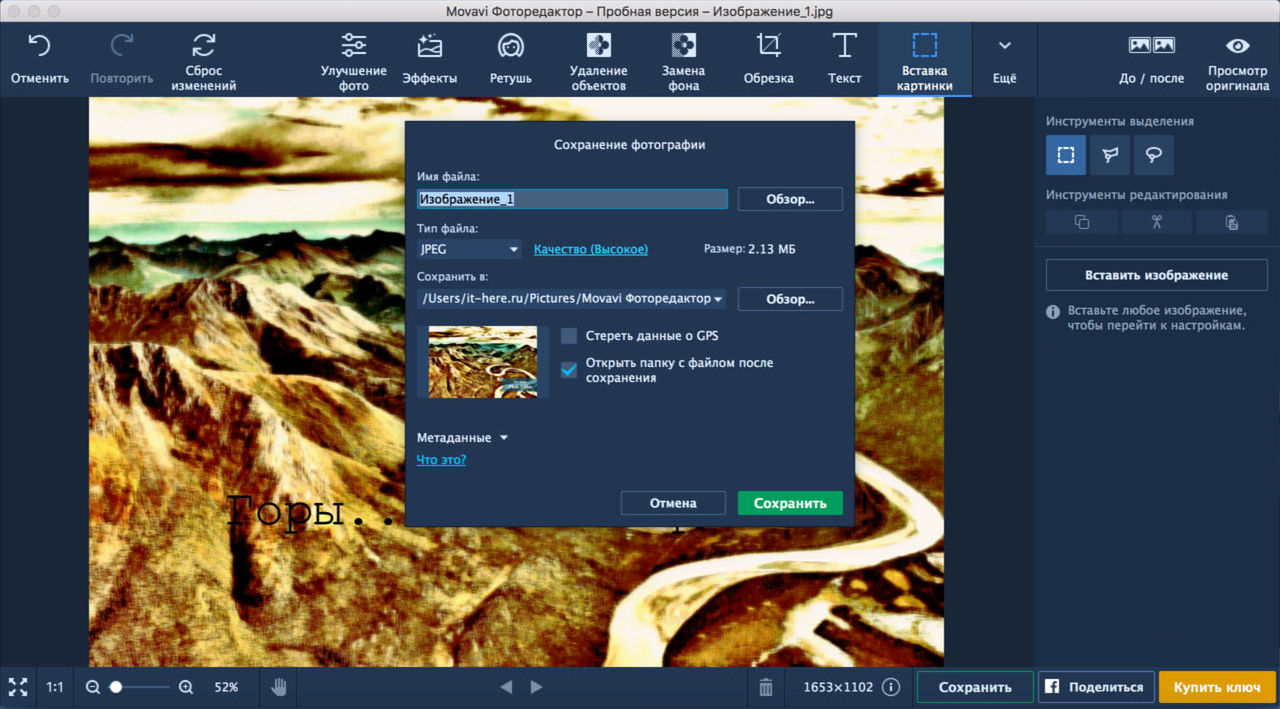
راضٍ عن النتيجة ، آمل أن ينجح الحفاظ على الأعمال.

أخيرًا ، إذا كنت ترغب في ذلك ، يمكنك بسهولة نشر الصورة على شبكة التواصل الاجتماعي Facebook.


لذلك ، التقينا اليوم مع الرئيسيإمكانيات معالجة الصور باستخدام Movavi Photo Editor 5. بتلخيص كل ما سبق ، أود أن أعبر عن انطباع لطيف للغاية للعمل مع البرنامج. الواجهة ممتعة للعين وبديهية (على الرغم من أنني ما زلت أوصي بالاطلاع على البرنامج التعليمي المكون من ثماني خطوات المذكور أعلاه قبل استخدامه) ، فإن معالجة الصور بسيطة وسريعة.
توازن اللون الأبيض وتقليل الضوضاء وتنقل مجموعة متنوعة من الإعدادات Movavi إلى مستوى لائق ، مما يجعلها أداة ممتازة لتحرير مجموعة متنوعة من الصور. أعطي نفسي "خمسة" صلبة.
الإعلان
الإعلان
من أهم مزايا تطبيق Movavi Photoفي رأيي ، يكمن المحرر الخامس في حقيقة أنه يسمح لك بحل المهام البسيطة بطريقة بسيطة ، دون اللجوء إلى خوارزميات معقدة ومربكة. هذا يوفر الكثير من الوقت الذي يقضيه في تحرير الصور. أنا شخصياً أعتبر نفسي أحد المستخدمين الذين يحتاجون أحيانًا إلى إزالة كائن غير ضروري من الصورة أو تغيير السطوع بشكل إيجابي ، لكنني أريد القيام بذلك بسهولة وبسرعة ، دون تحميل الدماغ بأطنان من المعلومات المعقدة. يتواءم Movavi Photo Editor 5 مع هذه المهمة بنجاح كبير ، لذلك نيابة عني ، أوصي الجميع بتجربة هذا البرنامج البسيط ، ولكن في نفس الوقت ، الغني ببرنامج الخيارات المفيد حقًا.
ما هي انطباعاتك عن استخدام Movavi Photo Editor؟ أنا أتطلع إلى ملاحظاتك وتعليقاتك.