هل ترغب في أن يقوم جهاز Mac الخاص بك بتثبيت تحديثات macOS بنفسه؟ هناك ميزة التحديث التلقائي المناسبة لهذا الغرض.
الإعلان
الإعلان
يعد هذا مناسبًا للغاية ، ولكن من الأفضل استخدام هذه الميزة إذا كان لديك نسخ احتياطية منتظمة من Time Machine. بدون نسخة احتياطية ، أنت معرض لخطر فقدان البيانات وغيرها من المشاكل.
كيفية تمكين التحديث التلقائي لنظام macOS
- من شريط القائمة، حددأيقونةتفاحة، وثمإعدادات النظام.
- حدد اللوحةتحديث البرنامجثم أحد خيارين:
- لتثبيت تحديثات macOS والبرامج تلقائيًا من Mac App Store ، حدد المربع هنا:


- لتحديث نظام التشغيل MacOS فقط تلقائيًا، انقر فوقبالإضافة إلى ذلكوتحقق فقط من العناصر التي تم وضع علامة عليها في لقطة الشاشة:
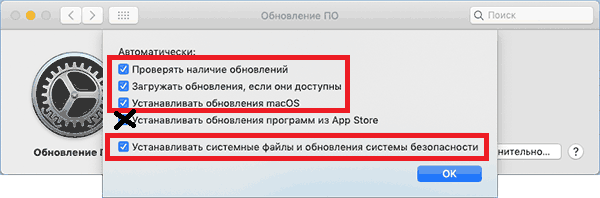

الإعلان
الإعلان
- أغلق الإعدادات.
عندما يتوفر تحديث نظام جديد ،سيجده Mac تلقائيًا ويقوم بتثبيته على الفور. يحدث هذا غالبًا في الليل أو عندما لا تستخدم جهازك. لا يزال بإمكانك البحث عن التحديثات يدويًا ، لكنك لست بحاجة إلى ذلك.
لا يعد التحديث التلقائي للنظام ميزة جديدة ، ولكن بتنسيقتم تغيير نظام MacOS 10.14 والإصدارات الأحدث بالإضافة إلى تحديث النظام يدويًا. الآن قسم تحديث النظام ليس في Mac App Store ، ولكن في تفضيلات النظام.
من الواضح أنك بحاجة إلى اتصال شبكة ثابت حتى تعمل تحديثات النظام التلقائية.
ما إذا كان يتم استخدام الوظيفة أم لا ، الأمر متروك لك ، ولكنك الآن على الأقل تعرف كيفية تمكينها.