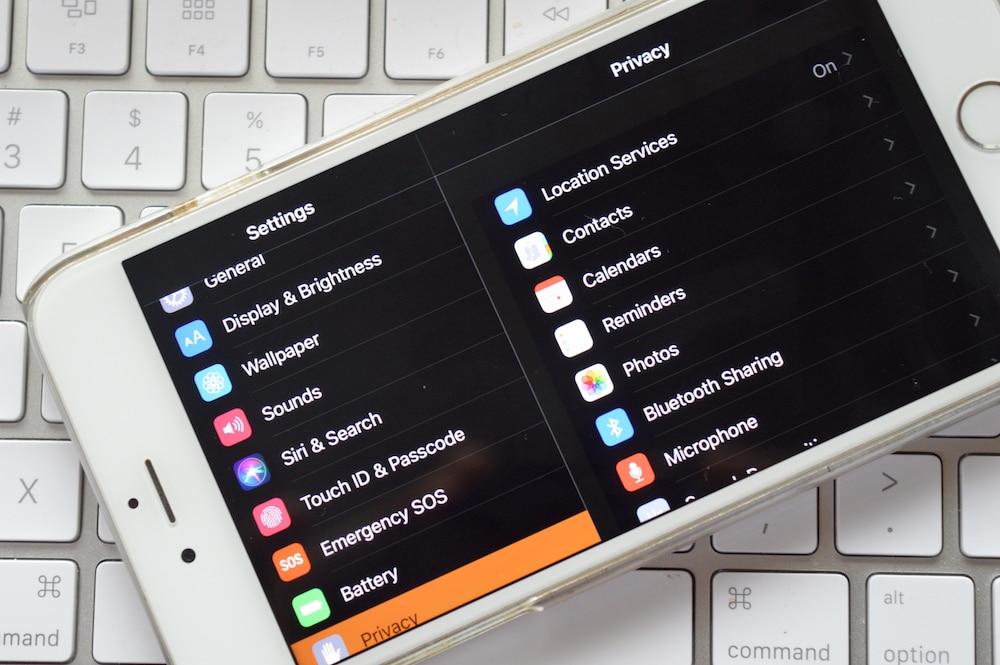
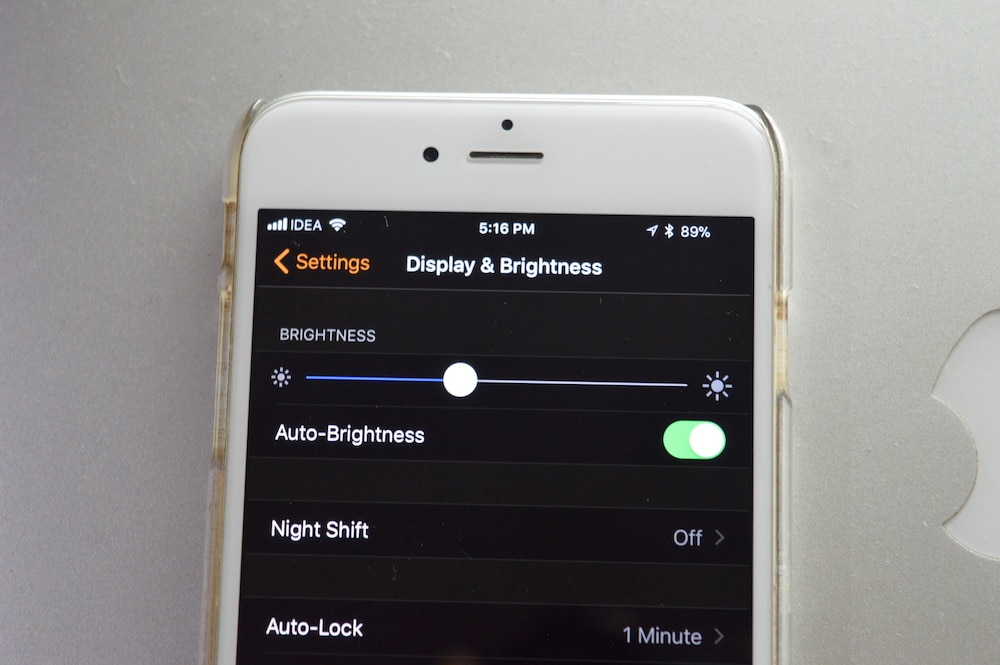
لا يوجد حتى الآن الوضع المظلم الرسمي الذي كنا نحلم به جميعًا خلال العامين الماضيين. ولكن هناك واحدة جديدة على نظام التشغيل iOS 11
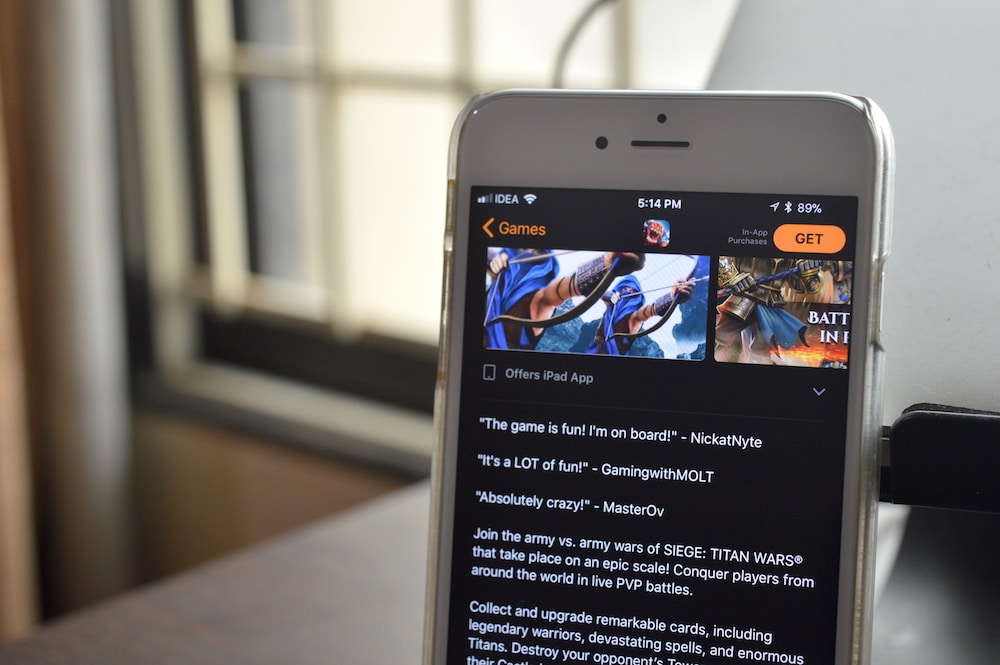
بفضل هذا التحسين ، يمكنك الآن استخدام هذه الوظيفة كوضع مظلم. يعمل بشكل رائع في التطبيقات القياسية مثل الهاتف والرسائل ومتجر التطبيقات والإعدادات وما إلى ذلك.
الإعلان
الإعلان

من الأفضل استخدام هذه الميزة إذا لزم الأمر. على سبيل المثال ، في وقت متأخر من الليل ، يمكنك تشغيله باستخدام طريقة قصيرة ، وإيقاف تشغيله بنفس السرعة في الصباح.

الإعلان
الإعلان
كيف شغله وظيفةعكس الذكية
الخطوة 1: يفتحإعداداتوتذهب إلىرئيسي->وصول عالمي.
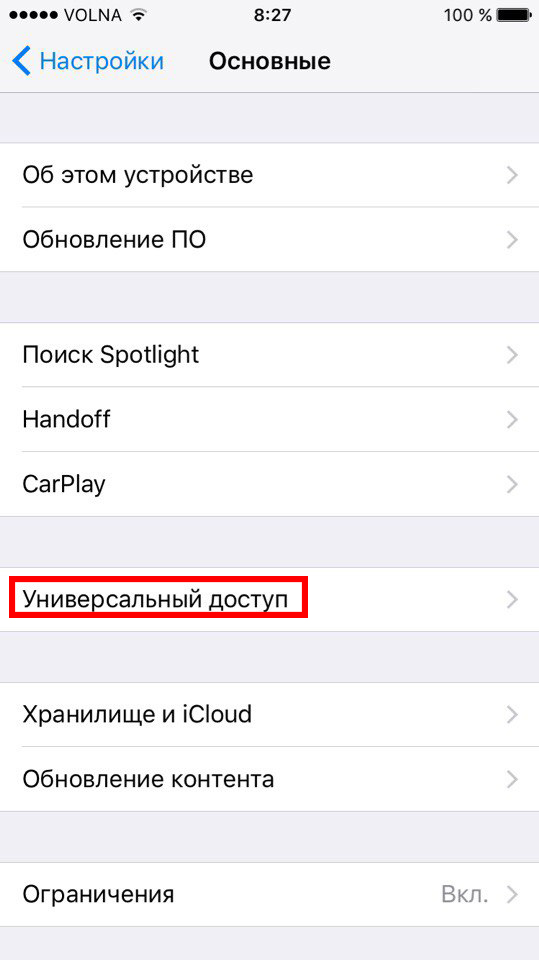

الخطوة 2: هنا اضغط علىعرض التكيف.


خطوة3:اختارانعكاس اللون.
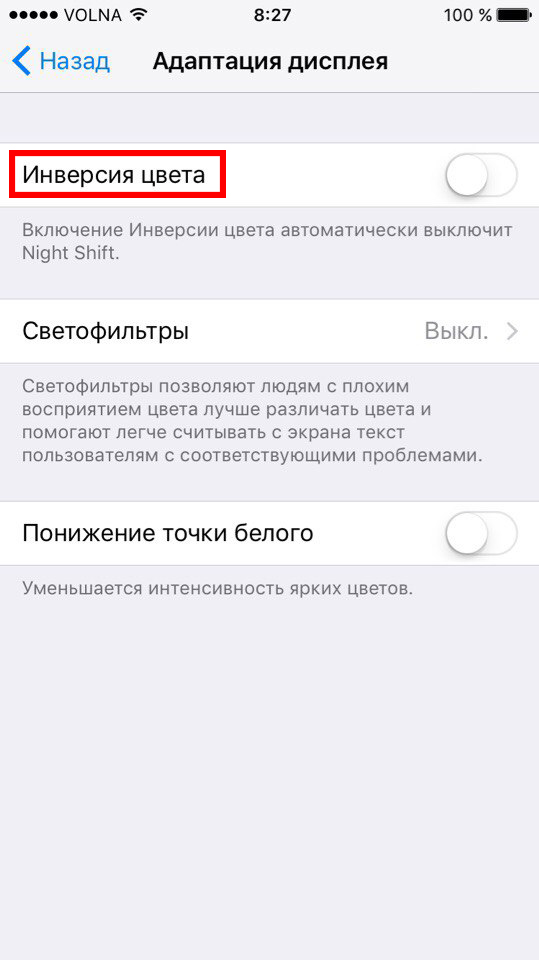

الخطوة 4: في الشاشة التالية، قم بالتشغيلذكي اقلب.
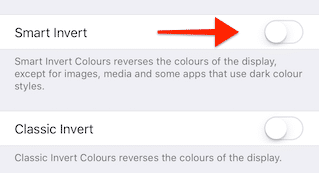

الخلفية سوداء والنص أبيض.
كيفية إضافة اختصار إلىذكي اقلب
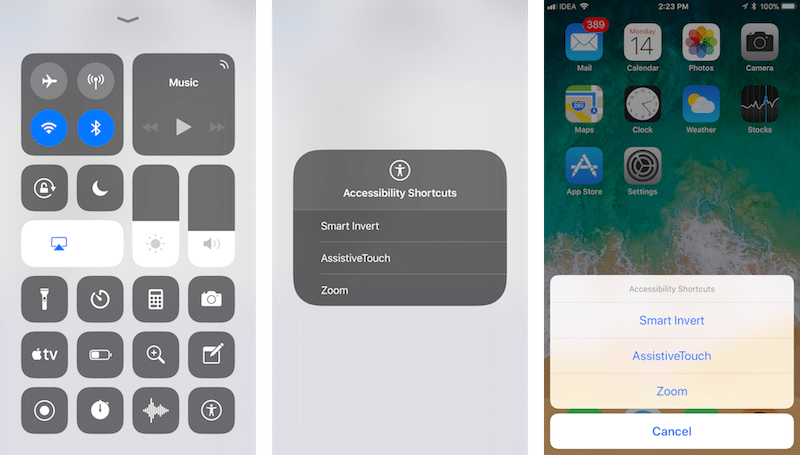
نظرًا لأن هذه وظيفة وصول عامة ، يمكننا الوصول إليها بسرعة عن طريق الضغط ثلاث مرات على زر الصفحة الرئيسية أو من خلال مركز تحكم جديد قابل للتخصيص.
ستحتاج إلى إضافة اختصار أولاً.
الخطوة 1: فيإعداداتيختاررئيسي->وصول عالمي.


الخطوة 2: قم بالتمرير لأسفل إلىاختصار لوحة المفاتيح.
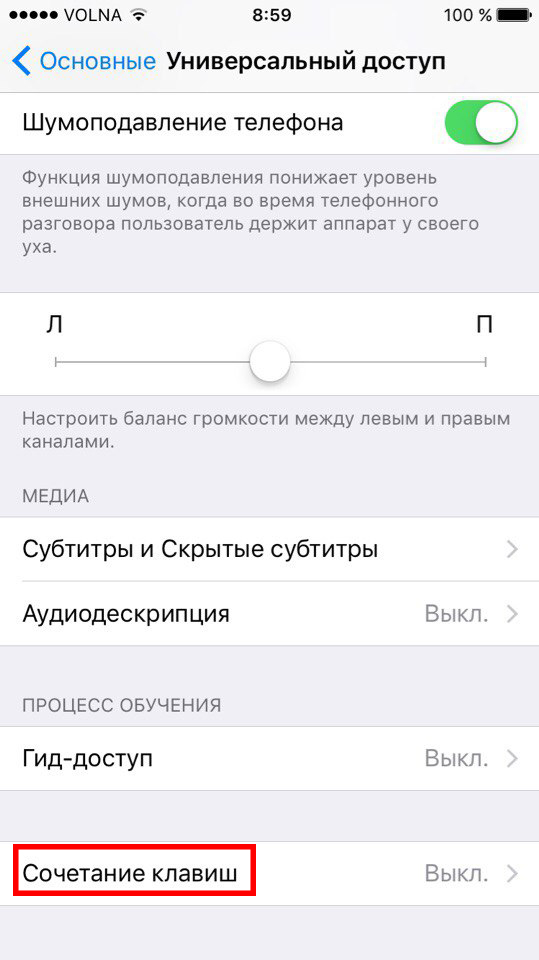

الخطوة 3: في الشاشة التالية، حددذكي اقلب الألوان.


الآن ، عند الضغط على زر الصفحة الرئيسية ثلاث مرات ، سيتم تشغيل وظيفة Smart Invert على الفور.

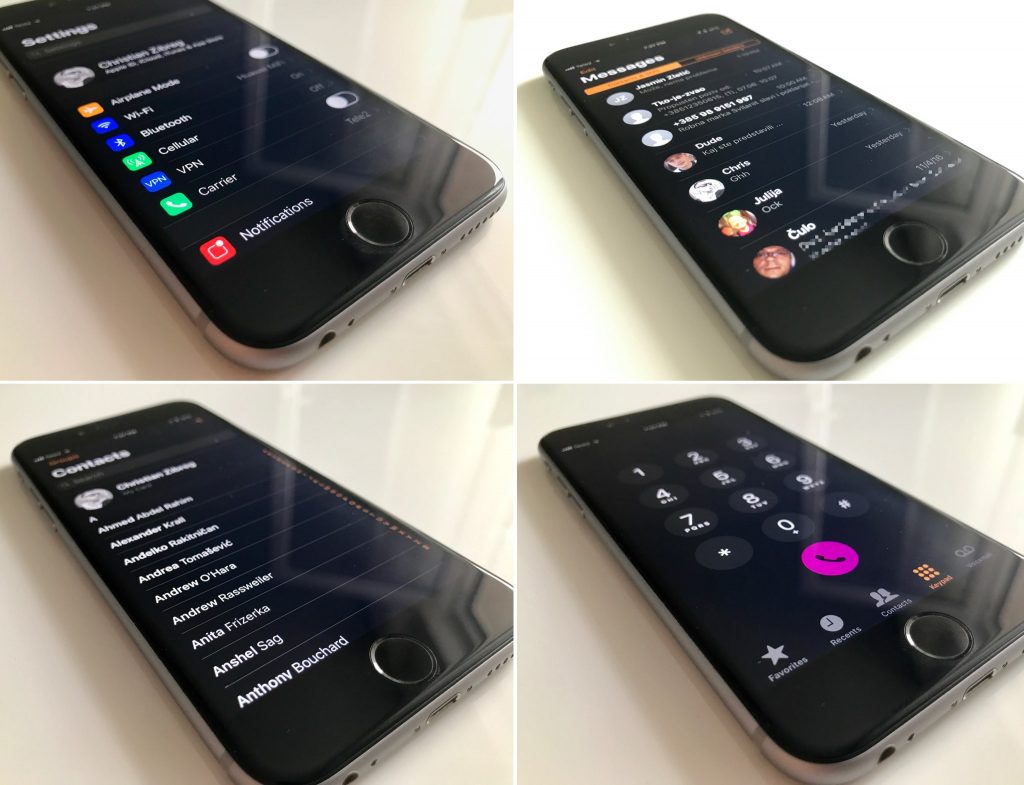
كيف هذه الوظيفة يشبه؟
فيما يلي بعض الصور التي تظهر Smart Invert في كل مجدها.