هل تعلم أنه يمكنك استخدام AirDrop لنقل الصور ومقاطع الفيديو والملفات الأخرى من جهاز Mac إلى جهاز iPhone وiPad؟ تكنولوجيا
في هذا البرنامج التعليمي ، سنوضح لك كيفية تمكين AirDrop على أي جهاز كمبيوتر يعمل بنظام Mac (MacBook و iMac و Mac mini و Mac Pro) ونقل الملفات إلى iPhone أو iPad.
الإعلان
متطلبات الاستخدامانزالبين الجهازدائرة الرقابة الداخليةوماكالأتى:يجب أن يكون كلا الجهازين قريبين من بعضهما البعضمن صديق ودعم AirDrop، وللحصول على أفضل النتائج، يجدر التحديث إلى أحدث إصدارات البرامج. يجب تمكين Bluetooth وWi-Fi على الأجهزة.
كيفية مشاركة الملفات عبرانزالمعماك وجهاز iOS
تتكون العملية من خطوتين.أولاً ، تحتاج إلى إعداد AirDrop على الجهاز الذي سيستقبل الملفات ، أي iPhone أو iPad. ثم على جهاز Mac الخاص بك ، ستحتاج إلى تحديد الملفات التي تريد نقلها والوصول إلى AirDrop.
الجزء 1: كيفية التمكينانزال علىاي فون أوباد
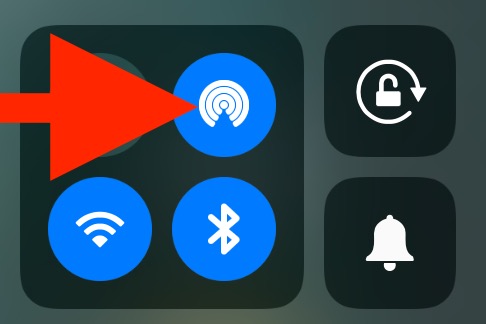
- افتح مركز التحكم واضغط على أيقونة AirDrop.

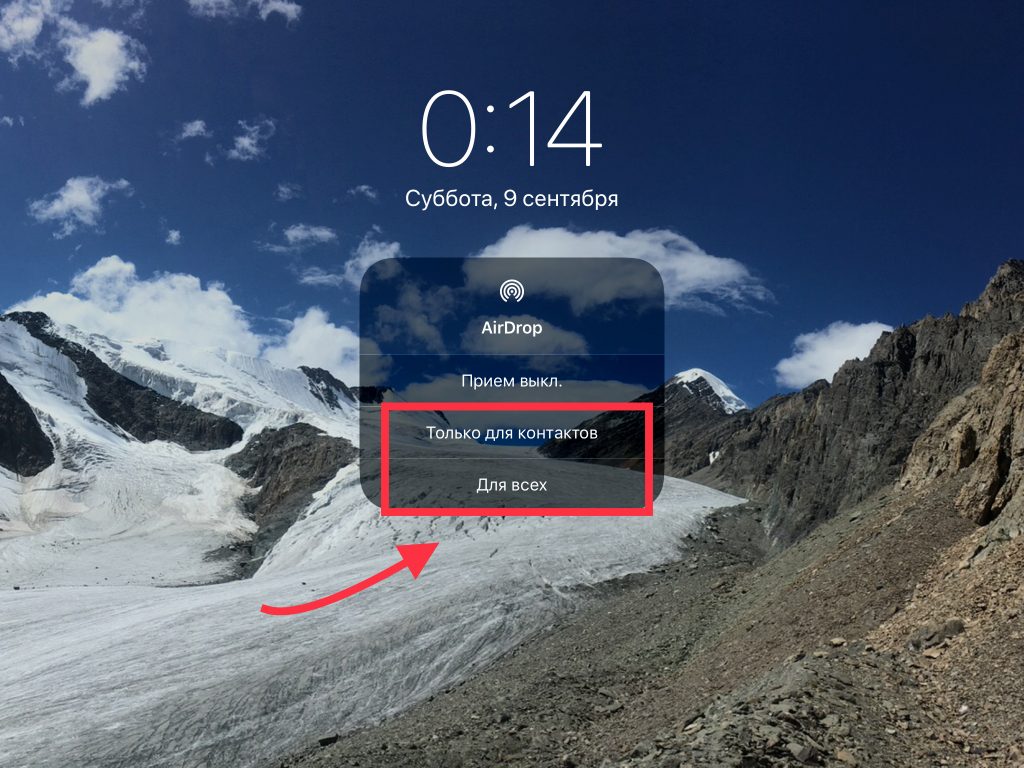
 كيفية تمكين AirDrop على iOS 11
- شغّل "لجهات الاتصال فقط" أو "للجميع".

الإعلان
الإعلان
- يتحول رمز AirDrop إلى اللون الأزرق. هذا يعني أن الوظيفة ممكّنة.

الجزء الثاني: كيفية إرسال الملفات منماك علىاي فون أوباد
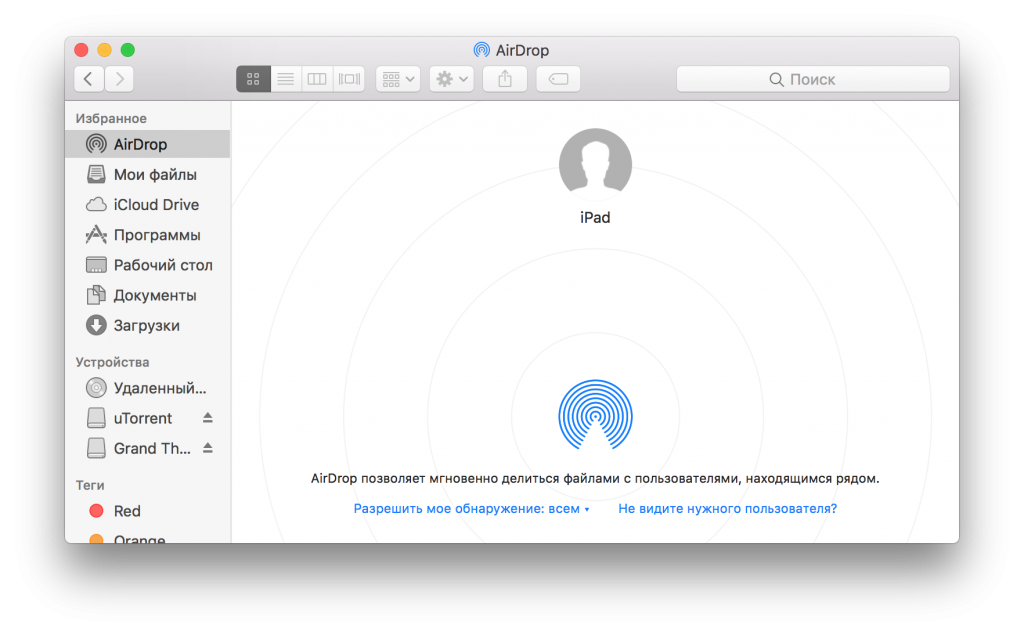
- افتح قائمة Mac OS واختر AirDrop. سيظهر الجهاز في القائمة ، جاهزًا لاستلام الملفات.

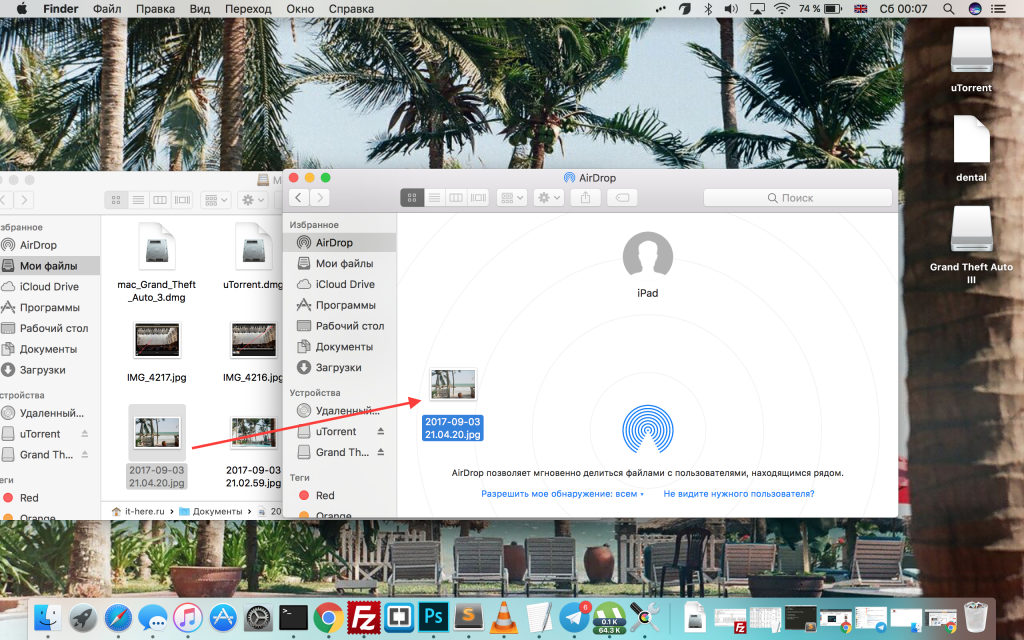
- انقل الملفات التي تريدها إلى AirDrop إلى نافذة جديدة.
- اسحب الملفات إلى نافذة AirDrop على الجهاز الذي تريد النقل إليه.

الجزء 3: كيفية فتح الملفات المستلمة علىدائرة الرقابة الداخلية
علاوة على ذلك ، سيكون هناك خياران متاحان:
- إذا قمت بتحميل صورة أو مقطع فيديو أو فيلم ، فسيظهر في تطبيق الصور.


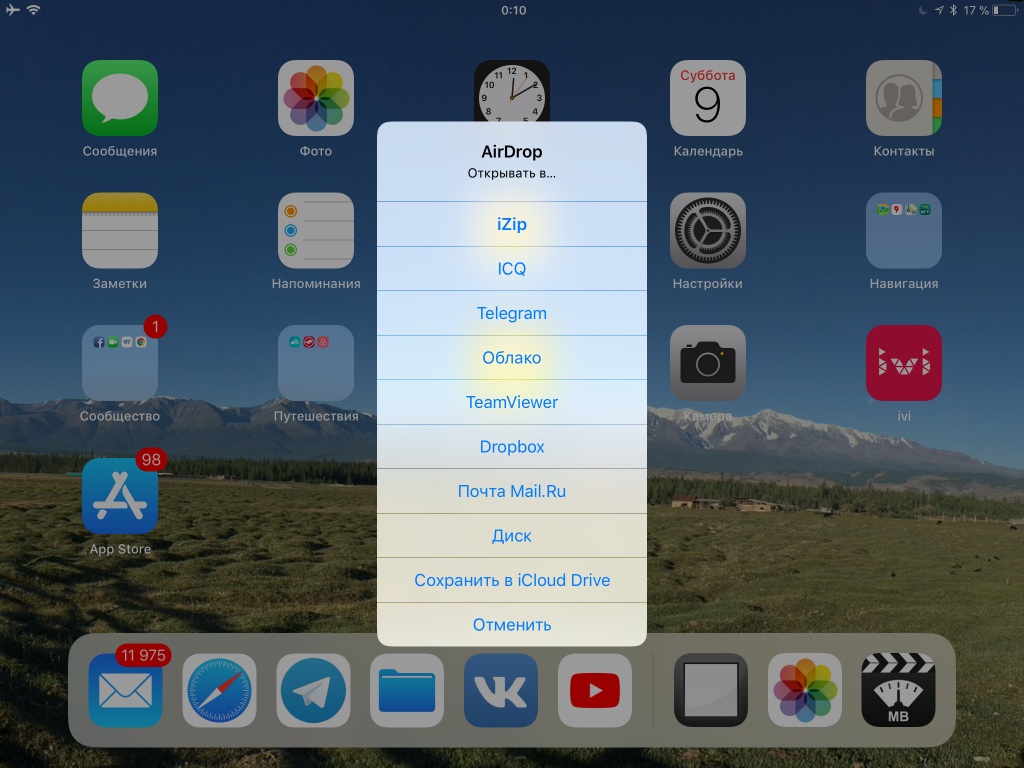
- إذا قمت بنقل نوع ملف مختلف (PDF ، نصمستند ، أرشيف ، وما إلى ذلك) ، ستظهر نافذة على الجهاز مع اختيار التطبيق الذي تريد فتح الملف المستلم فيه. يمكنك أيضًا اختيار خيار "Save to iCloud".

كل شئ. من السهل جدًا ومريح تمكين AirDrop على جهاز Mac وهو أحد أسهل الطرق لنقل الملفات بين الأجهزة.
تذكر إيقاف تشغيل AirDrop عند الانتهاء ، وإلا ستستهلك التقنية طاقة إضافية.
يوصى بفتح الوصول إلى جهات الاتصال فقط ،لأنه أكثر أمانًا ، ولكنه سيكون أكثر ملاءمة وأسهل لفتح الوصول للجميع. ومع ذلك ، يرجى ملاحظة أنه يمكن لأي شخص نقل الملفات إليك إذا لم تقم بتعطيل الميزة.
إذا كانت لديك أي مشاكل ، فقم بتحديث أجهزتك إلى أحدث البرامج ، وقم بتشغيل Bluetooth و Wi-Fi ، وضع الأجهزة بجوار بعضها البعض.