سأوضح لك في هذه المقالة كيفية إضافة خيار دور المستخدم عند التسجيل في WordPress. افتراضيا الرسالة حول
الإعلان
الإعلان
قد لا تكون هذه المعلومات كافية، على سبيل المثال.بالنسبة لمتجر بيع بالجملة عبر الإنترنت يعمل على WooCommerce، كان من الضروري تقسيم العملاء المسجلين إلى عملاء جملة وعملاء تجزئة. يجب أن يعرف مسؤول المتجر العميل الذي قام بالتسجيل. يجب أن يتلقى بريدًا إلكترونيًا يحتوي على معلومات حول نوع المشتري الجديد وبريده الإلكتروني واسمه.
أولاً، نحتاج إلى إنشاء دورين جديدين، ولهذا سنقوم بتثبيت البرنامج الإضافي WPFront User role Editor وإنشاء دورين من خلاله.
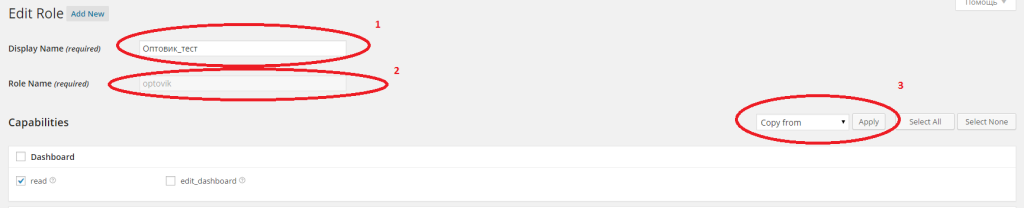

1. أدخل الاسم، أي اسم سيتم عرضه على الواجهة الأمامية أثناء التسجيل، على سبيل المثالتاجر جملة
الإعلان
الإعلان
2. تأكد من الدخول فقطبحروف لاتينيةاسم الدور الذي سيتم إرساله لنا في الرسالة، على سبيل المثالأوبتوفيك
3. انسخ حقوق الوصول للدور الجديد من الدورالزبون(يمكنها القراءة فقط)
بنفس الطريقة ، قم بإنشاء دور لدور البيع بالتجزئة.
بعد ذلك، قم بتعيين الدور الافتراضي، بالنسبة لي سيكون الدور “التجزئه“.


هذا كل شيء ، يتم إنشاء الأدوار ويمكنك البدء في إنشاء نموذج تسجيل جديد.
حتى يتمكن المسؤول من إضافة خيارأدوار المستخدم عند التسجيل في WordPress، أو حتى نتمكن من تقسيم المستخدمين إلى مشترين جملة وتجزئة، سنحتاج إلى مكون إضافي لـ WordPress يستبدل نموذج التسجيل القياسي بنموذج أكثر جمالاً وقابلية للتخصيص بدرجة كبيرة. يُطلق على هذا البرنامج المساعد اسم User Profiles Made Easy، وهو مدفوع الأجر ويكلف 28 دولارًا، وإذا كنت تشعر بالأسف على المال، فيمكنك البحث في الإنترنت عن إصدار صفري.
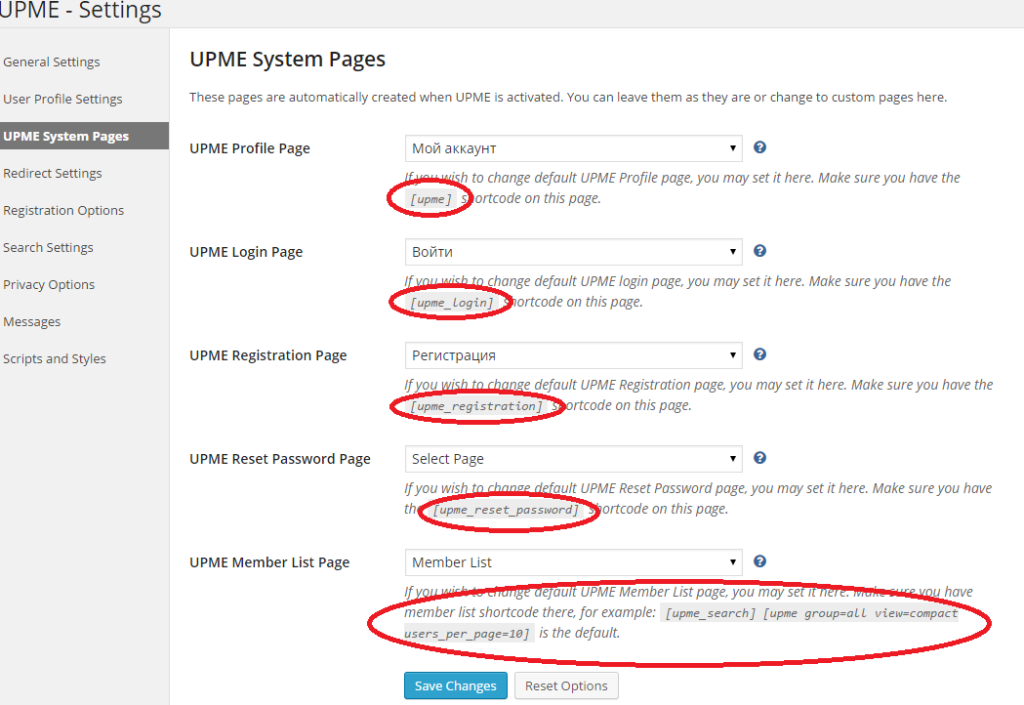
بعد تثبيت البرنامج المساعد، انتقل إلى الإعدادات >UPME– إعداداتتعرف على جميع علامات تبويب الإعدادات. لإضافة مجموعة مختارة من الأدوار، عليك الذهاب إلى علامة التبويبخيارات التسجيلضع علامة في السطر هناكحدد دور المستخدم عند التسجيل.
في النسقحدد تسمية الدورأدخل النص الذي سيكون قريبًا من اختيار الدور.
في النسقاختر أدوار المستخدم للتسجيلحدد المربعات الخاصة بالأدوار التي ستكون متاحة للاختيار عند التسجيل. في حالتنا، نختار الدوربالجملة، والدورالتجزئهمتاح افتراضيًا، نظرًا لأننا جعلناه دورًا قياسيًا أثناء التسجيل.


اجعل بقية إعدادات هذا البرنامج المساعد خاصة بك.تقدير. كل ما يتعين علينا فعله هو إنشاء صفحة تسجيل جديدة وإدراج الرمز القصير [upme_registration] فيها. يمكن الاطلاع على الرموز القصيرة الأخرى في علامة التبويبصفحات نظام UPME.

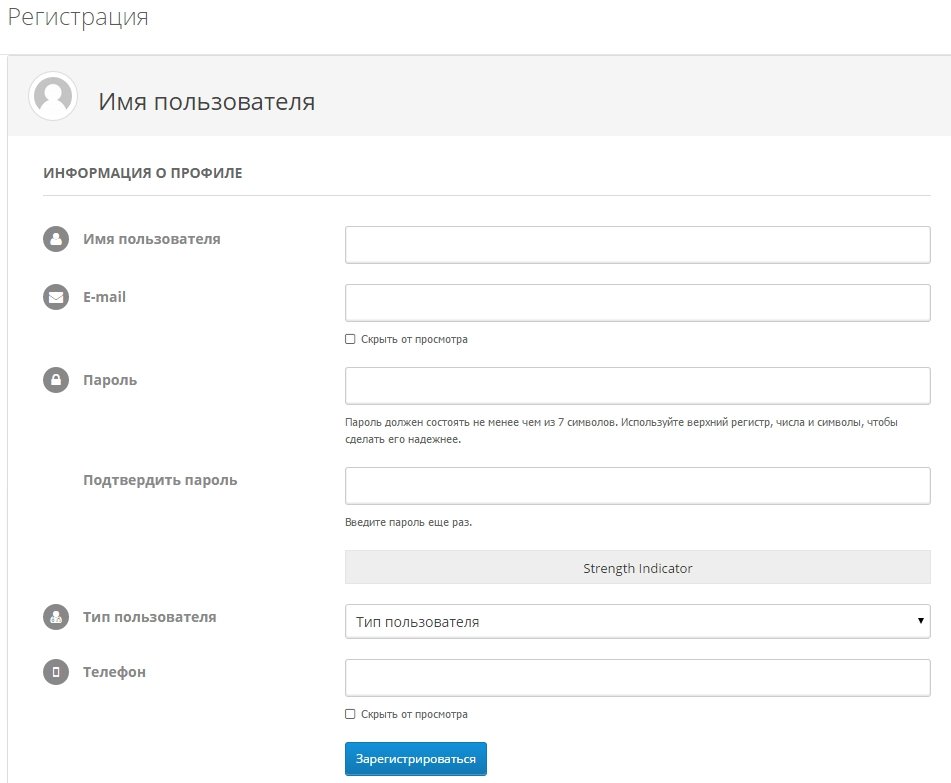
الآن ، عند التسجيل ، يمكن لمستخدم جديد تحديد دور.

في المقالة التالية ، سأتحدث عن كيفية تخصيص الإشعارات المرسلة إلى البريد الإلكتروني للمسؤول والمستخدم.
</ p>