تتضمن عملية الدبلجة استخراج مسار صوتي موجود من مقطع فيديو لاستخدامه لاحقًا.
من السهل إجراء عملية الدبلجة في iMovie لنظام التشغيل macOS ، ولكن يمكن أن تصبح معقدة اعتمادًا على مدى احتياجك لإنجاز المهمة.
الإعلان
الإعلان
بعد ذلك، سنخبرك بكيفية استبدال صوت الفيديو عبر iMovie.
إزالة واستبدال الصوت في iفيلم
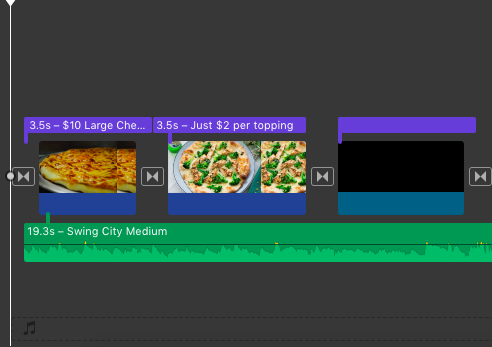
تحتاج أولاً إلى إزالة الصوت القديمالمسار في مقطع فيديو، ولهذا تحتاج إلى إنشاء مشروع وسحب مقطع الفيديو الخاص بك إليه، والذي يتضمن بالفعل مسارًا صوتيًا. في تطبيق iMovie على الـ Mac الخاص بك، قم بإنشاء مشروع جديد من خلال النقر على أيقونة + في الزاوية اليمنى العليا. بعد ذلك، في مكتبة المشاريع الخاصة بك، ابحث عن المجلد الذي يحتوي على الفيديو الذي تريد استخدامه أو ابحث في مكتبة الوسائط الخاصة بك. ابحث عن مقطع الفيديو، ثم اسحبه إلى علامة تبويب المخطط الزمني في iMovie.

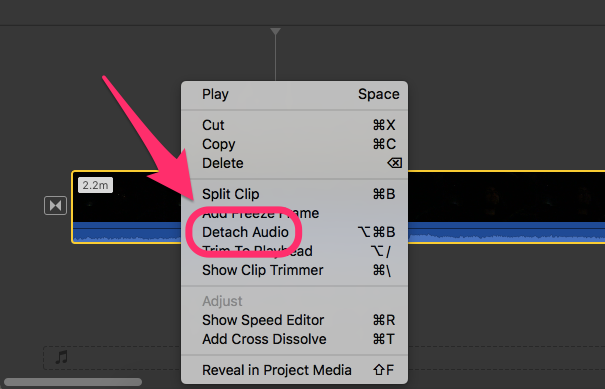
الآن حدد هذا المقطع ثم على شريط القائمة ،حدد أمر "تعديل". انقر فوق "فصل الصوت" من هذه القائمة. (بدلاً من ذلك ، يمكنك ببساطة النقر بزر الماوس الأيمن فوق مقطع وتحديد هذا الأمر هناك ، كما في لقطة الشاشة.) لاحظ أن iMovie قسم هذا المقطع إلى ملفين مستقلين: الصوت والفيديو ، بحيث يمكنك تحريره بحرية و التلاعب بها بشكل منفصل.
الإعلان
الإعلان
بعد ذلك ، يمكنك حذف ملفاتالمسار الصوتي الأصلي واسحب الخاص بك هناك. انقر فوق مسار صوتي في iMovie ثم حذف على لوحة المفاتيح. يمكنك بعد ذلك استخدام مكتبة الصوت في تطبيق iMovie لسحب ملف صوتي جديد وإفلاته هناك ، أو استيراد ملفك الخاص من Finder.
 اسحب الملف الصوتي الجديد إلى اللوحة السفلية أسفل مقطع الفيديو وتأكد من محاذاته بشكل صحيح لتجنب أي توقف مؤقت. قم بتشغيل المقطع بأكمله في iMovie وسيكون لديك الآن مقطع فيديو جديد بمسار صوتي جديد.
الجمع بين الجديدصوتيالمسارات مع المسار الصوتي السابقفي طفيلم
هذا التكتيك ينطبق على مختلفيحتاج. لا يقتصر دمج مسار صوتي جديد بمسار سابق على سحب مسار صوتي جديد وإفلاته. ستساعد المحاذاة الصحيحة لملفي الصوت على ضمان أن جميع المسارات الصوتية تبدو صحيحة وتحافظ على التناسق والاتساق.
على سبيل المثال ، قمت بتسجيل مقطع فيديو لك وأنت تغنيأغنية. الكل في الكل ، كل شيء يبدو جيدًا ، باستثناء مقتطف صغير. لذلك ، قمت بتسجيل لقطة أخرى ، قمت فيها بإصلاح جميع الأخطاء التي حدثت في اللقطة الأولى. باستخدام عملية الاستبدال ، تقوم بإدخال ذلك الجزء من مسار الصوت فقط في مقطع الفيديو الذي يتناسب تمامًا مع الجزء الرديء الجودة ، والآن يبدو مسار الصوت بأكمله رائعًا. وبذلك تكون قد أصلحت كل أخطائك في التصميم الصوتي لمقطع الفيديو.
الإعلان
الإعلان
تتطلب عملية المحاذاة محاذاة خاصة وسليمة لكلا المسارين الصوتيين بالإضافة إلى المحاذاة المناسبة مع تسلسل الفيديو بحيث تتوافق حركات فمك بشكل صحيح مع المسار الصوتي.
الإعلان
الإعلان
كما في الطريقة السابقة ، قم أولاً بسحب مقطع الفيديو الخاص بك إلى مشروع جديد ، ثم انقر بزر الماوس الأيمن على المخطط الزمني لتحديد مسار صوتي.
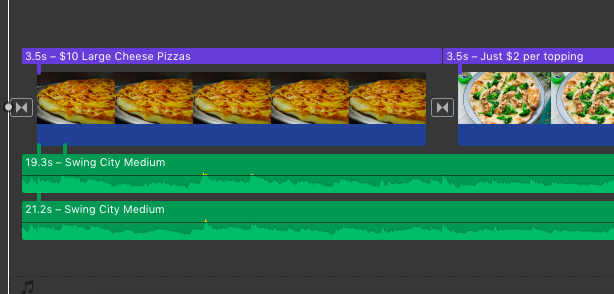
 لاحظ المسارين الصوتيين المتوازيين لفيديو واحد.
الآن، بدلاً من حذف المسار الصوتي، يمكنكتحتاج إلى حفظه. بعد ذلك، يتعين عليك العثور على مقطع فيديو آخر يحتوي على صوت أو مجرد ملف صوتي منفصل تحتاج إلى استخدامه في الفيديو الأول. على الأرجح، سيكون كلا المسارين متماثلين في المدة، ولكن مع اختلافات طفيفة في تصميم الصوت. إذا قمت بسحب مقطع فيديو كامل إلى المخطط الزمني، فيجب عليك أولاً تحديد المسار الصوتي فيه، ثم حذف مكون الفيديو. إذا كان الأمر يتعلق بالصوت فقط، فكل ما عليك فعله هو سحب الملف الصوتي إلى المخطط الزمني.
ضع المسار الصوتي الجديد تحت القديمتسجيل صوتي. انتبه إلى أوجه التشابه في اهتزازات الموجات الصوتية ، حتى تعرف بالضبط مكان وكيفية وضع مقطع الصوت الجديد. يجب أن يتطابق كلا المقطعين الصوتيين مع بعضهما البعض بأكبر قدر ممكن مع الحد الأدنى من الاختلافات.
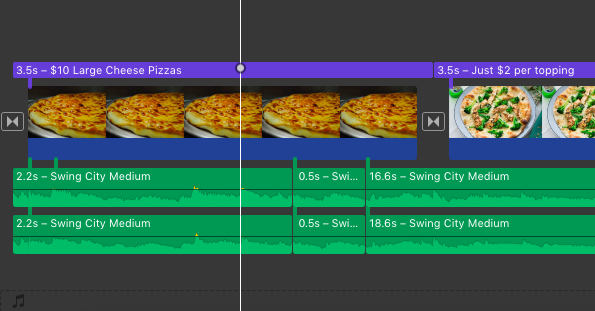

تحديد مكان التوقفصوت مسار الصوت الأول ومكان صوت مسار الصوت الثاني. بعد ذلك ، تحتاج إلى تقسيم كلا المقطعين في نفس النقطة في المخطط الزمني. قم بذلك عن طريق الضغط باستمرار على مفتاح Shift وتحديد كلا المسارين الصوتيين ، ثم ضع المؤشر في نقطة الانقسام. انقر فوق الزر "تحرير" في شريط القائمة وحدد الزر Split Clip. (أو اضغط على Command + B.).
الإعلان
الإعلان
حدد في الجدول الزمني بنفس الطريقةنقطة الانقسام الثانية. قد تحتاج إلى تشغيل المسار الصوتي عدة مرات لتحديد الفاصل الزمني الذي نريد استبداله. اختر المنطقة المنقسمة على المسار حيث يكون من الأسهل مزج المسارات الصوتية ، أي يجب أن تقع الوصلات في منطقة الحد الأدنى لمستوى الصوت. الآن ، يجب أن يكون لديك ملفان صوتيان ، كل منهما به فاصلين للخط الزمني.
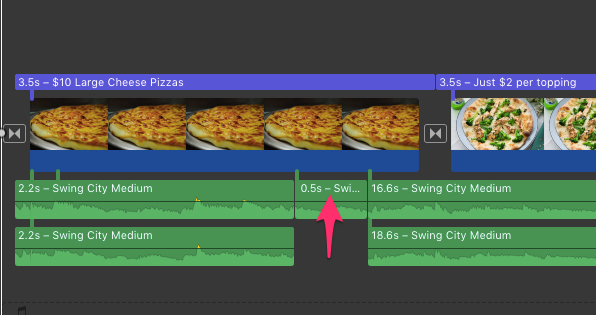

احذف الفترة الزمنية المميزة في الأعلىمسار الصوت ، ثم اسحب الفاصل الزمني المميز لمسار الصوت الثاني من الملف السفلي إلى ملف الصوت العلوي. للحصول على أفضل النتائج ، تحتاج إلى محاذاة المسارات الصوتية بأكبر قدر ممكن من الدقة.
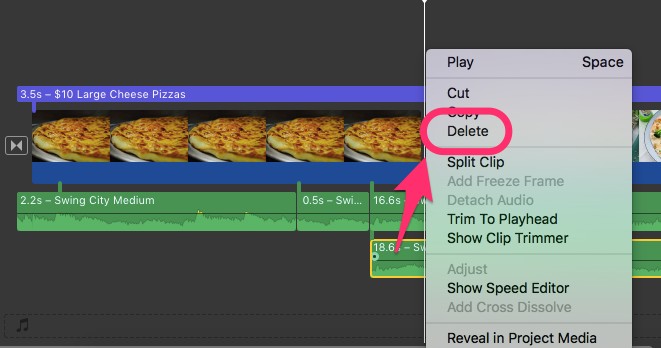

قد تحتاج إلى تغيير الإعدادات الخاصة بكالأصوات وضبط المقاطع الصوتية لجعلها سليمة تمامًا، لذا استمع إليها عدة مرات. بعد تحقيق التأثير المطلوب، يمكنك إزالة أي صوت غير ضروري من المسار الصوتي الثاني.