ومن المعروف أن أجهزة Apple تسمح بالتفويض على خطوتين. هذا الأسلوب الأمني
خطوتين ، أو كما يطلق عليه ،توفر المصادقة الثنائية (2FA) حماية موثوقة للبيانات ، نظرًا لأن مرورها لا يتطلب معرفة كلمة المرور فحسب ، بل يتطلب أيضًا الوصول الفعلي إلى أحد المفاتيح ، في حالتنا هو iPhone أو iPad.
الإعلان
الإعلان
وغني عن القول أننا كذلكنوصي باستخدامه على أي حساب حيثما كان ذلك ممكنًا. علاوة على ذلك ، إذا كانت الخدمة لا تدعم المصادقة الثنائية (2FA) ، فيجب أن تفكر مليًا قبل استخدامها إذا كان أمان بياناتك مهمًا بالنسبة لك.
إذا تم تمكين التحقق بخطوتين علىمعرف Apple (والذي يجب أن يتم بطريقة ودية) ، فمن المرجح أنك قابلت نافذة تطلب منك تأكيد أنك مالك هذا الحساب. يجب أن تسرد هذه الشاشة بعض أجهزة Apple الخاصة بك ورقم هاتف واحد على الأقل تم التحقق منه. تعمل هذه الأجهزة كمفاتيح وصول.
هل تساءلت يومًا عن المتطلباتيجب أن تفي بالأجهزة الموجودة في القائمة؟ أو ربما كان عليك إضافة أو إزالة جهاز من هذه القائمة؟ في هذا البرنامج التعليمي ، سنرشدك خلال إدارة الأجهزة الموثوقة لـ 2FA.
الإعلان
الإعلان
كيفية إضافة جهاز موثوق به
لإضافة جهاز كواحد منمفاتيح المصادقة ، تحتاج فقط إلى تمكين Find iPhone على iPhone أو iPad أو iPod Touch. بمجرد تمكين الوظيفة ، ستتم إضافة الجهاز تلقائيًا إلى القائمة الموثوقة. بعد ذلك ، ستحتاج إلى تأكيد إضافة هذا الجهاز.
الخطوة 1:قم بتسجيل الدخول إلى iCloud وقم بتمكين Find My iPhone على الجهاز الذي تريد الوثوق به في الإعدادات > آي كلاود.


الخطوة 2:في Safari، قم بتسجيل الدخول إلى معرف Apple الخاص بي، ثم انتقل إلى كلمة المرور والأمن > إضافة أو إزالة جهاز موثوق به.


الخطوة 3:انقر على رابط التأكيد بجوار الجهاز المطلوب.
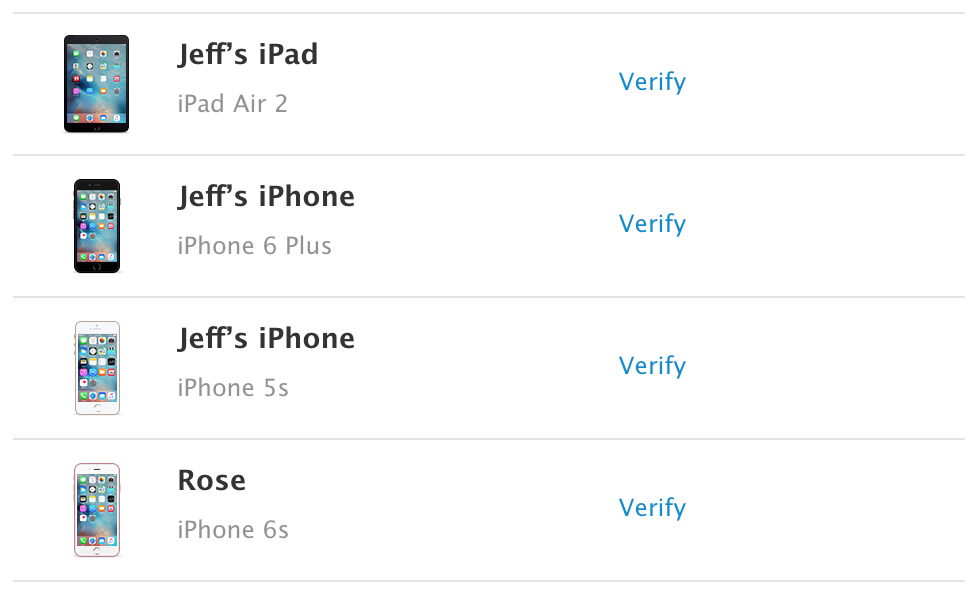

الخطوة 4:سيتم إرسال رمز التحقق المكون من أربعة أرقام إلى هذا الجهاز.
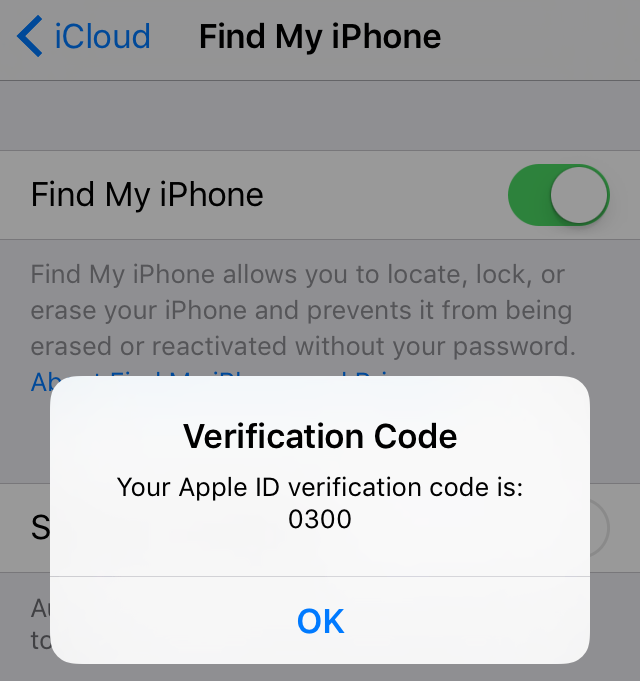

أدخل هذا الرمز في الحقل الذي يظهر في Safari وانقر فوق التحقق من الجهاز.


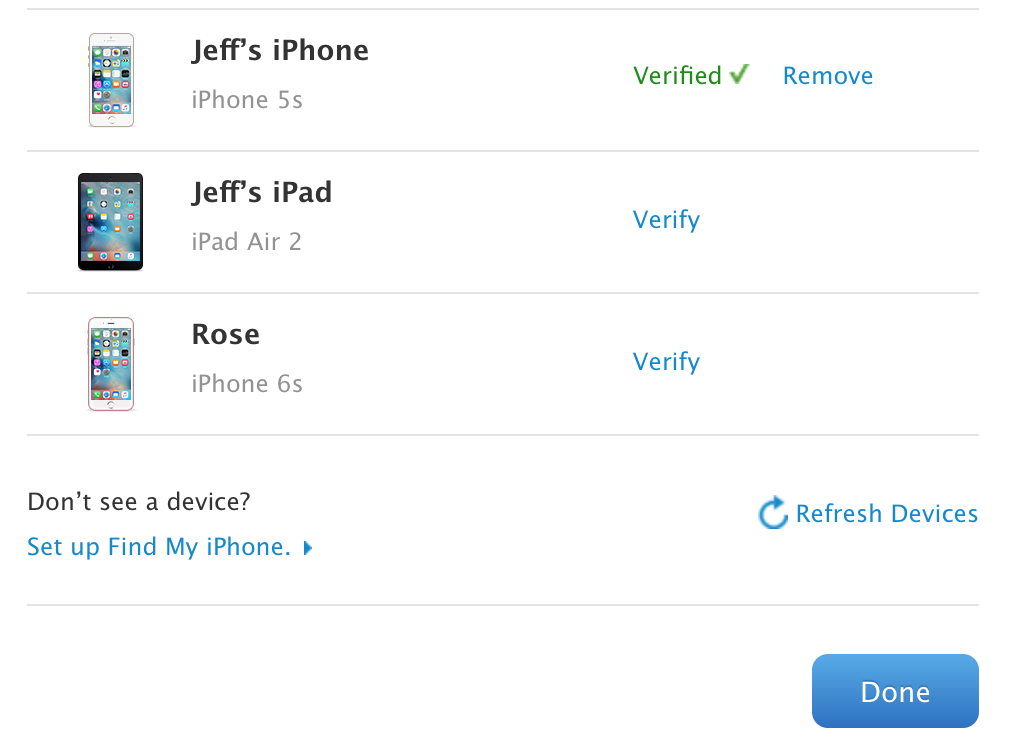
الآن يمكنك التحقق من أن الجهازتم التحقق منها على أنها موثوقة. الآن ، كلما احتجت إلى استخدام مصادقة من خطوتين لتسجيل الدخول إلى معرف Apple الخاص بك ، يمكنك استخدام هذا الجهاز كمفتاح.
الإعلان
الإعلان

كيفية إزالة جهاز موثوق به
مما لا يثير الدهشة ، يمكن إزالة الأجهزة أيضًامن القائمة الموثوقة. عند تسجيل الخروج من iCloud أو إيقاف تشغيل Find My iPhone ، لم يعد جهازك موثوقًا به ، لكنه لا يزال يظهر في القائمة على أنه موثوق به.
الخطوة 1:قم بإيقاف تشغيل العثور على iPhone الخاص بي.


الخطوة 2:في Safari، قم بتسجيل الدخول إلى معرف Apple الخاص بي، ثم انتقل إلى كلمة المرور والأمن > إضافة أو إزالة جهاز موثوق به.


الخطوة 3: انقر على رابط إزالة بجوار الجهاز الذي تريد إزالته من القائمة.
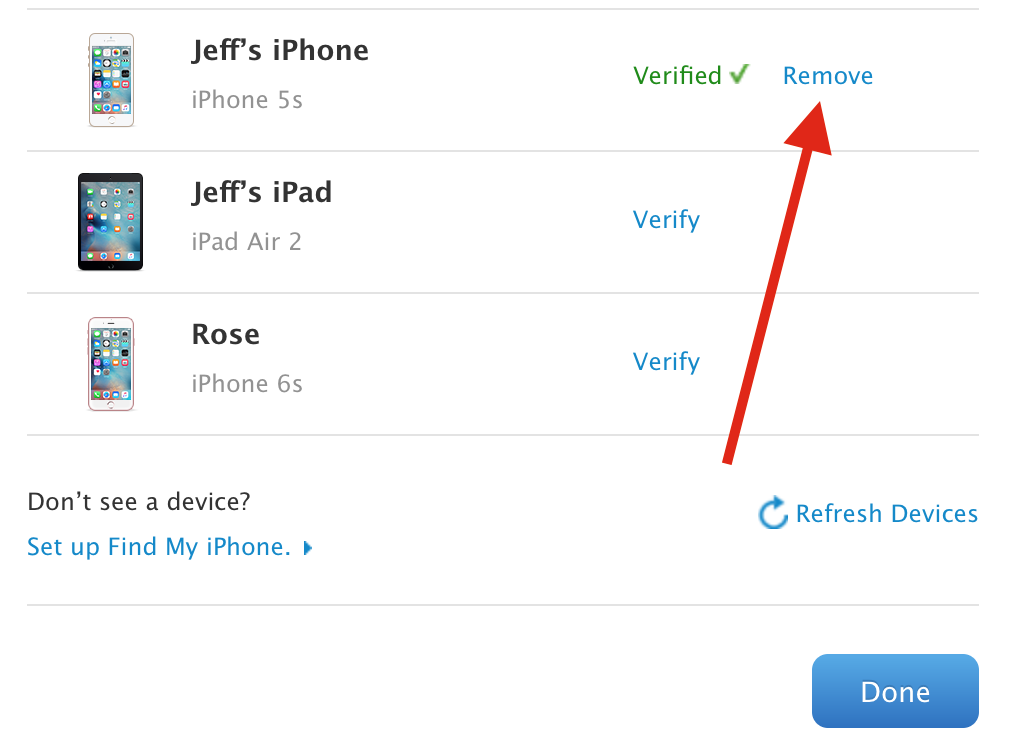

قم بتأكيد الحذف.


هذا ، بشكل عام ، كل شيء.بهذه الطريقة ، تتم إضافة وإزالة أجهزة تحديد الهوية الموثوقة المكونة من خطوتين. ستعمل غالبًا مع هذه القائمة ، خاصةً إذا كنت ترغب في تسجيل الخروج باستمرار من حساباتك واستخدام أجهزة مختلفة.
&نبسب;