أضافت شركة Apple لأول مرة القدرة على تسجيل الفيديو بالحركة البطيئة إلى iPhone 5s في عام 2013. الميزة متاحة الآن
الإعلان
الإعلان
من المثير للدهشة أن القليل من الناس يعرفون كيفية الكتابةفيديو بطيء الحركة على iPhone. للوهلة الأولى ، يبدو كل شيء بسيطًا جدًا ، ولكن في الواقع ، عند تسجيل فيديو بطيء الحركة ، يجب أن تأخذ في الاعتبار العديد من الفروق الدقيقة. لحسن الحظ ، من السهل تذكرها.
إذا كان لديك iPhone 6 أو iPhone 7 أو iPhone 8 ، ولا يمكنك تسجيل فيديو بالحركة البطيئة ، تابع القراءة.
حول تسجيل الفيديو بالحركة البطيئةاي فون
يتم تسجيل فيديو بالحركة البطيئة على تردد عالالإطارات ، وبالتالي فإن مستشعر iPhone الصغير لديه وقت متبقي أقل من الفيديو العادي بمعدل 30 إطارًا في الثانية. وبسبب هذا ، لا يوصى بتسجيل الفيديو البطيء في الإضاءة المنخفضة ، وإلا فإنه سيصبح مظلمًا وغسله.
الإعلان
الإعلان
في الداخل ، يمكن أن تتدهور جودة الفيديو البطيء من خلال وميض المصباح الكهربائي.
تختلف إمكانيات طرازات iPhone المختلفة قليلاً. يمكن للنماذج الأحدث تصوير فيديو بطيء الحركة بدقة أعلى ومعدلات إطارات أعلى. فيما يلي المواصفات الكاملة للنماذج:
- اي فون 6: [البريد الإلكتروني المحمي] إطارا في الثانية
- اي فون6س: [البريد الإلكتروني محمي] إطارًا في الثانية، [البريد الإلكتروني محمي] إطارًا في الثانية
- آيفون 7: [البريد الإلكتروني محمي] إطارًا في الثانية، [البريد الإلكتروني محمي] إطارًا في الثانية
- آيفون 8: [البريد الإلكتروني محمي] إطارًا في الثانية، [البريد الإلكتروني محمي] إطارًا في الثانية
كما ترى ، يمكن لجهاز iPhone 8 تسجيل فيديو بطيء الحركة بدقة عالية كاملة بمعدل 240 إطارًا في الثانية. كلما زاد معدل الإطار ، كلما كان تشغيل الفيديو أبطأ.
كيفية تسجيل فيديو بالحركة البطيئة علىاي فون6,اي فون6س,اي فون7 واي فون8
الخطوة 1: قبل البدء في تسجيل فيديو بالحركة البطيئة على iPhone ، تحتاج إلى تحديد الدقة ومعدل الإطارات في الإعدادات.
لسبب ما، لا يمكن القيام بذلك مباشرة في تطبيق الكاميرا. بدلا من ذلك عليك أن تذهب إلىالإعدادات -> آلة تصويروفي القسمابطئ. فيديوحدد الدقة المطلوبة ومعدل الإطارات.
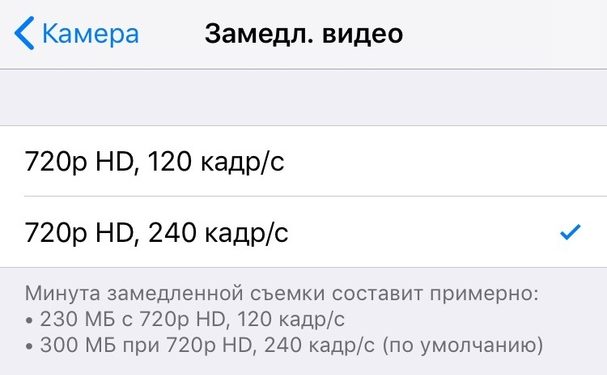

لاحظ أنه إذا كنت غالبًا ما تسجل فيديو بالحركة البطيئة في الإضاءة المنخفضة ، فمن الأفضل اختيار دقة ومعدل إطارات أقل ، مع التضحية بجودة الفيديو.
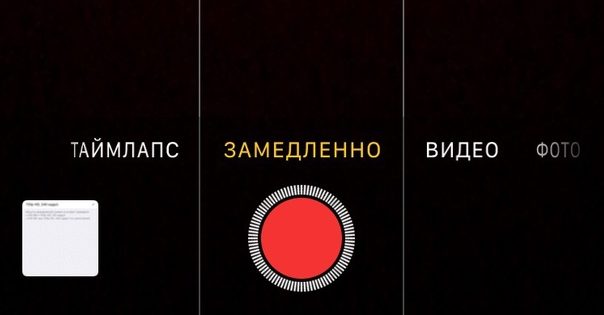
الخطوة 2: بمجرد تحديد الإعدادات، افتح الكاميرا وحدد الوضع من أسفل الشاشةببطء... انقر على زر التسجيل لبدء تسجيل الفيديو. عند الانتهاء ، انقر فوق زر التسجيل مرة أخرى لإيقاف التسجيل.

الخطوة 3: انتقل الآن إلى تطبيق الصور وحددفيديو مسجل. افتراضيًا، سيتم تشغيل الثواني القليلة الأولى في بداية الفيديو ونهايته بالسرعة العادية، لذا يمكنك تعديله بالنقر فوق الزرتحرير (تحرير).
عندما يفتح المحرر ، حدد مقطع فيديو على شريط التمرير أدناه. سيتم تشغيله بحركة بطيئة وبقية الفيديو بالسرعة العادية.
بعد ذلك ، احفظ الفيديو ، وإذا كنت ترغب في ذلك ، شاركه مع أصدقائك أو عائلتك تمامًا مثل أي فيديو آخر.