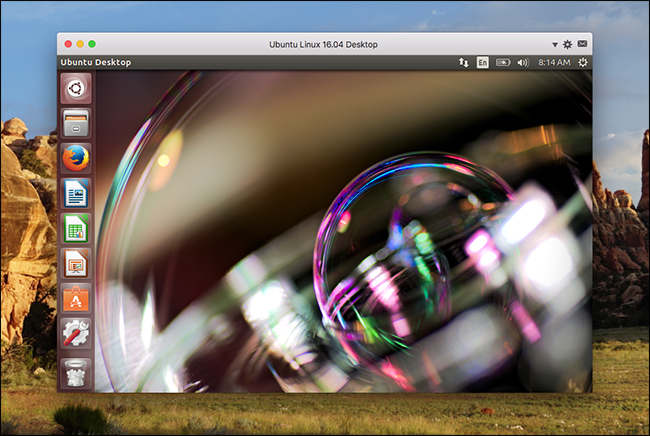
في بعض الأحيان قد يحتاج مستخدمو Mac إلى استخدام برامج لنظام التشغيل Windows.
الالمتوازياتمن المفضلمعسكرأوفيرتثلبوإكس؟
بالطبع يمكنك استخدام Boot Camp ، ولكن لـستحتاج إلى إعادة تشغيل الكمبيوتر في كل مرة لاستخدام Windows. تقوم Parallels بتشغيل Windows مباشرة على macOS باستخدام Virtual Machine. يسمح لك بالتبديل بسرعة بين Mac و Windows. يمكنك حتى استخدام نظامين في وقت واحد وتشغيل Windows من شريط Mac.
الإعلان
الإعلان
الأجهزة الافتراضية معقدة ، ولكنها تستخدم المتوازياتيمكنك بسهولة تكوين كل شيء. هناك خيارات أخرى ، ولكن تم تصميم Parallels خصيصًا لمستخدمي Mac. نعم ، إنه أكثر تكلفة ، ولكنه في الوقت نفسه أكثر ملاءمة.
كم يستحقالمتوازيات؟
ليس من السهل جدًا العثور على الأسعار على موقع Parallels الإلكتروني ، لذا فقد كتبناها لك.
- يبدأ الإصدار الأحدث من Parallels Desktop بسعر 3990 روبل روسي. يسمح لك باستخدام Parallels على جهاز كمبيوتر واحد
- تبلغ تكلفة الترقية 2490 روبل أخرى ، وسيتعين إجراؤها كل عامين مع إصدار إصدارات جديدة من macOS.
هناك أيضا نسخة تجريبية مجانية من البرنامج على14 يومًا ، يمكن تنزيلها بدون رقم بطاقة الائتمان الخاصة بك. بالإضافة إلى ذلك ، هناك خيار لـ Parallels Desktop Lite ، والذي يمكن تنزيله مجانًا من متجر تطبيقات Mac. يسمح لك بإنشاء أجهزة افتراضية Linux و macOS. ومع ذلك ، سيكون من الممكن إنشاء جهاز Windows ظاهري عن طريق الدفع مقابل الاشتراك.
الإعلان
الإعلان
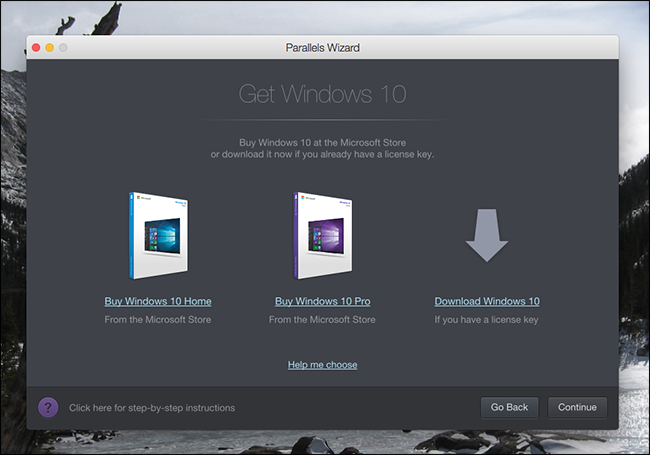

لا يوفر شراء Parallels ترخيصًا أو مفتاح Windows. إذا كان لديك قرص Windows رسمي أو مفتاح صالح ، فيمكنك استخدامه. خلاف ذلك ، يجب عليك شراء Windows 10.
تجدر الإشارة إلى أنه يمكنك تنزيل Windows 10 من موقع Microsoft الإلكتروني مجانًا، ولكنك ستظل بحاجة إلى مفتاح Parallels لإنشاء جهاز افتراضي.
كيف لانشاءشبابيكفيالمتوازيات
عند بدء تشغيل Parallels ، سيبدأ إنشاء جهاز افتراضي جديد.
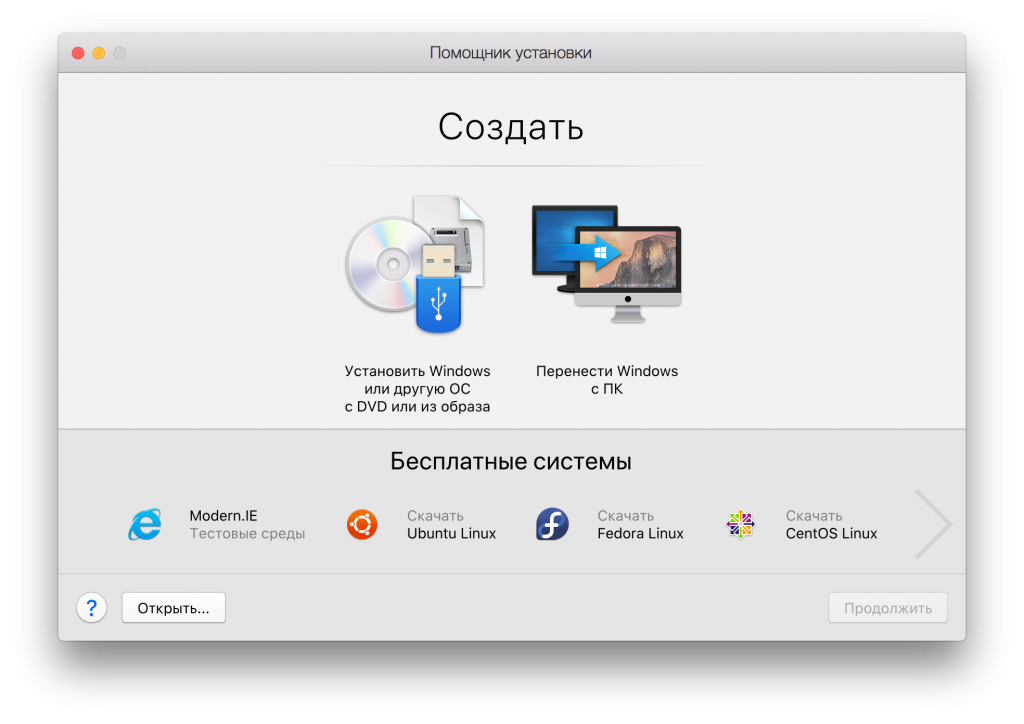

إذا كان لديك بالفعل قرص Windows أو صورة قرص جاهزة ، فانقر فوق "تثبيت Windows أو نظام تشغيل آخر من قرص DVD أو من صورة"
الإعلان
الإعلان
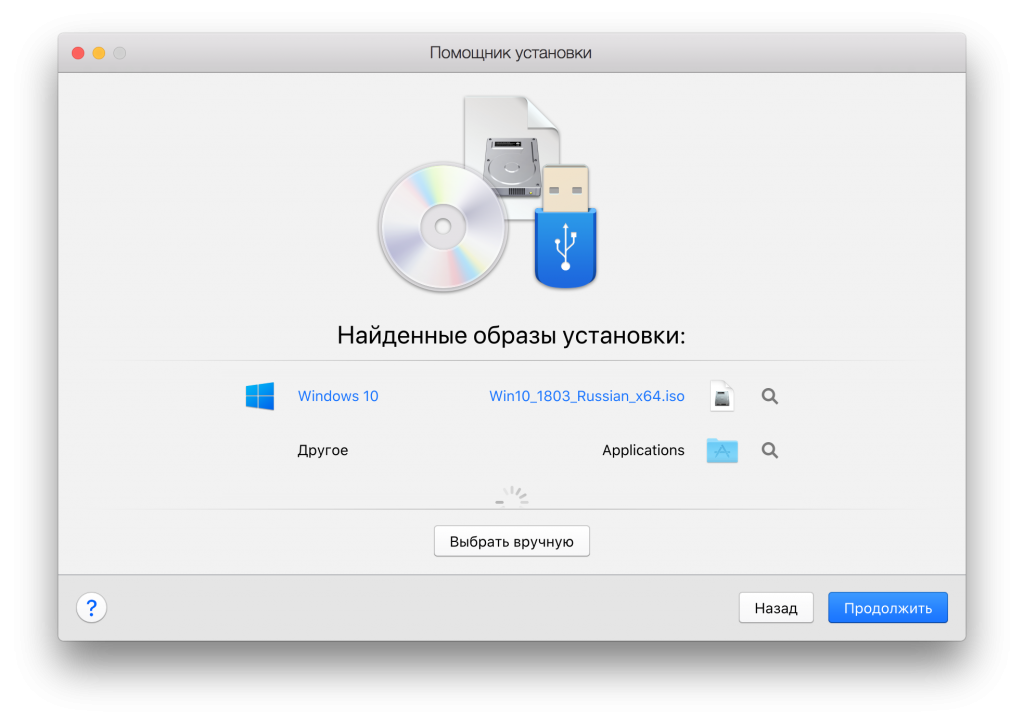

يجب الكشف عن القرص أو الصورة تلقائيًا. إذا لم يكن كذلك ، فانقر على "التحديد يدويًا" ثم "متابعة".

الإعلان
الإعلان
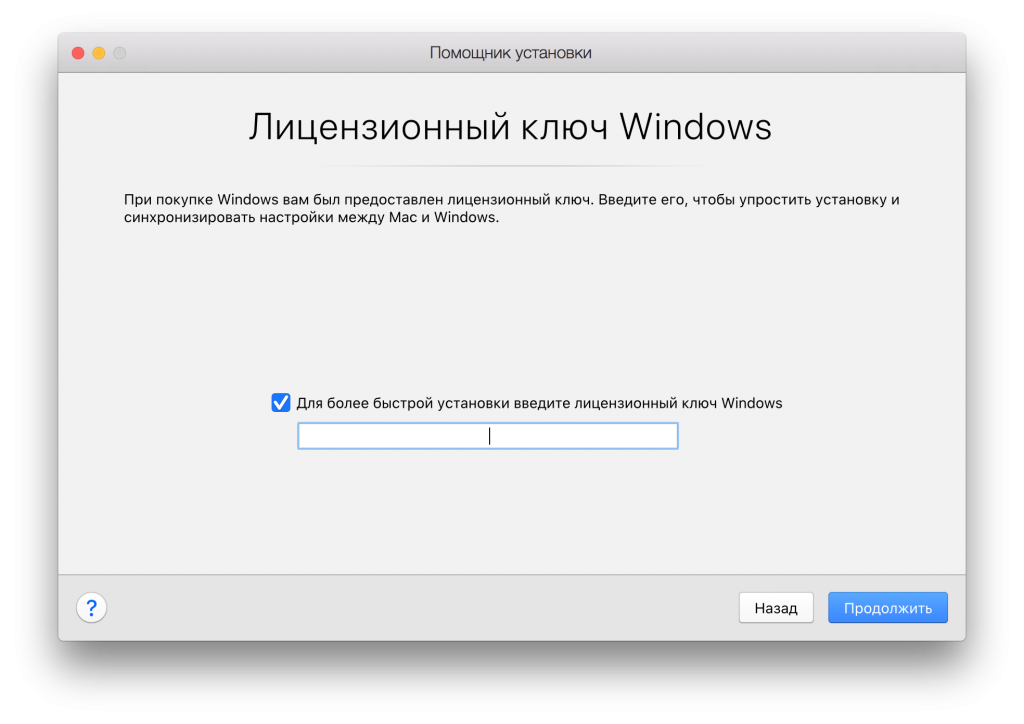
ستتم مطالبتك بتثبيت سريع يعمل على أتمتة العملية.
حدده أو قم بتكوين كل خطوة يدويًا.
ثم تحتاج إلى اختيار خطة: برامج المكتب ، تطوير البرمجيات ، اختبار البرمجيات ، التصميم أو الألعاب.


إذا قمت بتحديد "الألعاب فقط" ، افتراضيةسيستخدم الجهاز المزيد من الموارد. حدد هذا الخيار فقط إذا كنت تخطط للعب ألعاب قوية (وهو ليس الحل الأفضل). بالإضافة إلى ذلك ، إذا كانت ذاكرة الكمبيوتر منخفضة ، فسيعمل البرنامج ببطء. يمكن تغيير هذا الإعداد لاحقًا ، ولكننا نوصي بتحديد خيار "برامج Office" على الفور.
الإعلان
الإعلان
بعد ذلك ، ستحتاج إلى تحديد بعض التفاصيل: اسم الجهاز الظاهري وموقعه وما إذا كنت تريد إضافة رمز إلى سطح المكتب.
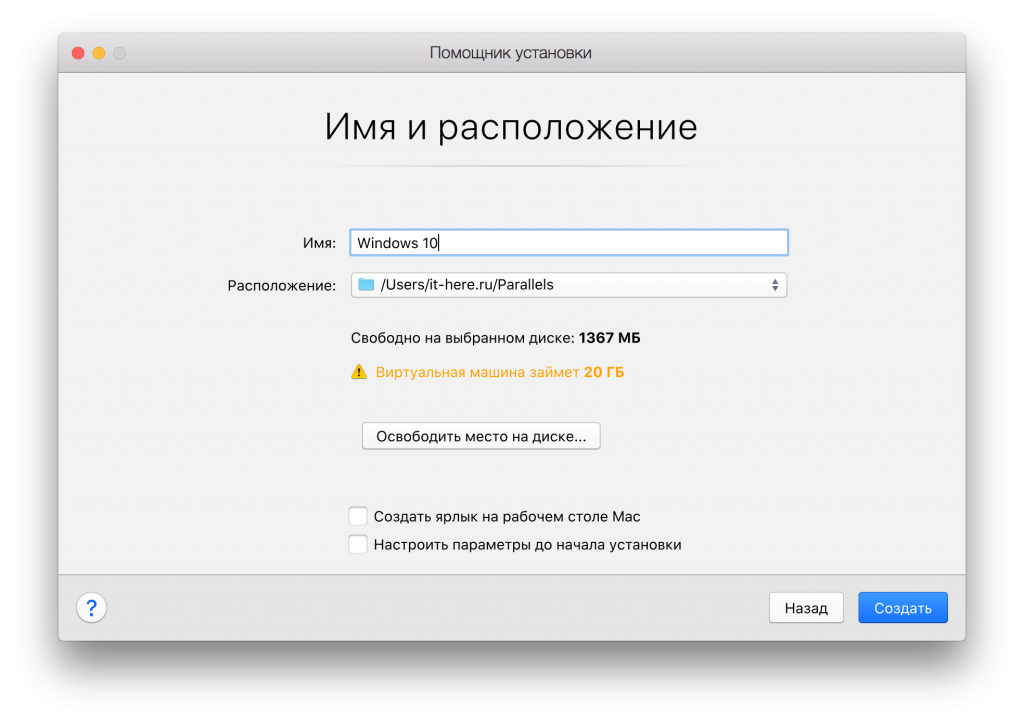

يمكنك تغيير الإعدادات الأخرى أثناء التثبيت ، ولكننا نوصي بذلك لاحقًا. في الوقت الحالي ، ما عليك سوى النقر فوق إنشاء.
يبدأ تثبيت Windows. إذا حددت التثبيت السريع ، فلن تحتاج إلى القيام بأي شيء. إذا لم يكن الأمر كذلك ، فانقر فوق الزر التالي عدة مرات وأدخل المفتاح كما تفعل مع تثبيت Windows نموذجي.
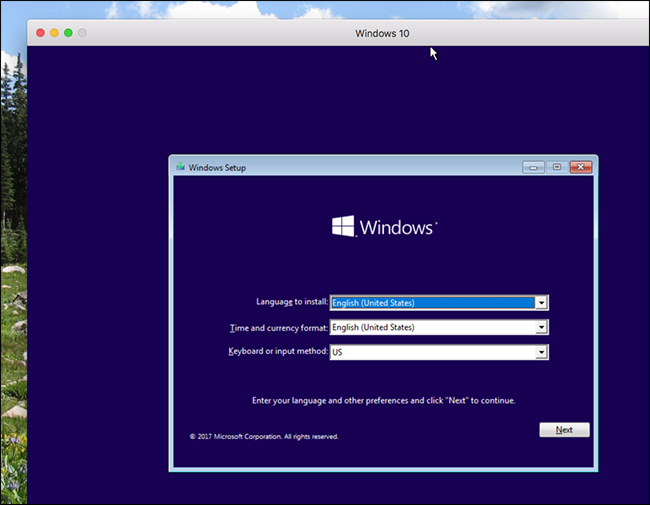

يمكن أن تستغرق عملية التثبيت وقتًا طويلاً إذا كنت تستخدم محركات الأقراص الثابتة أو أقراص DVD. إذا كان التثبيت باستخدام SSD ، فلن يستغرق الأمر أكثر من بضع دقائق.


في النهاية سترى واجهة Windows. نحن على وشك الإنتهاء.


كيفية دمج الجهاز الظاهري فيماك
يمكنك البدء في استخدام Windows الآن ، ولكن إذا كنت ترغب في تحقيق أقصى استفادة من Parallels ، فهناك بضع خطوات أخرى يجب اتباعها.
في الزاوية اليمنى العليا من النافذة ، سترىعلامة تعجب. هذا يعني أنك بحاجة إلى تثبيت أدوات Parallels. يتيح لك ذلك تحريك مؤشر الماوس بين macOS و Windows بتمريرة واحدة ، والوصول إلى ملفات Mac مباشرة من Windows. للبدء ، انقر فوق علامة التعجب واختر تثبيت أدوات Parallels.
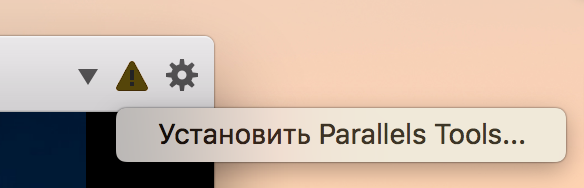

سيؤدي هذا إلى تحميل القرص المضغوط الظاهري في جهاز Windows الظاهري. حدد "تثبيت أدوات Parallels" في النافذة المنبثقة.
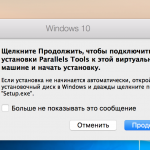

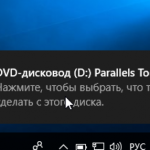

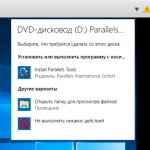

سيستغرق التثبيت بضع دقائق ، وبعد ذلك سيحتاج Windows إلى إعادة التشغيل. بعد ذلك سيكون كل شيء جاهزًا - سيتم دمج الجهاز الافتراضي مع macOS.
ستتمكن من القيام بما يلي:
- يعد تحريك مؤشر الماوس في Windows سريعًا وسهلاً.
- يمكن لصق نسخها في Windows على Mac والعكس صحيح.
- المستندات والتنزيلات وسطح مكتب Windows مرتبطة بمجلدات macOS الخاصة بها. قم بتغيير الملف على نظام واحد وسوف يتغير في النظام الثاني.
- إذا كنت تستخدم Dropbox أو iCloud على macOS ، فستتوفر هذه المجلدات في Windows Explorer.
- إذا كنت تستخدم OneDrive على Windows ، فسيكون متاحًا على macOS.
- تظهر بعض برامج Windows في Mac Dock.
هذه ليست كل الاحتمالات ، ويمكن تغيير كل منها أو تعطيله في الإعدادات.


يمكنك تعطيل المجلدات المشتركة في علامة التبويب المشتركة.
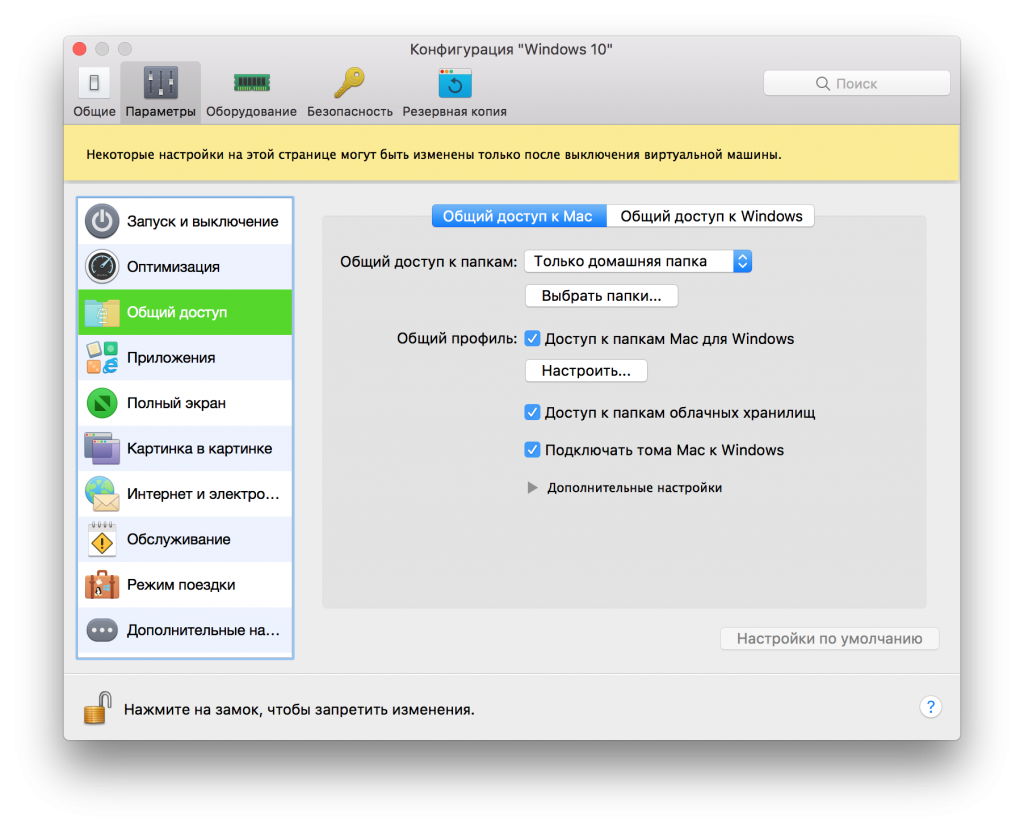

استخدم علامة تبويب التطبيقات لإزالة برامج Windows من Mac Dock.


يمكنك تخصيص الكثير ، لكنك ستختبر نفسك.
أكثر من مجردنوافذ
باستخدام Parallels ، لا يمكنك استخدام جهاز ظاهري يعمل بنظام Windows فحسب ، بل يمكنك أيضًا استخدام Linux و ChromeOS وحتى macOS.