لقد أخبرناك سابقًا بكيفية تغيير المجلد الذي تحفظ فيه التنزيلات من Safari. ولكن ماذا لو كنت تستخدم آخر
الإعلان
الإعلان
كيفية تغيير مجلد حفظ Firefox
1)افتح إعدادات المتصفح الخاص بك عن طريق الاختيار من شريط القائمةفايرفوكس>إعدادات.
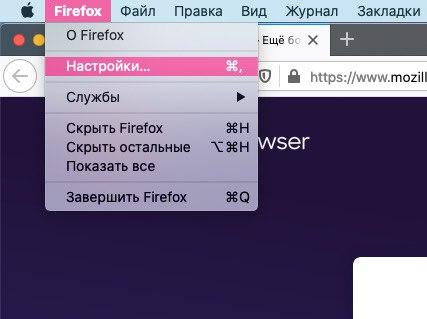

2)على اليسار حددالاعدادات العامة.
3)قم بالتمرير إلى القسمالملفات التي تم تنزيلها. انقر فوق الزرتعديلقريبمجلد، حدد المجلد المطلوب وانقر فوقفتح.
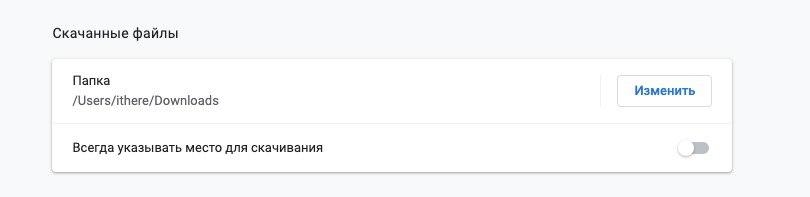

يمكنك أيضًا سؤالك في كل مرة عن المكان الذي سيتم فيه حفظ الملفات من المتصفح.
هنا يمكنك تغيير الإعدادات الأخرى المتعلقة بأنواع مختلفة من الملفات.
&نبسب;
&نبسب;


كيفية تغيير مجلد حفظ كروم
1)افتح إعدادات المتصفح الخاص بك عن طريق تحديدالكروم>إعداداتعلى شريط القائمة.


2)قم بالتمرير لأسفل وحددإضافيأو اخترإضافياليسار ثم اخترتحميل.
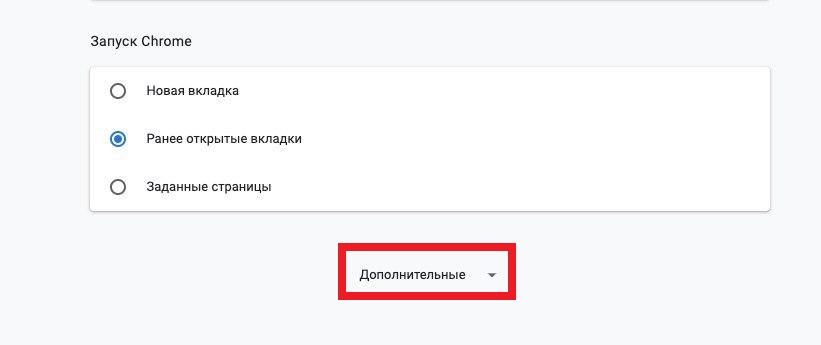

3)في قسمتحميلانقر فوق الزرتعديلتحتمجلد، ابحث عن المجلد الذي تريده وانقر فوقهحدد.
&نبسب;
&نبسب;
&نبسب;
&نبسب;
هنا يمكنك أيضًا تلقي طلب في كل مرة يتم فيها حفظ الملفات.
&نبسب;
تعد تنزيلات Mac المكان المثالي لحفظ الملفات من الويب. ومع ذلك ، لا يلزمك استخدامه. كما ترى ، فإن تغيير مجلد الحفظ في متصفحات مختلفة أمر سهل للغاية.