الأدوات iOS 14
مع نظام التشغيل iOS 14، أجرت شركة Apple بعض التغييرات المهمة على شاشة iPhone الرئيسية. على وجه الخصوص، نحن
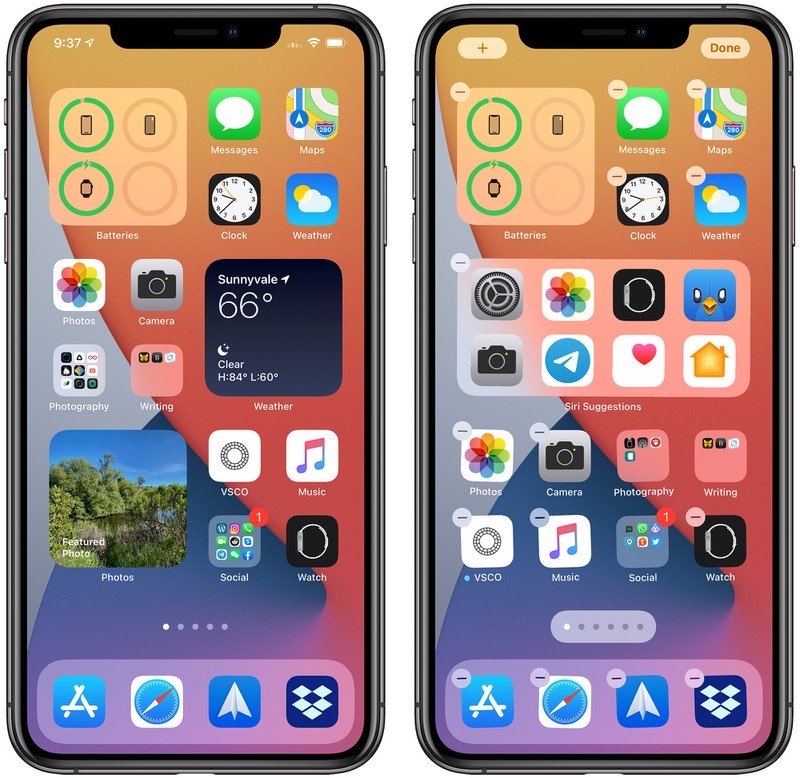
في السابق ، كان استخدام "الحاجيات" محدودًاعلامة التبويب اليوم ، يمكن الوصول إليها عن طريق التمرير من اليسار إلى اليمين على الشاشة الرئيسية. ومع ذلك ، في iOS 14 ، خضعت التطبيقات المصغرة لتغييرات في التصميم والوظائف ، والآن يمكن أيضًا إضافة أي أداة متاحة في عرض اليوم إلى الشاشة الرئيسية جنبًا إلى جنب مع تطبيقاتك.
كيفية إضافة الحاجيات إلى الشاشة الرئيسية
هناك عدة طرق لإضافة "الحاجيات" إلىالشاشة الرئيسية. إذا ضغطت طويلاً على عنصر واجهة المستخدم في قسم اليوم ، فسترى القائمة المنبثقة تحرير الشاشة الرئيسية. من خلال النقر على هذا الزر ، تدخل وضع التذبذب ، ومن هناك يمكنك سحب الأدوات وإفلاتها من Today ووضعها في أي مكان على شاشتك الرئيسية.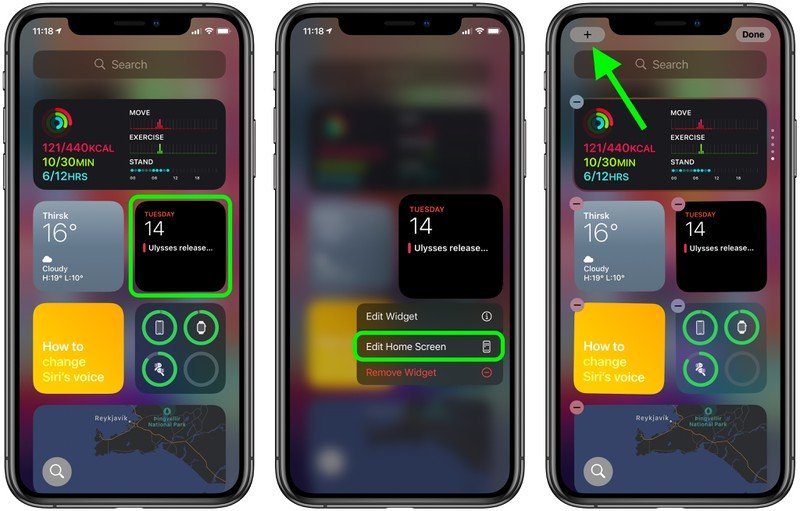
في وضع التذبذب ، لاحظ الزرزائد (+) في الزاوية اليسرى العليا من الشاشة. سيظهر الزر نفسه إذا ضغطت طويلاً على منطقة فارغة من الشاشة الرئيسية أو على أي صفحة تطبيق إضافية. يؤدي النقر فوق هذا الزر إلى فتح معرض الأدوات ، حيث يمكنك إضافة أدوات وتخصيصها.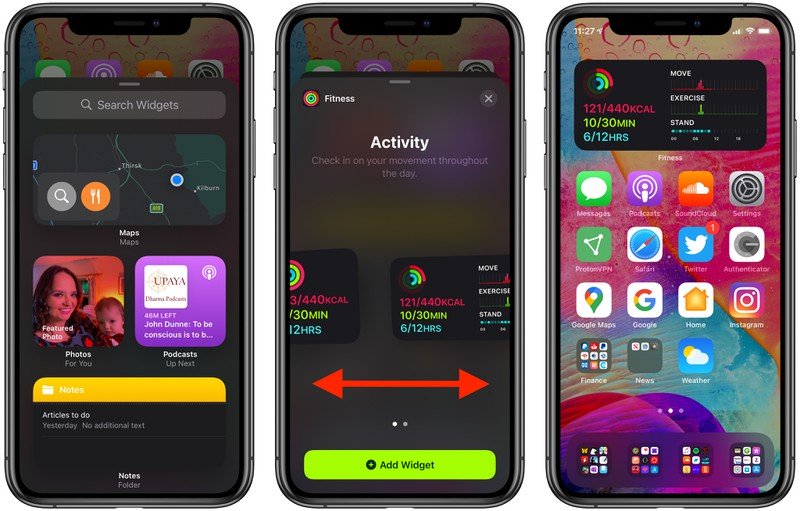
في معرض الأدوات ، يمكنك البحث عن محددالقطعة أو التمرير من خلال الخيارات المتاحة. يسمح لك النقر فوق عنصر واجهة مستخدم في القائمة بمشاهدة خيارات الحجم والمحتوى المتوفرة للأداة. لإضافة أداة إلى Today أو Home ، حددها ، واختر الحجم (صغير أو متوسط أو كبير) ، ثم انقر فوق الزر Add Widget.
أحجام القطعة والميزات الأخرى
عند إعداد القطعة الجديدة، ستلاحظ ذلككلما زاد حجم الأداة، زاد المحتوى الذي يمكنها عرضه. على سبيل المثال، في أداة الطقس، تعرض أصغر أداة الظروف الحالية، بينما تعرض أكبرها — توقعات الأيام القليلة القادمة.
تذكر أن "الحاجيات" الكبيرة تستهلك المزيدمواقع الشاشة الرئيسية ". تحتل القطعة الصغيرة مساحة أربعة تطبيقات مربعة الشكل ، بينما تحتل القطعة المتوسطة مساحة ثمانية تطبيقات مستطيلة ، بينما تحتل القطعة الصغيرة مساحة 16 تطبيقًا مربع الشكل.
تختلف بعض التطبيقات أيضًامعلمات الحاجيات اعتمادًا على الوظيفة. على سبيل المثال ، في عنصر واجهة Apple News ، يمكنك اختيار عرض أخبار اليوم ذات الصلة أو تلقي أخبار حول موضوع محل اهتمام. يمكنك تغيير هذه الميزة في أداة أخبار Apple الحالية في أي وقت. فقط اضغط مع الاستمرار على القطعة ثم حدد "تعديل".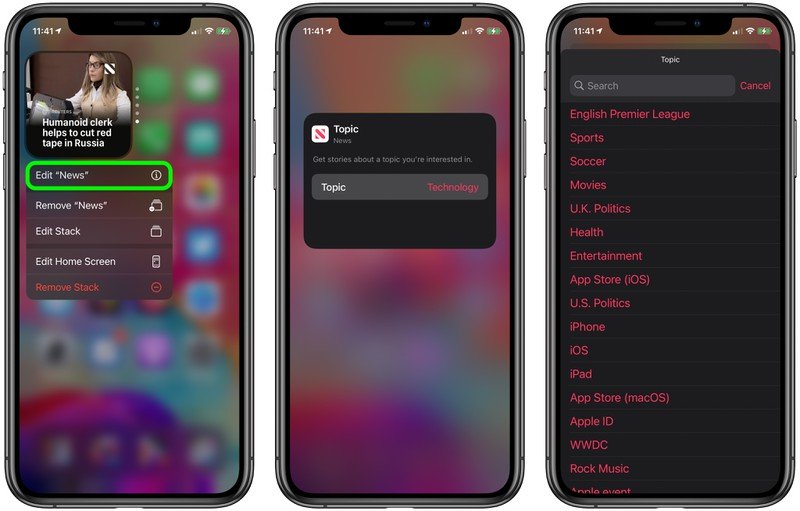
عندما يكون لديك أدوات على شاشتك الرئيسية ، يمكنك تحريكها مثل التطبيقات. فقط اضغط مع الاستمرار على الشاشة للدخول إلى وضع الاهتزاز ثم اسحب الأداة بإصبعك.
في معرض الأدوات إذا قمت بالتمرير لأسفلقسم القائمة ، سترى أداة اقتراحات Siri. تعرض هذه الأداة الديناميكية اقتراحات التطبيق بناءً على عادات استخدام iPhone ، على غرار ما يظهر في اقتراحات Siri عند استخدام بحث iPhone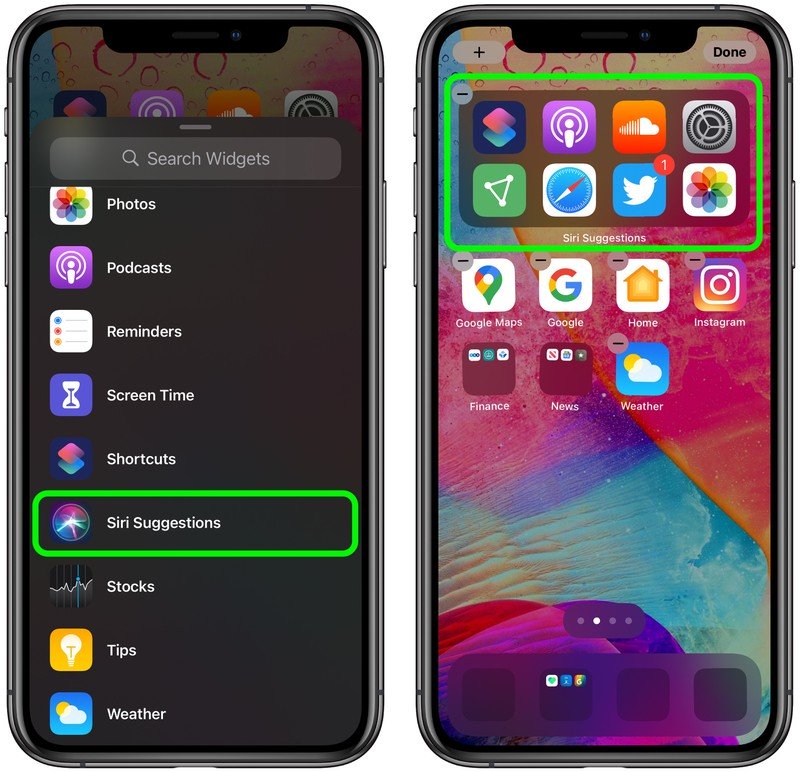
يمكنك أيضًا تراكب "عناصر واجهة مستخدم" متعددةفوق بعضها البعض، حتى تتمكن من تجميع كل مفضلاتك معًا ثم التمرير لأعلى أو لأسفل بينها. أضافت Apple أيضًا ميزة لتظهر لك الأداة الأكثر صلة وإفادة بناءً على عادات استخدام iPhone لديك.
أدوات الطرف الثالث
تسمح Apple للمطورين بالإنشاءأدوات مخصصة للشاشة الرئيسية لتوسيع وظائف داخل التطبيق ، لذلك راقب الأدوات المتاحة لتطبيقات الطرف الثالث المفضلة لديك.