عند زيارة موقع ويب أو تطبيق لأول مرة ، تحتاج إلى إنشاء حساب له باستخدام
الإعلان
الإعلان
لحسن الحظ ، لدى Apple ميزة ترخيص معباستخدام Apple. هذه طريقة جديدة للتفويض على المواقع والتطبيقات التي لا يتعين عليك من خلالها إنشاء حساب جديد في كل مرة. بالإضافة إلى ذلك ، تعد هذه الطريقة أكثر أمانًا أيضًا.
في هذه المقالة ، سنتحدث عن كيفية استخدام وإدارة تفويض Apple.
حول تسجيل الدخول باستخدام Apple
- يجب تمكين المصادقة ذات العاملين لمعرف Apple الخاص بك.
- يجب أن يستخدم ICloud نفس معرف Apple الموجود على الجهاز.
- يجب أن يكون عمرك أكثر من 13 عامًا. قد يختلف العمر حسب البلد.
- لاستخدام الوظيفة في التطبيقات ، يجب أن يكون لديك iOS 13 أو iPadOS 13 أو watchOS 6 أو macOS Catalina 10.15 أو tvOS 13 والإصدارات الأحدث.
- يمكن استخدام الوظيفة على منصات أخرى ، مثل Android و Windows ، وكذلك في المتصفحات الأخرى ، ليس فقط في Safari.
إذا كنت تستخدم تسجيل الدخول مع مواقع Apple وستتمكن التطبيقات من طلب اسمك وصندوق بريدك فقط لإنشاء حساب. يمكنك أيضًا إخفاء صندوق Apple ID الخاص بك. إذا لم تخفها ، فستكون متاحة للموقع أو التطبيق ، ويمكنك التعرف عليها.
الإعلان
الإعلان
إذا قمت بإخفاء المربع ، فسيتم إنشاؤهعشوائي ، سيظهر الموقع / التطبيق. سيتم إرسال جميع الرسائل الواردة إلى عنوانك ، بحيث يمكنك تلقي جميع المعلومات دون فتح بريدك الإلكتروني.
إليك ما تكتبه Apple:
نحن لا نعرض أو نعالج المحتوى.رسائل البريد الإلكتروني الخاصة بك ، فقط استبعاد البريد المزعج. يتم حذف جميع الرسائل من خوادمنا بعد تسليمها لك. يحدث هذا عادة في غضون بضع ثوان.
يمكنك الكشف عن عنوانك وتغييره وما إلى ذلك في أي وقت. المزيد عن هذا أدناه.
الإعلان
الإعلان
كيفية استخدام تسجيل الدخول مع Apple
في بعض التطبيقات والمواقع ، يتم تحديد تسجيل الدخول باستخدام Apple أو المتابعة باستخدام Apple كخيارات ترخيص.

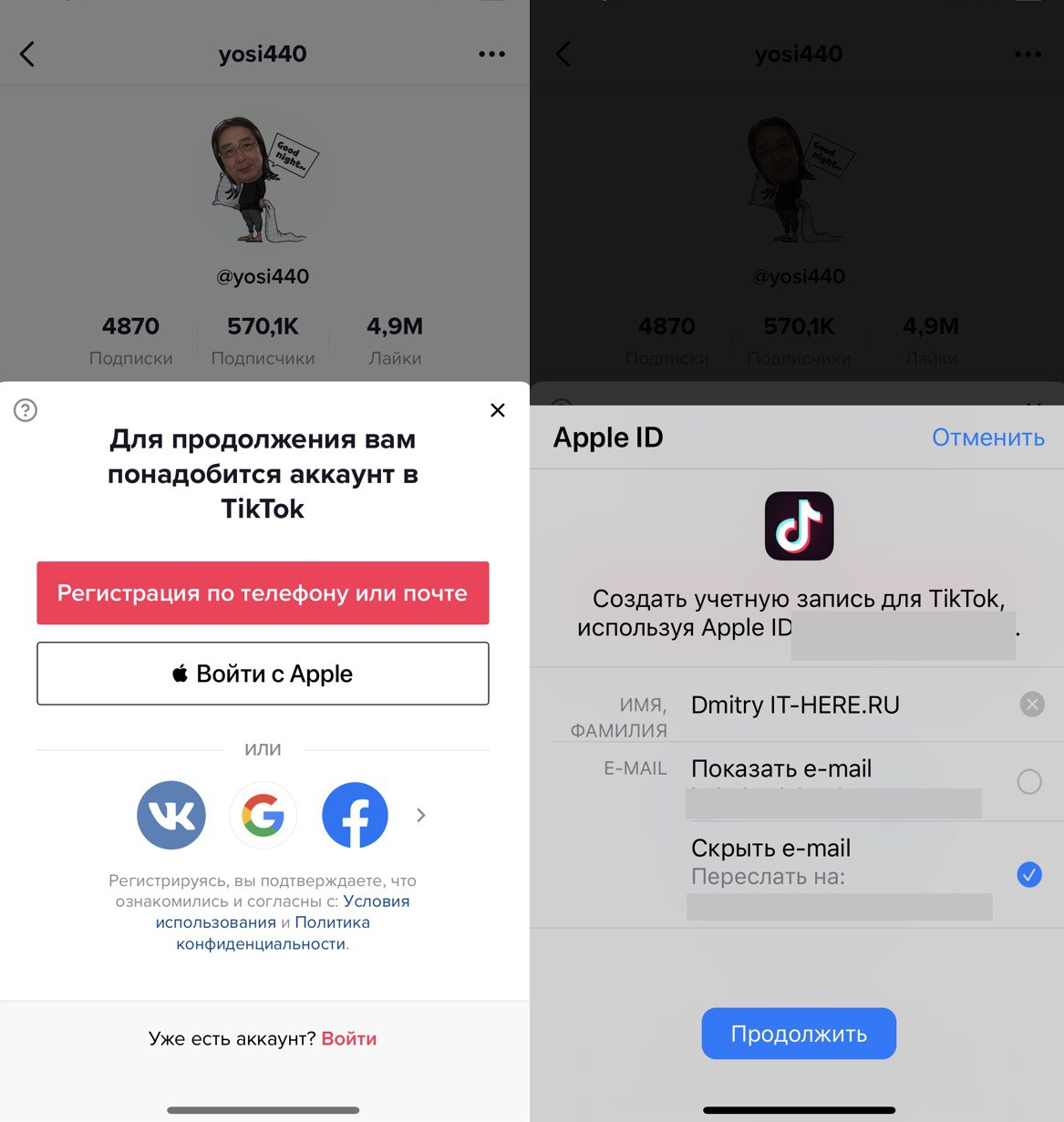
إذا كان تسجيل الدخول إلى Apple متاحًا في التطبيق ، فحدده ، ثم حدد البريد الإلكتروني أو فتحه أو إخفائه. بعد ذلك ، قم بتسجيل الدخول باستخدام Touch ID أو Face ID أو كلمة مرور Apple ID.

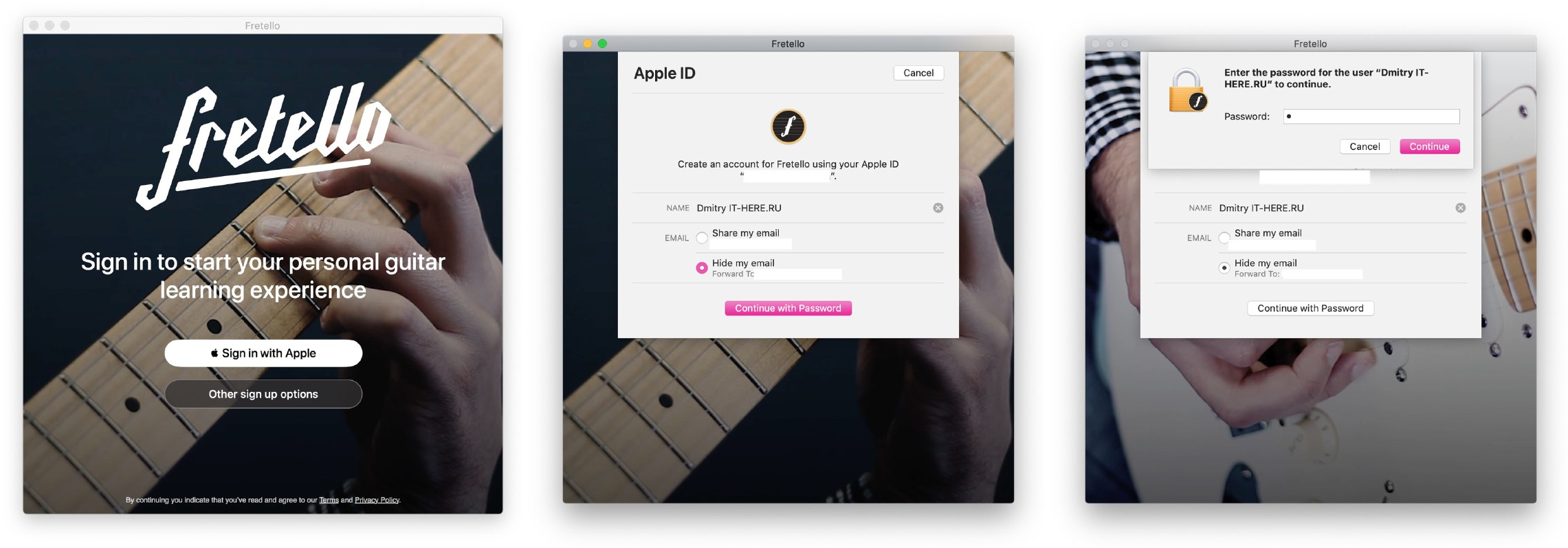
تعمل تطبيقات Mac بنفس الطريقة. تحتاج فقط إلى تحديد تسجيل الدخول باستخدام Apple ، وإعداد صندوق بريد ، ثم تسجيل الدخول باستخدام كلمة مرور Apple ID الخاصة بك.

يمكن استخدام الوظيفة على مواقع في أي متصفح ، ولكن قد تختلف الطريقة في مواقع مختلفة.
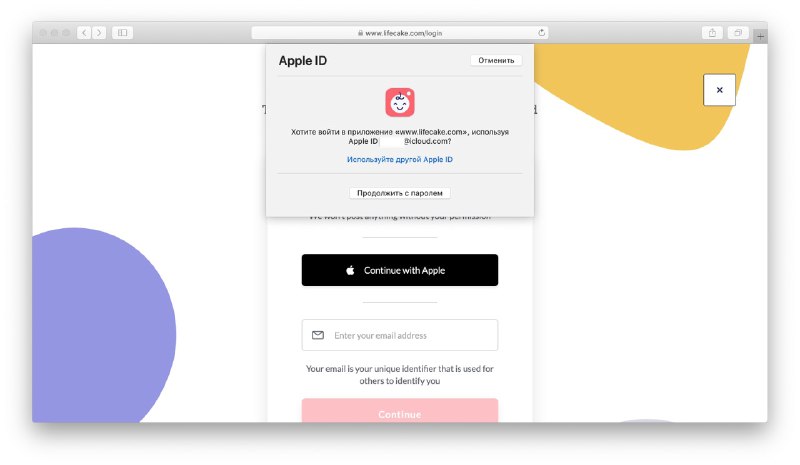
على سبيل المثال ، إذا كنت تستخدم Mac مع Safari ، فقد ترى الرسالة التالية:


بالنقر فوق "متابعة" ، يمكنك استخداممعرف Apple آخر ، ومشاركة أو إخفاء البريد الوارد الخاص بك. عندما تكون جاهزًا ، انقر فوق "متابعة بكلمة مرور" ، وأدخل كلمة مرور معرف Apple الخاص بك ، وبذلك تكون قد انتهيت.
في Firefox أو Chrome ، ما عليك سوى إدخال معرف Apple الخاص بك. بعد ذلك ، يمكنك تكوين صندوق البريد الخاص بك.
الإعلان
الإعلان


عند العودة إلى الموقع مرة أخرى ، يمكنك النقر فوق متابعة مع Apple وتسجيل الدخول باستخدام معرف Apple الخاص بك.
إدارة الموقع والتطبيق
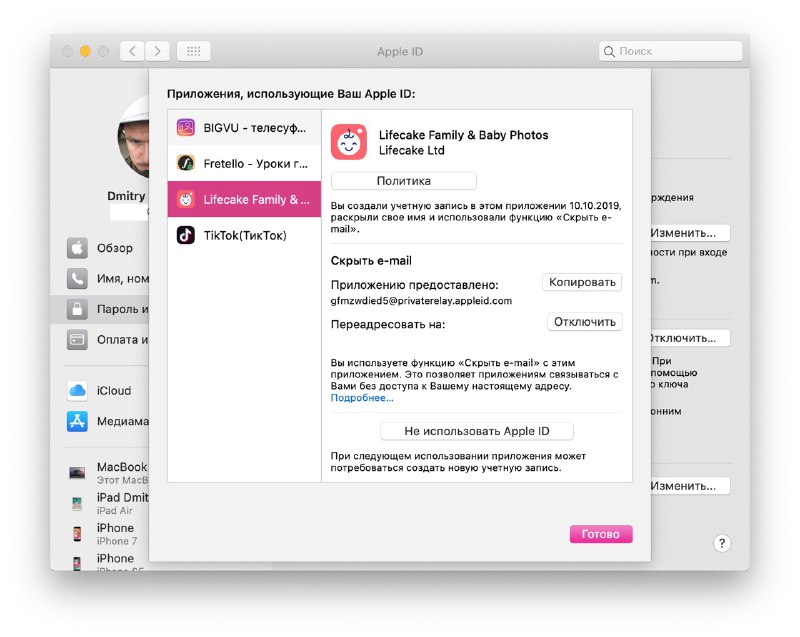
يمكنك عرض المواقع والتطبيقات التي تم استخدام تسجيل الدخول باستخدام Apple لها على أجهزتك وعلى الموقع. هنا يمكنك تغيير بعض الإعدادات.

IOS
- افتح التطبيقإعداداتثم حدداسمك.
- نقركلمة المرور والأمان.
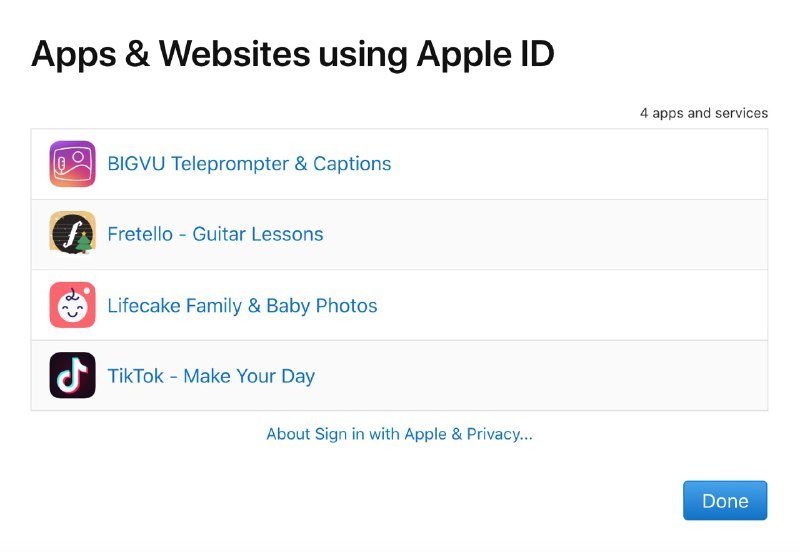
- هنا يمكنك عرضالتطبيقات التي تستخدمتفاحة الهوية.
على نظام التشغيل Mac
- انتقل إلى تفضيلات النظام عبر شريط القائمة.
- اختر ما يناسبكالتفاح معرف.
- يختاركلمة المرور والأمانغادر.
- انقرتعديل.
الويب–موقع
- انتقل إلى موقع معرف Apple.
- قم بالتمرير إلى القسمسلامة.
- في قسمالتطبيقات ومواقع الويب التي تستخدمتفاحة الهويةيختارإدارة.

يعد تسجيل الدخول باستخدام Apple مفيدًا جدًا إذا كنت لا تريد الكشف عن معلوماتك الشخصية. الآن أنت تعرف كيفية استخدامه.