على جهاز Mac، هناك العديد من الرسوم المتحركة التي تظهر على الشاشة أثناء تفاعلك مع النظام. أنها تنشأ
الإعلان
الإعلان
إذا كنت لا تحب الرسوم المتحركة على Mac ، فإليك كيفية إيقاف تشغيلها.
كيفية تعطيل معظم الرسوم المتحركة علىماك
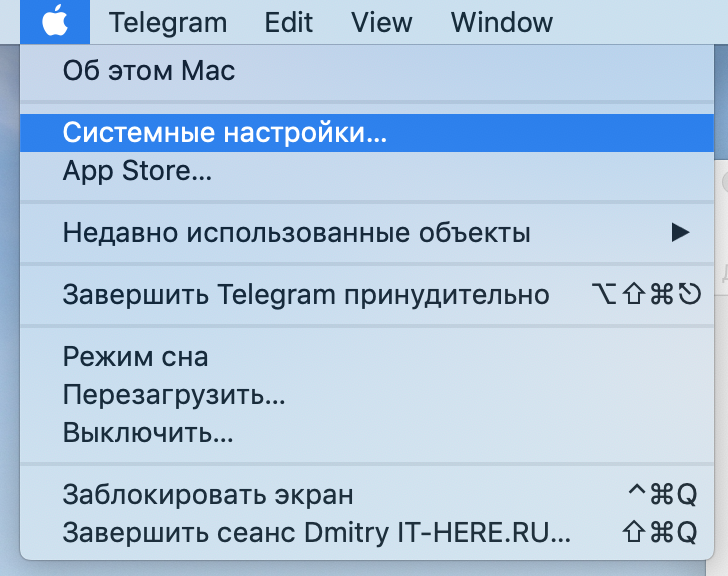
- افتح قائمة Apple واختر تفضيلات النظام.

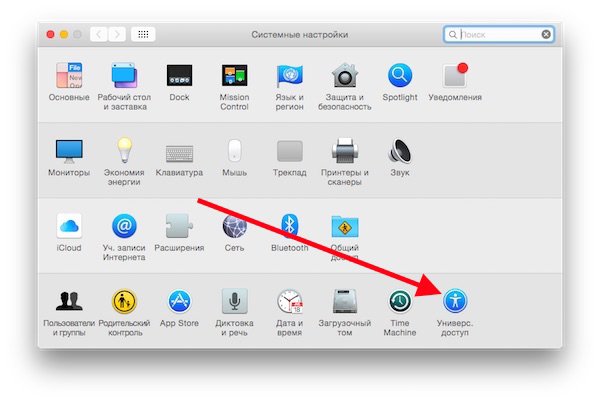
- في النافذة التي تفتح ، حدد رمز "الوصول العام".

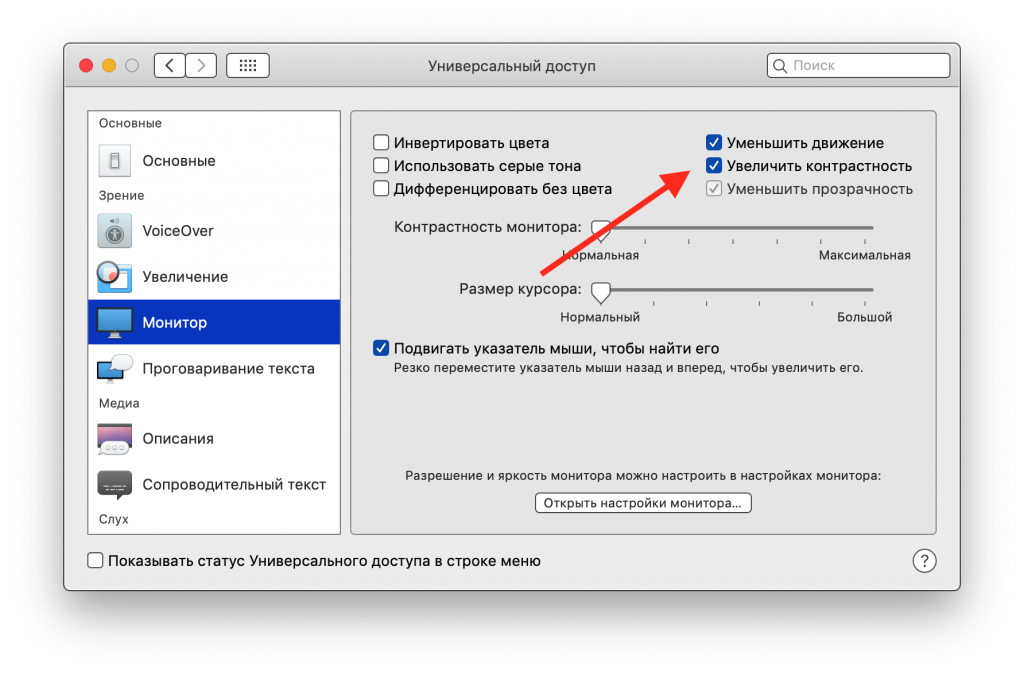
- على اليسار ، حدد قسم "المراقبة".
- حدد المربع بجوار "تقليل الحركة" في الزاوية اليمنى العليا من النافذة.

أهم التغييرات التي ستلاحظها عندما تفتحوإغلاق Mission Control. سيتم استبدال الرسوم المتحركة المعقدة بتلاشي وانتقالات بسيطة. ستتغير أيضًا الرسوم المتحركة للتبديل بين مساحات العمل.
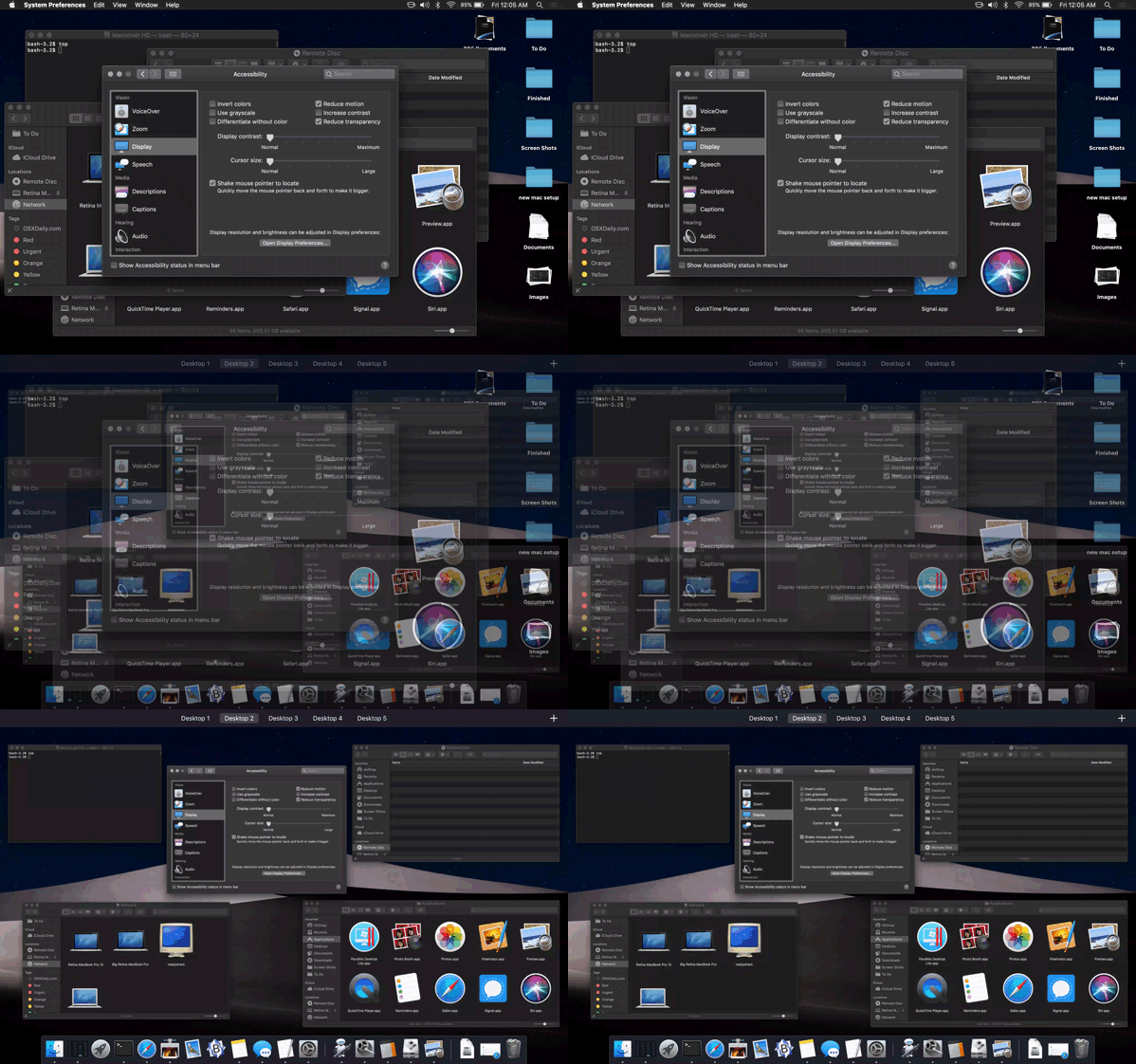

في الصورة المتحركة أعلاه ، يمكنك رؤية إجراء تقليل الحركة ، ولكن للحصول على فهم أفضل لعمله ، فقط حاول تغيير الإعداد على جهاز الكمبيوتر الخاص بك وحدد ما تفضله.
ستستمر بعض الرسوم المتحركة حتى بعد تمكين الخيار. على سبيل المثال ، الرسوم المتحركة في Mac App Store. ومع ذلك ، ستستمر الميزة في تعطيل التشغيل التلقائي للفيديو في Mac App Store.
يتم استخدام تقليل الحركة لأسباب مختلفة.يشتمل بعضها على ميزة لأنها يمكنها تسريع بعض أجهزة Mac وتحسين عمر البطارية. يمكنك أيضًا استخدام Reduce Motion على iPhone و iPad للحصول على تأثير مماثل.