Screen Time هو اسم قسم جديد من إعدادات Apple المتعلقة بالصحة في iOS 12.في ذلك ، سوف تتعلم كل شيء عن
اقرأ أيضا:أفضل ميزات iOS 12 في ملفات GIF
الإعلان
الإعلان
كيفية عرض مدة استخدام الجهاز

الخطوة 1: افتح تطبيق الإعدادات.
الإعلان
الإعلان
الخطوة 2: قم بالتمرير لأسفل إلى قسم Screen Time وأدخله.
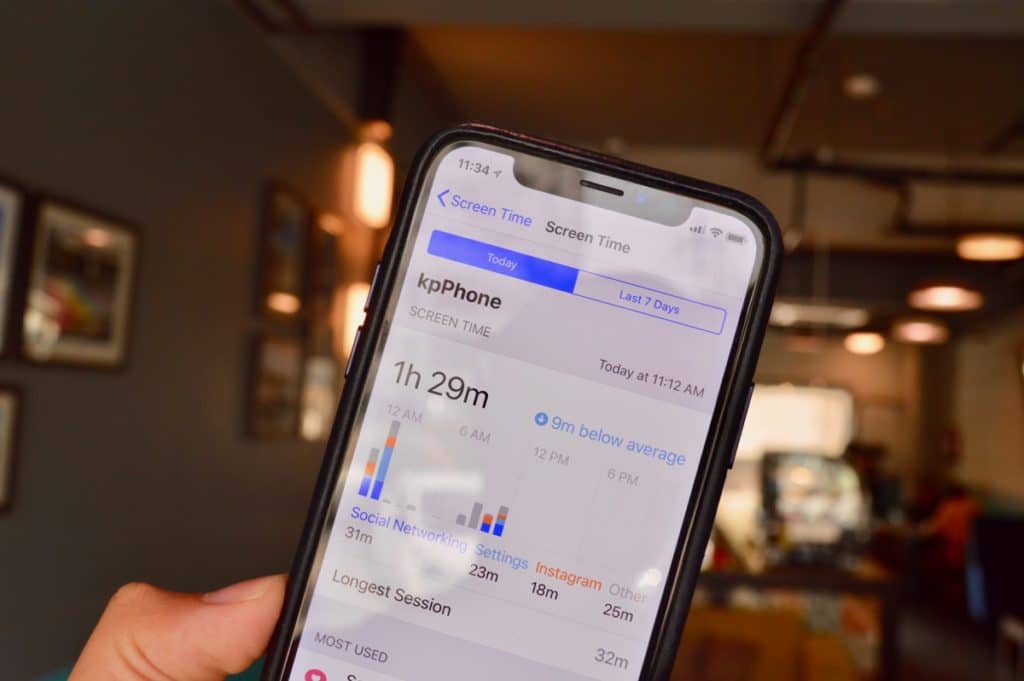
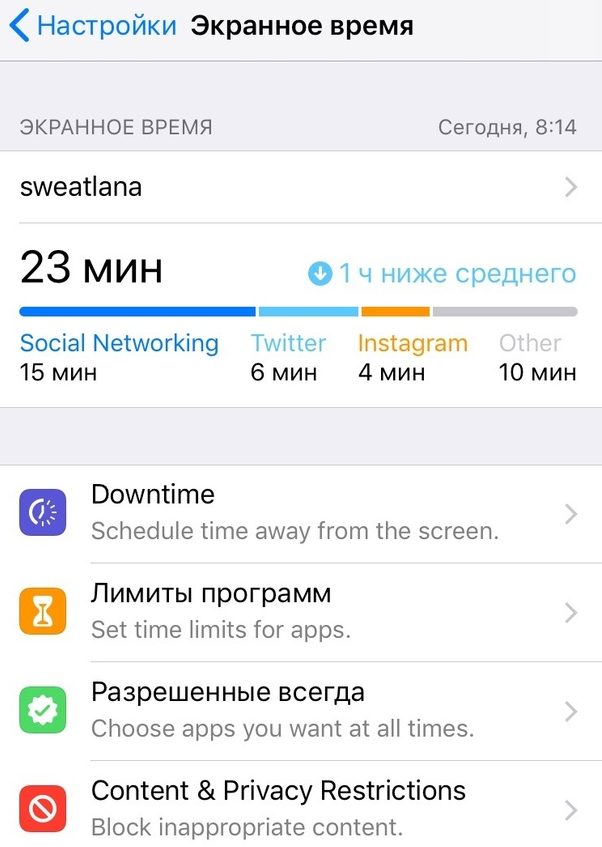
الخطوة 3: هنا سترى مقدار الوقت الذي تقضيهجهاز iPhone أو iPad الخاص بك. الوقت الإجمالي مقسم إلى فئات: الشبكات الاجتماعية والرسائل وغيرها. إذا كنت تستخدم أحد التطبيقات غالبًا، فسيتم عرض الوقت الذي تقضيه فيه هنا أيضًا. سترى أيضًا متوسط الوقت في يومك.
الخطوة 4: اضغط على القسم مع مرور الوقت وسترىمعلومات مفصلة عن استخدام التطبيقات. يمكنك التبديل بين اليوم وآخر 7 أيام. في الرسم البياني ، سترى كل ساعة أو بيانات يومية عن استخدام التطبيق.

الخطوة 5: ستجد أدناه بيانات عن الوقت المستغرق في كل تطبيق في ثلاث فئات: الأكثر استخداما,الارتفاعاتوإشعار.
الخطوة 6: في قسم معظم تستخدم(الأكثر استخداما) سترى التطبيقات التي تستخدمها في أغلب الأحيان. يمكنك أدناه معرفة عدد المرات التي تلتقط فيها هاتفك (قد يكون الرقم صادمًا ويجعلك تفكر).
الخطوة 7: حتى أقل هو القسم إشعارالذي يوضح عدد الإخطارات التي تتلقاها.


في الجزء العلوي توجد التطبيقات التي تتلقى منها معظم الإشعارات.
كيف انشاء حدود من البرامج
يحتوي قسم وقت الشاشة على عدة عناصر: وقت التوقف ، وحدود البرنامج ، والسماح دائمًا ، وقيود المحتوى والخصوصية.
الإعلان
الإعلان
لنبدأ مع حدود البرنامج.
الخطوة 1: انقرإضافة حد.
الخطوة 2: سيُطلب منك تحديد فئةالتطبيقات. يمكنك حتى تحديد جميع التطبيقات ، ولكن من الأفضل أن تبدأ بالشبكات الاجتماعية أو الألعاب. يصنف النظام التطبيقات جيدًا. علاوة على ذلك ، يعمل خيار الوسائط الاجتماعية حتى في Safari. عندما ينتهي الوقت ، لن تتمكن حتى من الوصول إلى مواقع الشبكات الاجتماعية من خلال Safari.
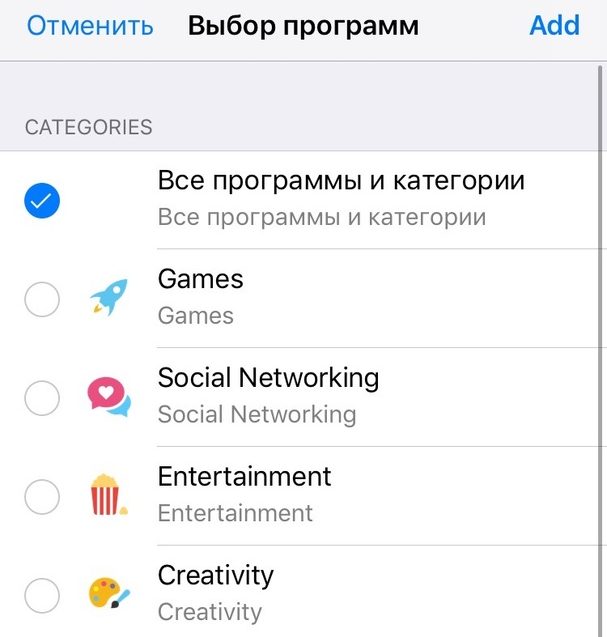

الخطوة 3: حدد فئة ثم وقتًا. يمكنك اختيار أوقات مختلفة لأيام مختلفة. هنا يمكنك فقط تقييد فئات كاملة من التطبيقات.
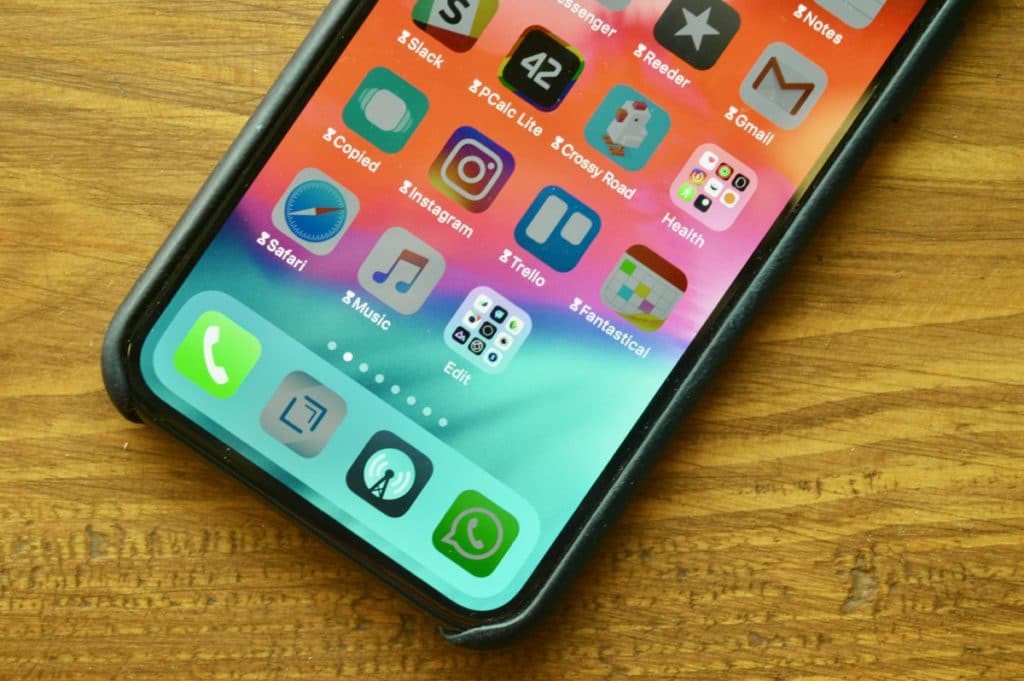
الخطوة 4: لإضافة حد لتطبيق معين، عليك العودة إلى قسم مدة استخدام الجهاز. في نقطةمعظم تستخدم سترى أيقونات الساعة الرملية بجوار التطبيقات.
الخطوة 5: انقر فوق هذا الرمز وستفتح شاشة التقييد للتطبيق المحدد.
الخطوة 6: عندما ينتهي الوقت ، سوف تتلقىإخطار من هذا. بعد انتهاء صلاحية الحد ، لن يفتح التطبيق - سترى شاشة بها رسالة تفيد بأن الوقت قد انتهى. يمكنك تجاهله والحصول على 15 دقيقة إضافية أو يوم كامل.
كيفية تشغيلهالتوقف وتكوين التطبيقات المسموح بها

الإعلان
الإعلان
التوقف عن العمل هو عدم الإزعاج على المنشطات. عندما يكون نشطًا ، لن تتمكن من الوصول إلى أي تطبيقات ومواقع بخلاف تلك المسموح بها.
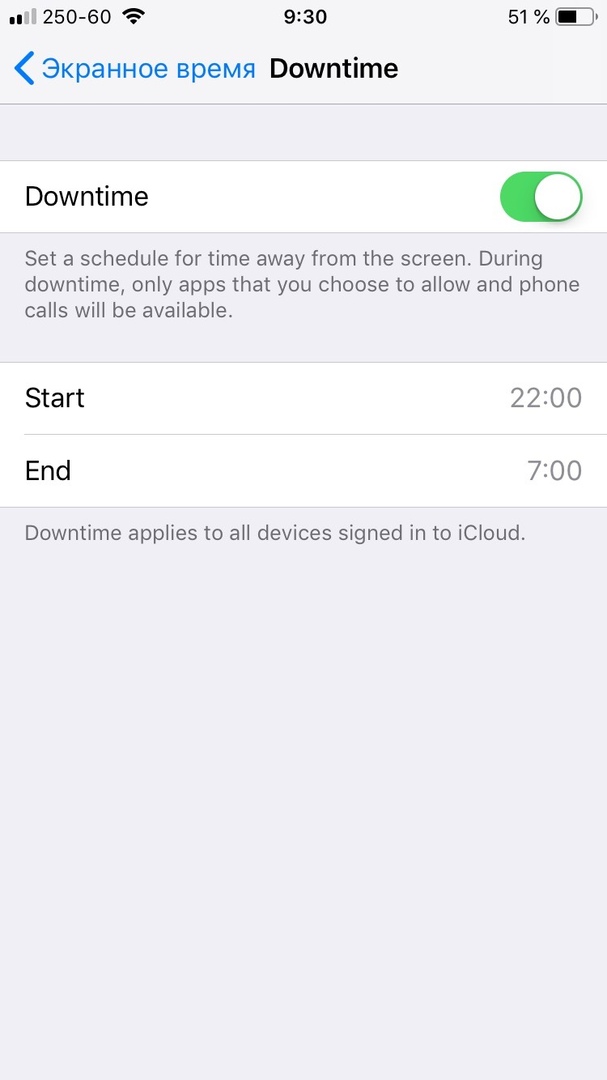

إذا كنت من النوع الذي لا يمكنه الابتعاد عن Instagram أو Twitter في الليل ، فهذه الوظيفة مناسبة لك. مثل "عدم الإزعاج" ، يمكنك تعيين جدول زمني للتوقف.
ومع ذلك ، تحتاج بعض التطبيقات إلى تمكين الوصول الليلي أيضًا. على سبيل المثال ، الطقس والموسيقى. يمكن القيام بذلك في العنصر المسموح به دائمًا.
كيف شغلهقيود المحتوى والخصوصية
تم نقل القيود في iOS 12 إلى قسم Screen Time وإعادة تسميته قليلاً. هنا يمكنك تعطيل الوصول إلى بعض الوظائف والتطبيقات تمامًا.
إذا كانت المشاركة العائلية نشطة ، فيمكنك تقييد المحتوى على الهواتف الذكية لأطفالك.
اقرأ أيضا:20 إعدادًا جديدًا لنظام التشغيل iOS 12 تحتاج إلى معرفتها
تزامن من خلالآي كلاود
ستتلقى تقريرًا كل أسبوع عن وقت الشاشة ، ولهذا لن تحتاج حتى إلى الذهاب إلى أي مكان. سيكون الإخطار مشابهًا لإشعار النشاط على Apple Watch.
بالإضافة إلى ذلك ، تتم مزامنة Screen Time عبر جميع أجهزتك. إذا قمت بتسجيل الدخول إلى Instagram عبر iPad ، فستتم إضافة هذه المرة أيضًا إلى الحد الأقصى.