عندما قدمت Apple ميزة Screen Time في نظام التشغيل iOS 12، أحبها الكثير من الناس على الفور. الوظيفة مفيدة لأشياء كثيرة،
الإعلان
الإعلان
كيفية تمكين Screen Time على Mac
في شريط القائمة، حدد الزرتفاحة>اعدادات النظام. الآن حددوقت الشاشة.
عند فتح قسم Screen Time لأول مرة ،سترى شاشة البدء مع جميع الوظائف المتاحة. وتشمل هذه التقارير الأسبوعية ، وحدود الراحة والتطبيق ، والمحتوى والخصوصية ، وإعداد كلمة المرور.
انقرتقدم، وثممكن.
الإعلان
الإعلان
كيفية إعداد Screen Time
عند تشغيل Screen Time ، يمكنك تخصيص كل قسم ، أو فقط تلك التي تهمك.
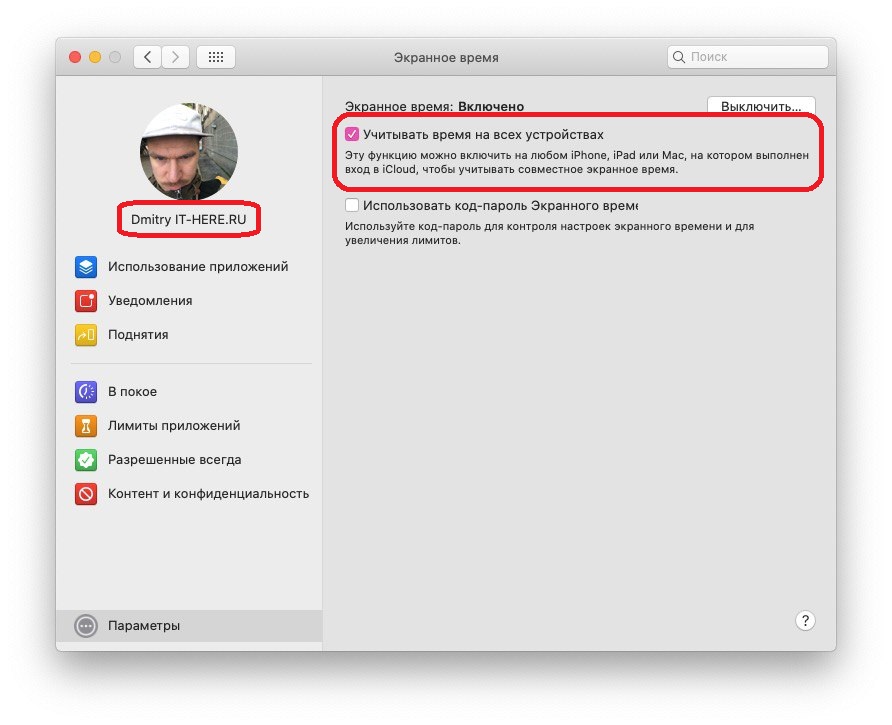
إذا كنت ترغب في تلقي تقارير وقت الشاشة الموحدة من جميع الأجهزة، فحدد المربع المجاور لـتتبع الوقت على جميع الأجهزة. يمكنك العودة إلى هذه الشاشة في أي وقت عن طريق تحديدالمعلماتفي النافذة الرئيسية. لإعداد مدة استخدام الجهاز، حدد ملف التعريف الخاص بك في الجزء العلوي الأيسر.

في راحه
اختر القسمفي راحهلإعداد جدول زمني. إذا كنت تريد استخدام هذه الميزة، فانقر فوق الزرمكنفوق. ثم حددكل يوملجدول يومي دائم أولحنلتحديد جدول مختلف لكل يوم.
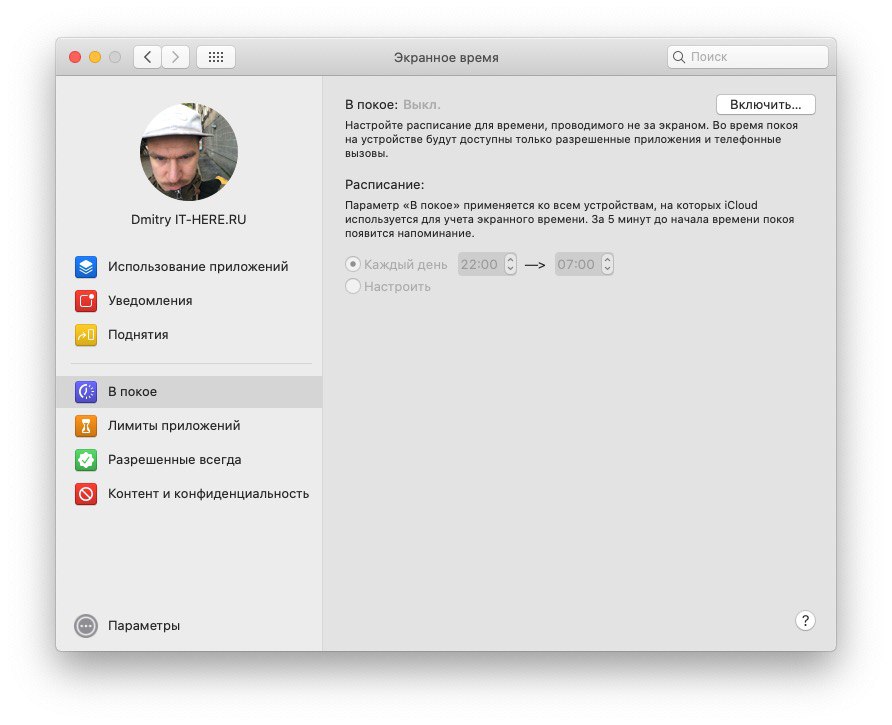

إذا قمت بتمكين هذه الميزة، فلن تتمكن إلا من الوصول إلى المكالمات والتطبيقات التي تحددها. يمكنك تحديد التطبيقات في القسميسمح دائما... سنخبرك المزيد عنها أدناه.
حدود التطبيق
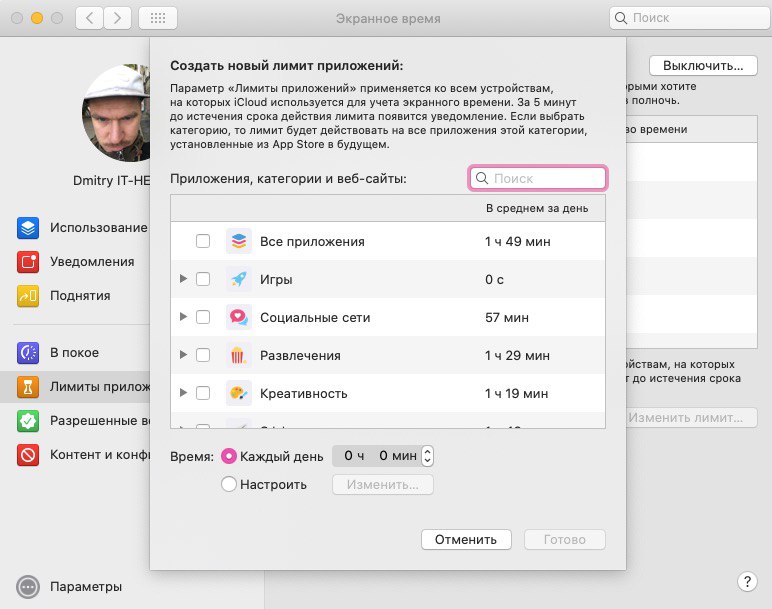
الميزة التالية لـ Screen Time هيحدود التطبيق... يسمح لك بتكوين قيود لـفئات تطبيقات أو تطبيقات محددة لقضاء وقت أقل فيها. على سبيل المثال ، إذا كنت تقضي وقتًا طويلاً على الشبكات الاجتماعية ، فيمكنك تعيين حد لها.
انقر فوق الزرزائدلعرض الفئات. حدد المربعات بجوار الفئات لتحديد جميع التطبيقات مرة واحدة ، أو حدد تطبيقات معينة فقط.

الإعلان
الإعلان
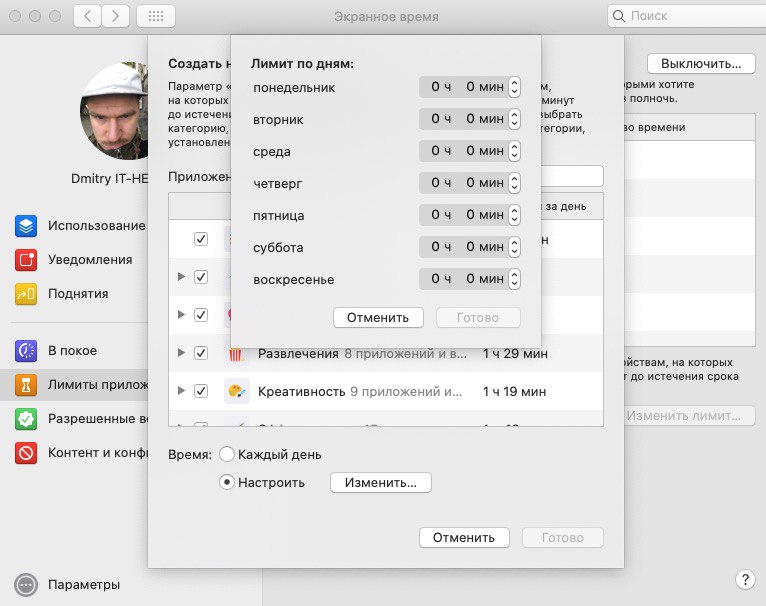
ثم قم بتعيين حد لهذه الفئات ، أوالتطبيقات. يمكنك تعيين حدود لكل يوم ، أو يمكنك إعداد الأيام بشكل منفصل. على سبيل المثال ، في عطلات نهاية الأسبوع ، يمكنك منح نفسك المزيد من الوقت على وسائل التواصل الاجتماعي.

يسمح دائما
في قسميسمح دائمايمكنك اختيار تطبيقات الاستثناء التي يمكنك استخدامها دائمًا. لن يتم تطبيق القيود والحدود عليهم.
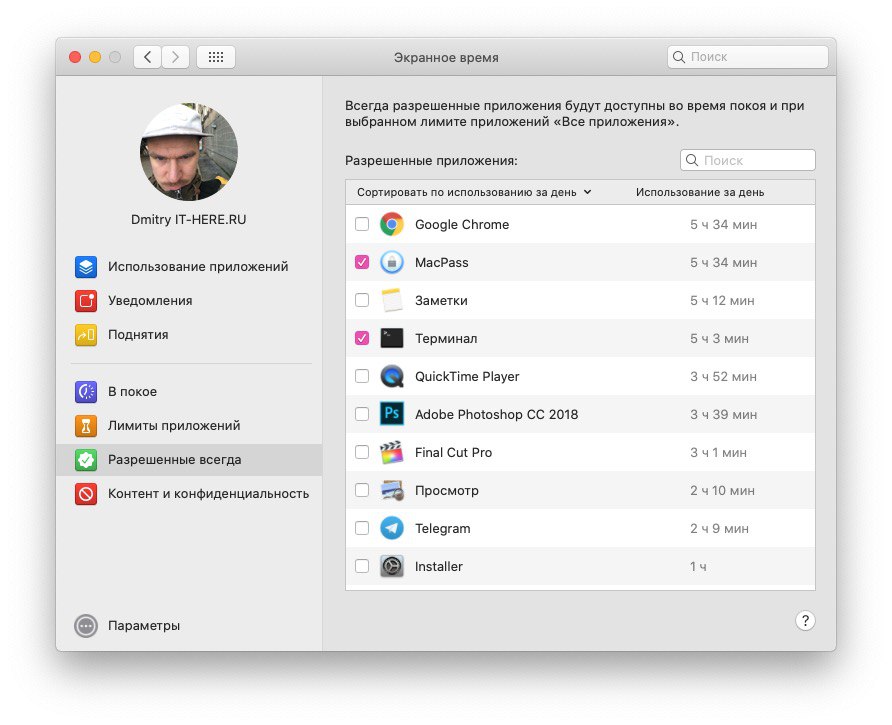

المحتوى والخصوصية
في قسمالمحتوى والخصوصيةيمكنك تقييد المحتوى والمشتريات والتنزيلات وتعيين الخصوصية. إذا كانت إحدى الميزات تثير اهتمامك، فانقر فوق الزرمكن... ثم قم بتخصيص المحتوى والمتاجر والتطبيقات وعلامات التبويب الأخرى.
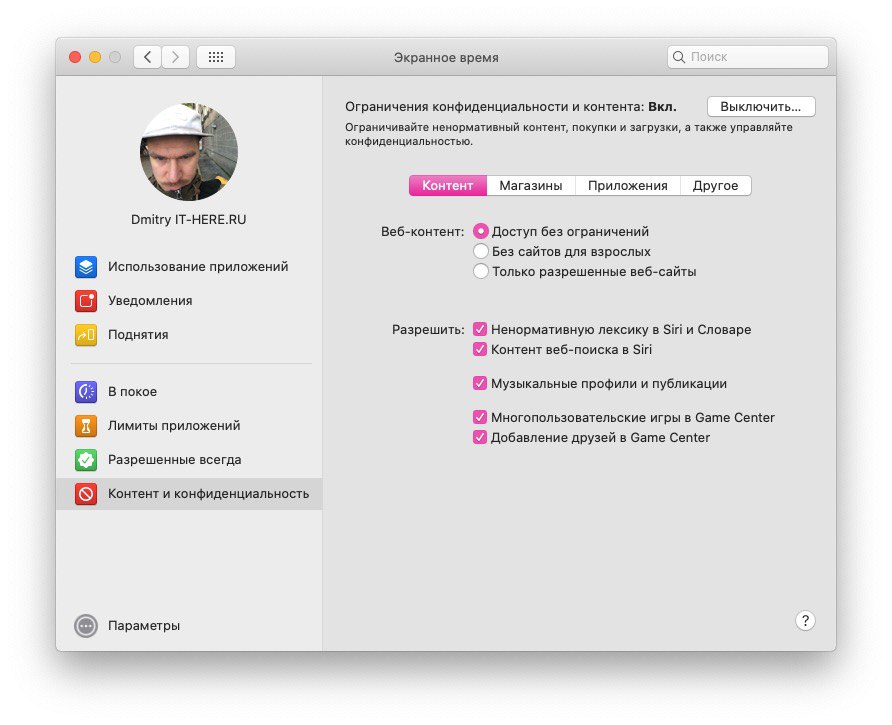

على علامة التبويبالمحتوىيمكنك تخصيص الخيارمحتوى الويببالسماح أو تقييد الوصول إلى مواقع معينة فقط. هذا أمر رائع إذا كنت تضع قيودًا على طفلك.
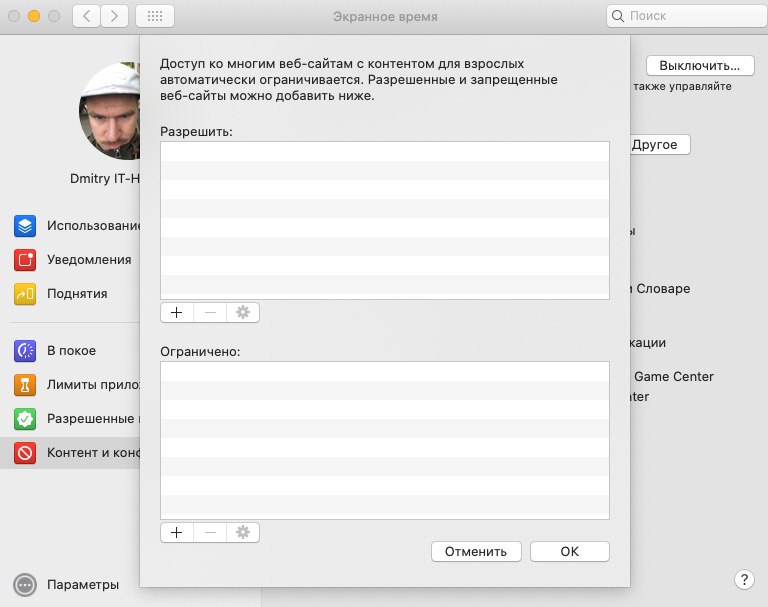

تقارير وقت الشاشة
عندما تقوم بتكوين جميع أقسام وقت الشاشة ، ستحتاج إلى عرض التقرير. يمكن عرض التقارير حسب الفترة الزمنية أو التطبيق أو الفئة أو موقع الويب أو الجهاز.
يمكنك عرض الوقت الذي تقضيه في تطبيقات مختلفة ، وعدد الإشعارات منها ، وكذلك عدد المرات التي تم فيها رفع الهاتف الذكي.
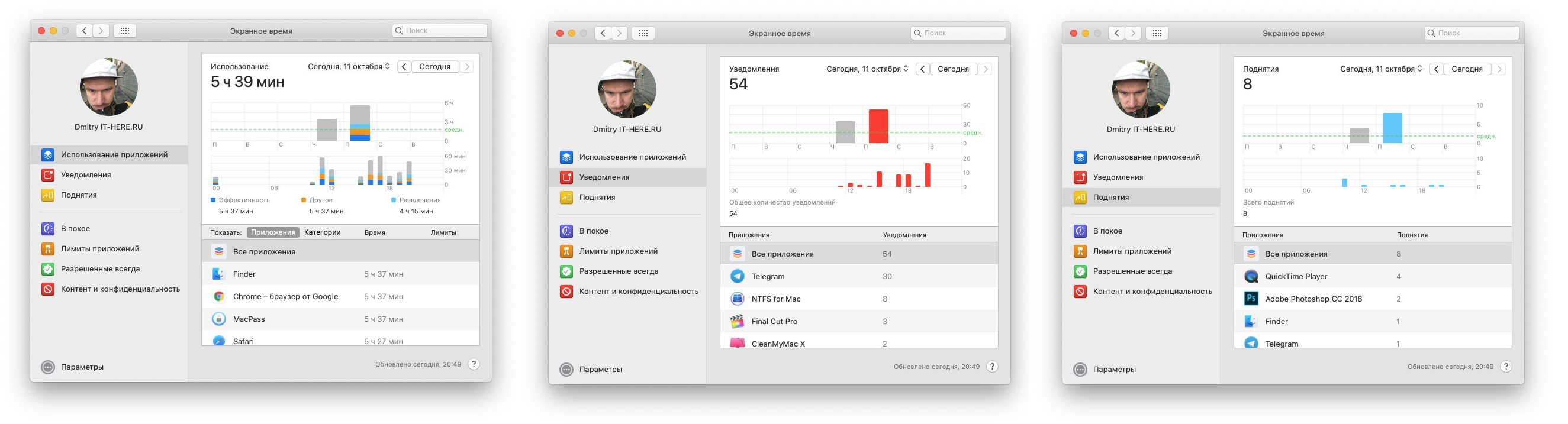

يعد Screen Time على Mac مفيدًا جدًا ، خاصة إذا كنت ترغب في مراقبة كيفية استخدام طفلك للكمبيوتر.