يعد جهاز Mac الخاص بك ذكيًا جدًا عندما يتعلق الأمر بفتح ملفات متنوعة، مثل المستندات والصور. عندما
الإعلان
الإعلان
على سبيل المثال ، يمكن فتح الصور مباشرة بتنسيقبرنامج تحرير الصور ، وليس المعاينة. يمكن فتح الجداول في Excel وليس بالأرقام. هذه مجرد أمثلة قليلة ، وهناك العديد من الخيارات الأخرى.
سنخبرك أدناه بكيفية تغيير البرامج القياسية لفتح أنواع مختلفة من الملفات.
كيفية تغيير البرنامج الافتراضي
1)انقرانقر بزر الماوس الأيمنأو سيطرة + غادر فوق إلى الملف المطلوب. أو اختر ملفعلى شريط القائمة.
الإعلان
الإعلان
2)الآن حددفتح في التطبيقوآخر.
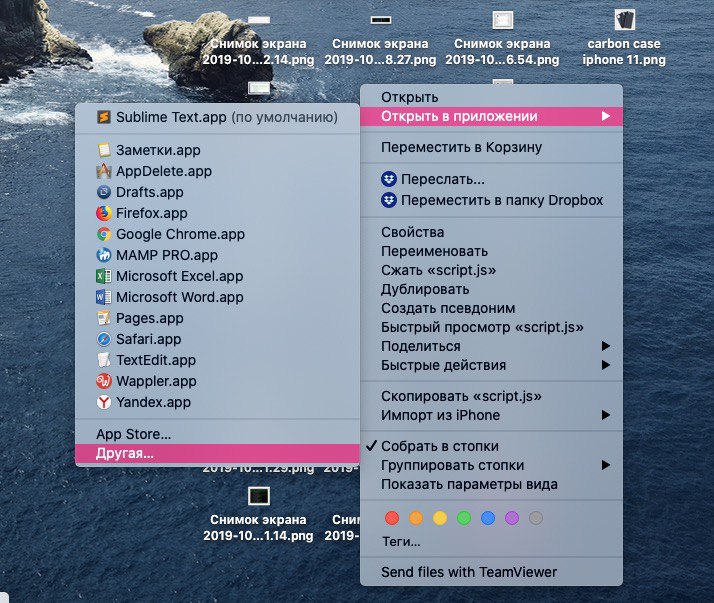

3) ستكون هناك قائمة في أسفل النافذة مكن، حيث يتم تحديده افتراضيًا البرامج الموصى بها. إذا كان البرنامج الذي تحتاجه أعلاه باللون الرمادي، فاختر من هذه القائمةكل البرامج... ثم حدد البرنامج المطلوب.
4) حدد المربع المجاور لـ دائما فتح في التطبيق.
5)انقرفتح.
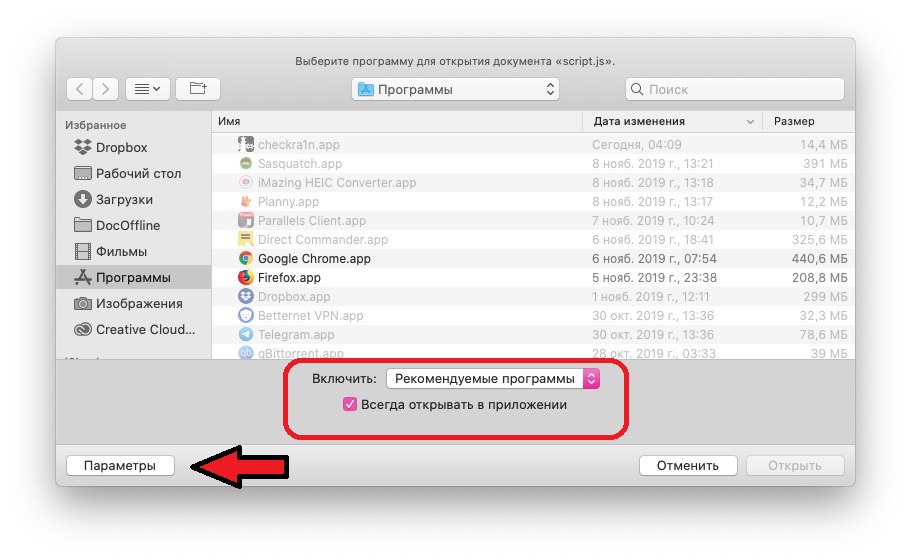

تعليق: إذا لم تكن لديك القوائم المطلوبة، فاضغط على الزرالمعلمات أدناه وسوف تظهر.
الطريقة الثانية: عبر "إظهار المفتش"
1)انقرانقر بزر الماوس الأيمنأوسيطرة + غادر فوق إلى الملف المطلوب.
2) يختارإظهار مفتش.
3) قم بالتمرير إلى فتح في التطبيقواختر البرنامج المطلوب من القائمة. إذا لم يكن هناك، حددآخر.
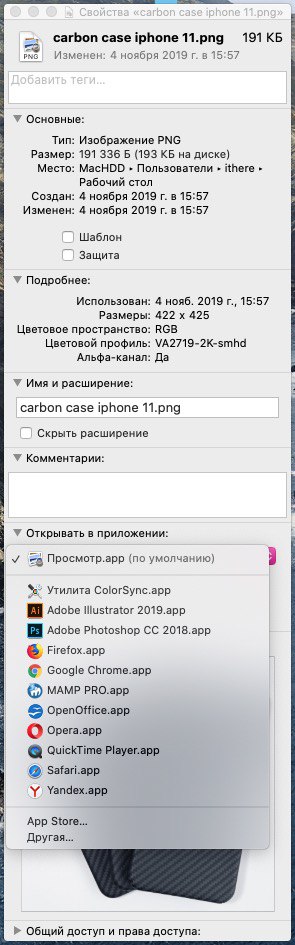

إذا اخترتآخر، ستظهر لك قائمة بالبرامج الموصى بها، والتي يمكنك التبديل إليها لجميع البرامج. بعد ذلك، حدد ما تحتاجه وانقر فوقلإضافة.
4) في نافذة المفتش، انقر فوق لحن.
5) في النافذة التي تظهر، أكد أنك تريد فتح جميع الملفات من هذا النوع في البرنامج المحدد.
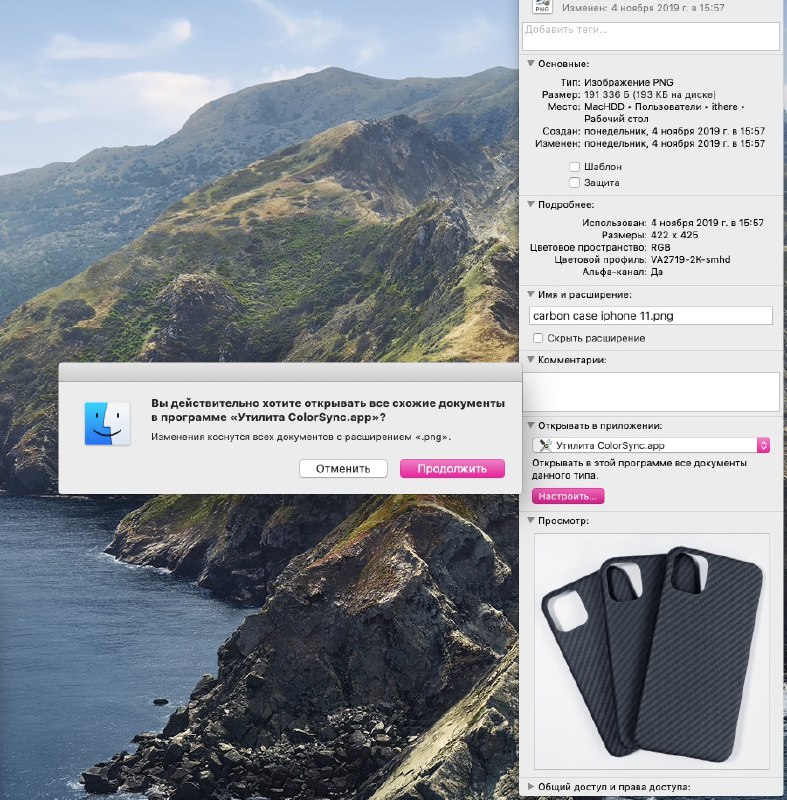

كما ترى ، من السهل جدًا تغيير البرنامج الافتراضي لفتح أي نوع من الملفات على Mac.
قد تكون مهتمًا أيضًا بالتعليمات الخاصة بكيفية تغيير سرعات الماوس ولوحة التتبع ، وكيفية استخدام Split View على جهاز MacBook.