في iOS 12، يمكنك تقييد الوصول إلى معلومات جهازك عبر USB بعد ذلك
الإعلان
الإعلان
لأسباب أمنية ، يوقف iOS 12 الوصول إلىالبيانات من خلال موصل Lightning ، إذا لم يكن الجهاز نشطًا لمدة ساعة. في هذا الصدد ، ستحتاج إلى إلغاء قفل جهازك لتوصيله بجهاز Mac أو كمبيوتر شخصي يعمل بنظام Windows أو بعض الملحقات الأخرى.
يجب على أولئك الذين يستخدمون مزامنة iTunes السماح بالوصول عبر USB حتى مع جهاز مقفل.
مشاكل معاي تيونز؟
على الرغم من أن تقييد USB الجديد يحسن الأمان ، إلا أن الإزعاج يزداد معه.
الإعلان
الإعلان
لمنع مزامنة iTunes عند توصيل الجهاز بالكمبيوتر كل ساعة ، ستحتاج إلى إلغاء قفل الجهاز عن طريق إدخال كلمة مرور أو استخدام Touch ID و Face ID.
مشاكل مع الشحن؟
إذا كنت تستخدم ملحقات USB (iAP) ، فقد يطلب منك النظام إلغاء قفل الجهاز قبل توفير الوصول إلى البيانات.
ينطبق هذا على الأنواع التالية من الأجهزة:
- CarPlay
- إكسسوارات الملحقات
- جهاز الشحن
- ذاكرة خارجية
على سبيل المثال ، لا يمكن شحن جهاز مقفل عبر شحن iAP. لحسن الحظ ، لا ينطبق هذا على محولات الطاقة القياسية.
جديد محدداتUSB
في الإصدارات التجريبية لنظام التشغيل iOS 11.3 ، تم تحسين أمان اتصال USB باستخدام إعادة المصادقة بعد أسبوع بدون نشاط. تمت إزالة الوظيفة من الإصدار النهائي من iOS 11.3 ، ولكن تمت إعادتها إلى iOS 11.4 مرة أخرى.
لحماية الأجهزة من هجمات القراصنة والقرصنة باستخدام أجهزة خاصة ، عززت Apple الحماية في نظام iOS 12 ، مما قلل فترة عدم النشاط من 7 أيام إلى ساعة واحدة.
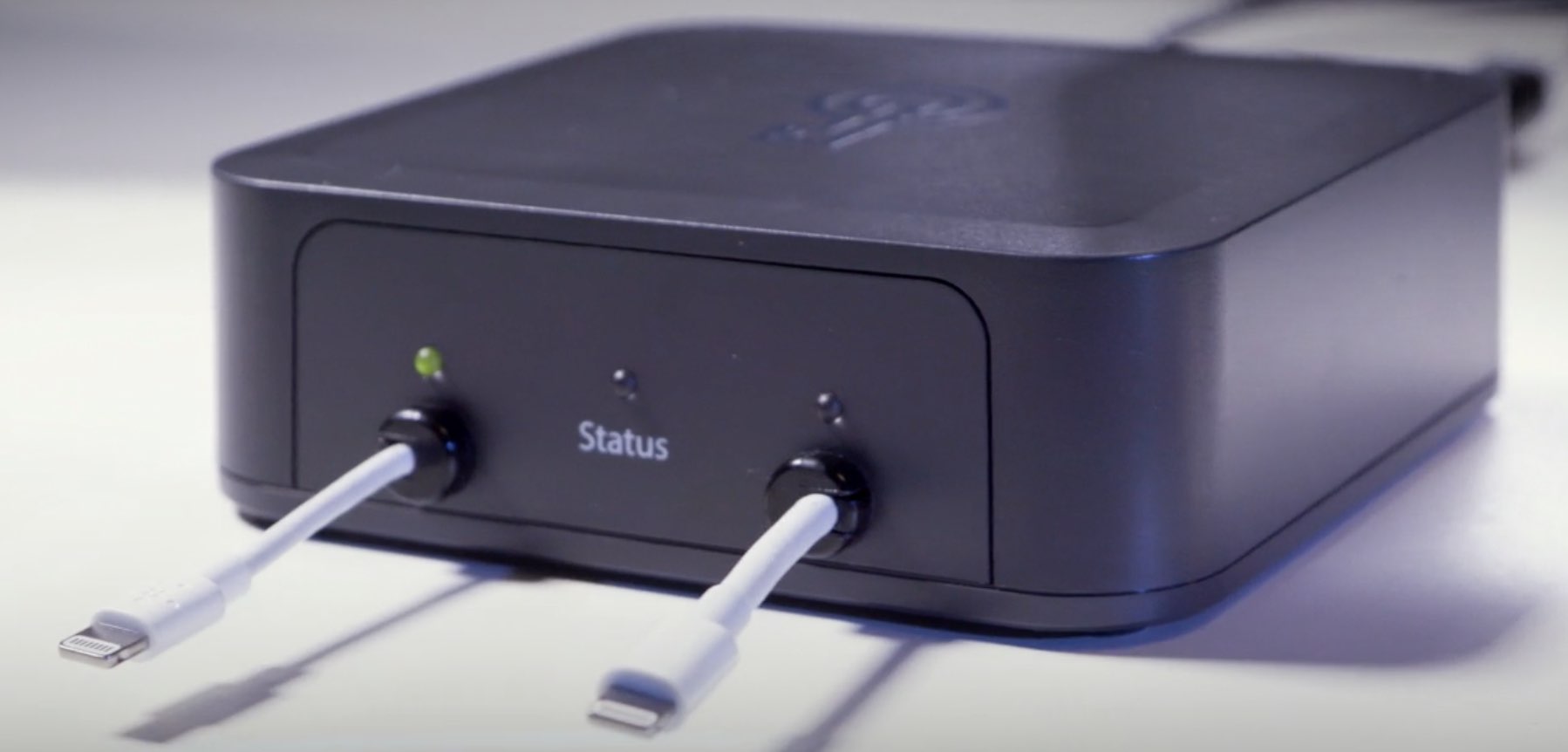

الآن لدى المتسللين ساعة واحدة فقط لتوصيل جهازك بآلة قرصنة وتنفيذها. سيقلل هذا من احتمال القرصنة بنسبة 90٪ ، وفقًا لخبراء الأمن.
لماذاتفاحةتمت الإضافة الحد
تحاول Apple حماية المستخدمين في البلدان التي يشيع فيها القرصنة باستخدام أجهزة القراصنة ، وكذلك حيث تستخدم السلطات هذه الأجهزة.
يمكن لاختراق الأجهزة مثل GrayKeyاختر كلمة مرور مكونة من 6 أحرف في أقل من 24 ساعة. الحماية الجديدة تعني أنه لا يمكنهم الآن العمل أكثر من ساعة. لهذا تم إضافة وظيفة جديدة.
سنخبرك أدناه كيفية تكوينه.
كيفية تكوين الوصول إلى البياناتاي فون خلالUSB
بشكل افتراضي ، يقاطع iOS 12 الوصول إلى البيانات عبر USB بعد ساعة واحدة بدون نشاط ، ولكن يمكن تغيير الإعدادات.
1)يفتحإعداداتعلى iPhone أو iPad الذي يعمل بنظام iOS 12 أو أحدث.
2)وفقًا لطراز جهازك، حددلمس الهوية ورمز المرورأووجه الهوية ورمز المرور، ثم أدخل كلمة المرور الخاصة بك.

الإعلان
الإعلان
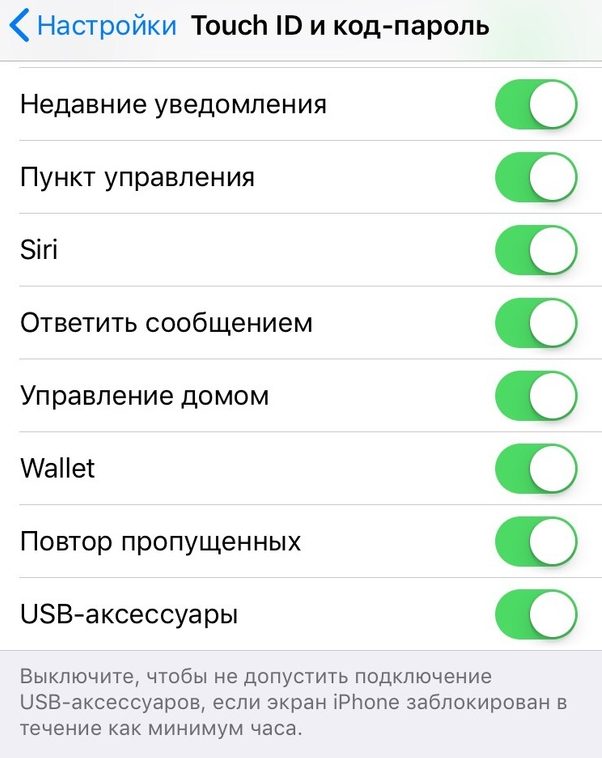
3)قم بالتمرير لأسفل الشاشة وانقر فوق المفتاح الموجود بجوارUSBمستلزمات:
- عندما تكون الوظيفة نشطة -يُسمح لملحقات USB بالاتصال بالجهاز في أي وقت ، حتى إذا مرت ساعة بدون نشاط.
- عندما يتم تعطيل الميزة -ينتهي وصول الملحقات عبر USB بعد ساعة واحدة بدون نشاط.
إذا كان الجهاز غير مؤمن ، فسيكون الوصول مفتوحًا دائمًا. إذا لم يتم توصيل الملحق بالجهاز بعد إلغاء القفل ، فافصله ، وقم بإلغاء قفل الجهاز ، ثم قم بتوصيل الملحق.
لماذا تستخدم الوظيفة؟
يجب تضمين الوصول الدائم إلى البيانات عبر USB للأشخاص ذوي الإعاقة.
الإعلان
الإعلان
إذا كنت تستخدم ملحقات حتى لإدخال كلمة المرور على الجهاز ، فيجب السماح بالوصول بالكامل.
ينطبق هذا أيضًا على أولئك الذين يستخدمون الملحقات استنادًا إلى iAP. بينهم:
- CarPlay
- إكسسوارات الملحقات
- جهاز الشحن
- ذاكرة خارجية
قد تتوقف بعض رسوم iAP الخارجية عن شحن الجهاز إذا تم حظره لأكثر من ساعة حتى تقوم بتسجيل الدخول. لحسن الحظ ، لا ينطبق هذا على رسوم Apple القياسية.