AirPods هي أداة بسيطة بشكل مدهش. ما عليك سوى وضعها في أذنيك وتشغيل الموسيقى. بسببهم
الإعلان
الإعلان
ومع ذلك ، تدعم AirPods إيماءة النقر المزدوج على كل سماعة أذن. سنوضح لك أدناه كيفية تغيير إجراءات هذه الإيماءات.
إعداد إيماءات AirPods
الجيل الثاني من سماعات AirPods الجديدة يدعم الوظيفة"Hey Siri" ، حتى تتمكن من إزالة تنشيط Siri بإيماءة. بالإضافة إلى ذلك ، لا يستخدم الجميع Siri ، حتى مع الجيل الأول من AirPods. بالنسبة للإيماءات ، يمكنك تخصيص شيء أكثر فائدة. الإجراءات التالية متاحة:
- بدء وقفة
- الأغنية التالية
- المسار السابق
- سيري
- إيقاف.
إذا كنت تستمع إلى الكثير من الأغاني وملفات البودكاست ، فهذا أفضلحدد الإجراء بدء / إيقاف مؤقت وتبديل المسارات. بهذه الطريقة يمكنك دائمًا تبديل الأغنية بسرعة. بهذه الطريقة ، يمكن تمرير ملفات بودكاست إلى الأمام لمدة 30 ثانية.
الإعلان
الإعلان
الخطوة 1: افتح التطبيقإعداداتبعد توصيل AirPods بجهاز iPhone أو iPad.
الخطوة 2: اختر القسمبلوتوثوتجد في القائمةAirPods. انقر فوق الرمزأنابجوار اسم AirPods الخاص بك.
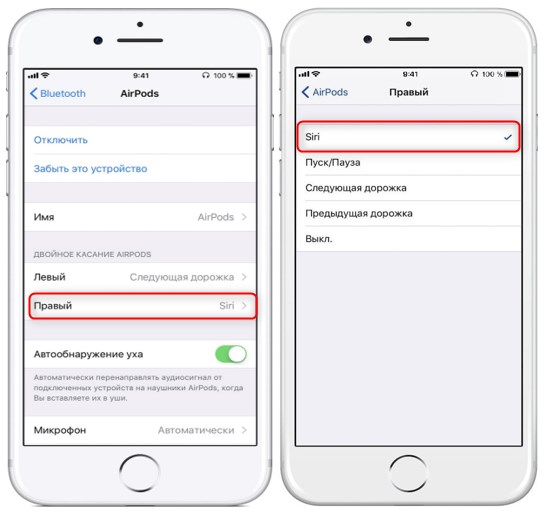

الخطوة 3: سيكون هناك قسم هناانقر نقرًا مزدوجًاAirPodsونقاط اليمين / اليسار. حدد كل عنصر وحدد المربع المجاور للإجراء الذي سيكون أكثر فائدة لك. يمكنك تحديد إجراء واحد لكلا السماعتين.
هذا كل شيء ، لقد قمت بتغيير إيماءات AirPods. نوصي أيضًا بقراءة نصائح مفيدة لمالكي AirPods.