على جهاز Mac، يمكنك ضبط شاشة التوقف ليتم تشغيلها تلقائيًا بعد فترة محددة.
تحتوي هذه المقالة على ثلاث طرق لإعداد شاشة التوقف على جهاز Mac الخاص بك بحيث يتم تشغيلها بسرعة عندما تحتاج إليها.
الإعلان
الإعلان
استخدام الزوايا النشطة
الخيار الأسهل والأكثر ملاءمة لبدء تشغيل شاشة التوقف هو استخدام الزوايا النشطة. يمكنك تنشيط شاشة التوقف عن طريق سحب الماوس إلى أحد أركان الشاشة.
1) انقر على الخطقائمة التفاح>إعدادات النظام > سطح المكتب وشاشة التوقف.
الإعلان
الإعلان
2) افتح علامة التبويبشاشة التوقفو اضغطزوايا نشطة.
3) حدد الزاوية التي ستقوم بتنشيط شاشة البداية، واختر من القائمة المنسدلةتفعيل شاشة البداية.
4) انقرحسنا.


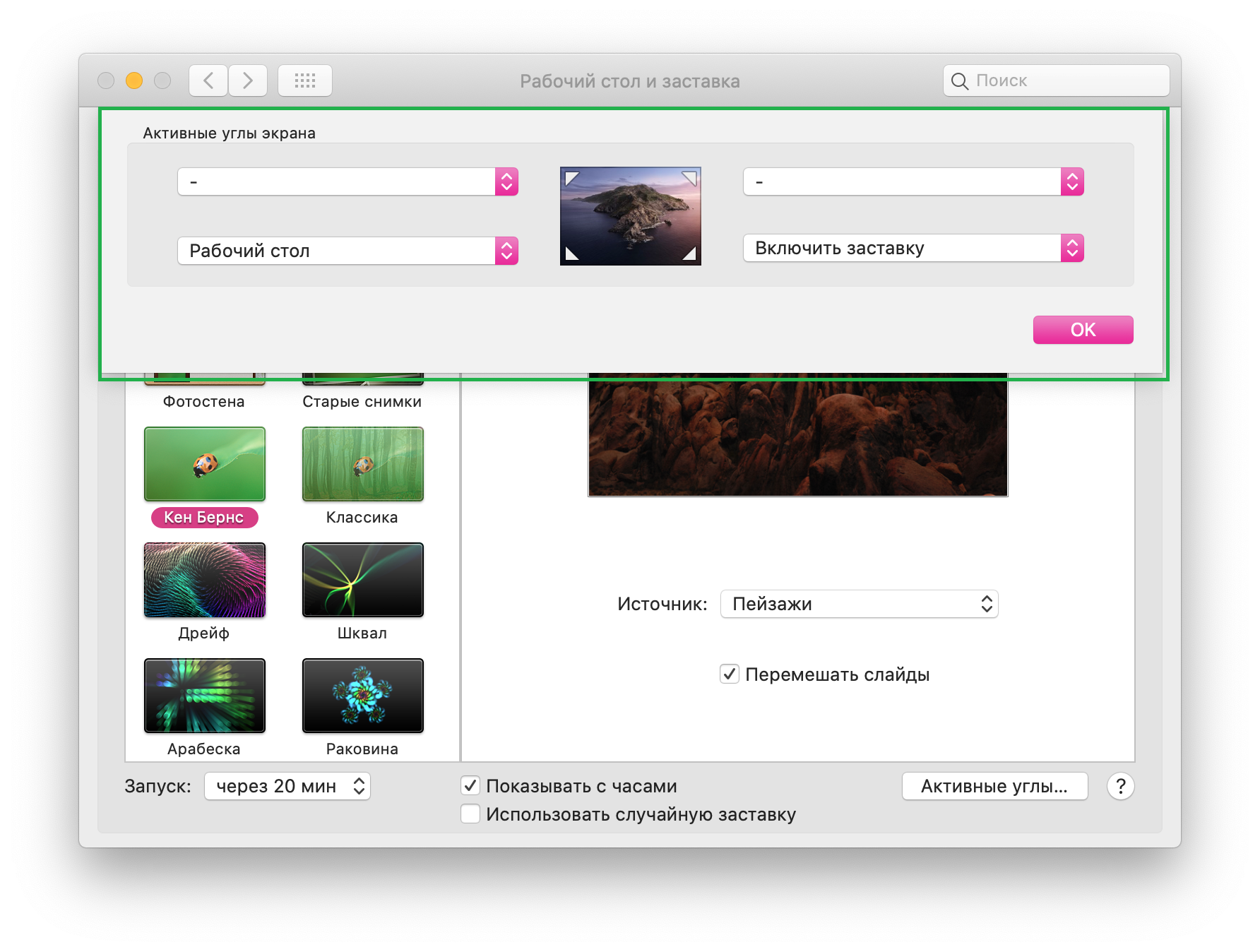

لتشغيل شاشة التوقف، حرك المؤشر إلى الزاوية التي تم تكوينها من الشاشة. للعودة إلى سطح المكتب، اضغط على لوحة التتبع أو حرك الماوس.
باستخدام المرسى
هناك طريقة أخرى لتشغيل شاشة البداية على جهاز Mac وهي إضافة اختصار شاشة البداية إلى المرسى.
1) مفتوحمكتشفنقراذهب إلى>انتقل إلى المجلد.
2) أدخل المسار التالي وانقراذهب إلى.
/ النظام / المكتبة / CoreServices
3) في المجلد الذي يفتح، ابحث عن الملفشاشة التوقفواسحبه إلى قفص الاتهام.
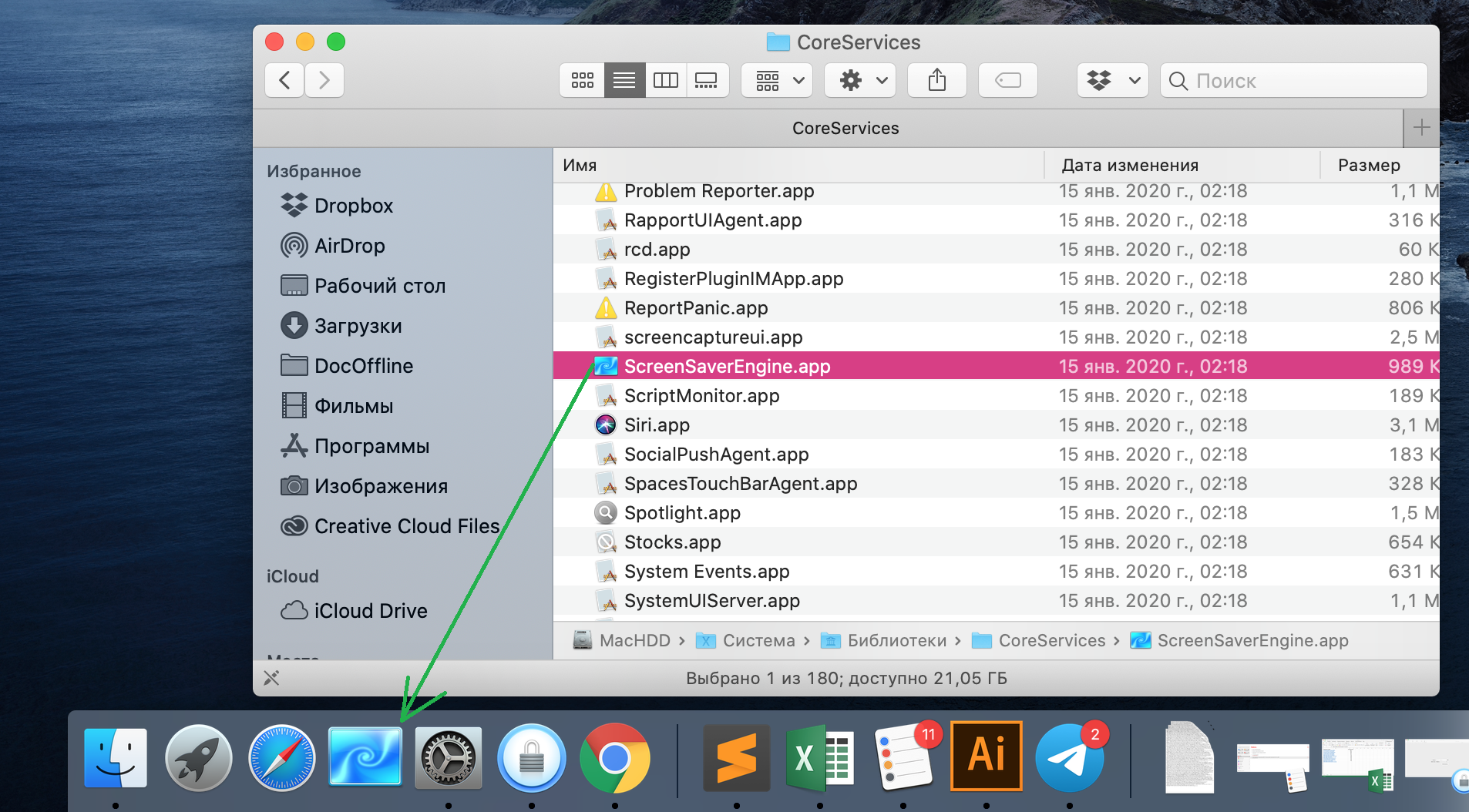

لتشغيل شاشة التوقف، انقر على أيقونة شاشة التوقف في قفص الاتهام.
استخدام اختصارات لوحة المفاتيح
أتمتة ماك شاشة التوقف قاذفةممكن باستخدام Automator. سيستغرق الأمر وقتًا لإنشاء فريق ، ولكن بعد ذلك يمكن تشغيل شاشة التوقف بأسرع ما يمكن وببساطة - باستخدام اختصار لوحة مفاتيح معين.
قم بإنشاء فريق في Automator
1) افتح Automator من مجلد التطبيقات في المرسى أو باستخدام Spotlight.
2) انقرمستند جديد، في النافذة التي تفتح، حددعمل سريع>حدد.
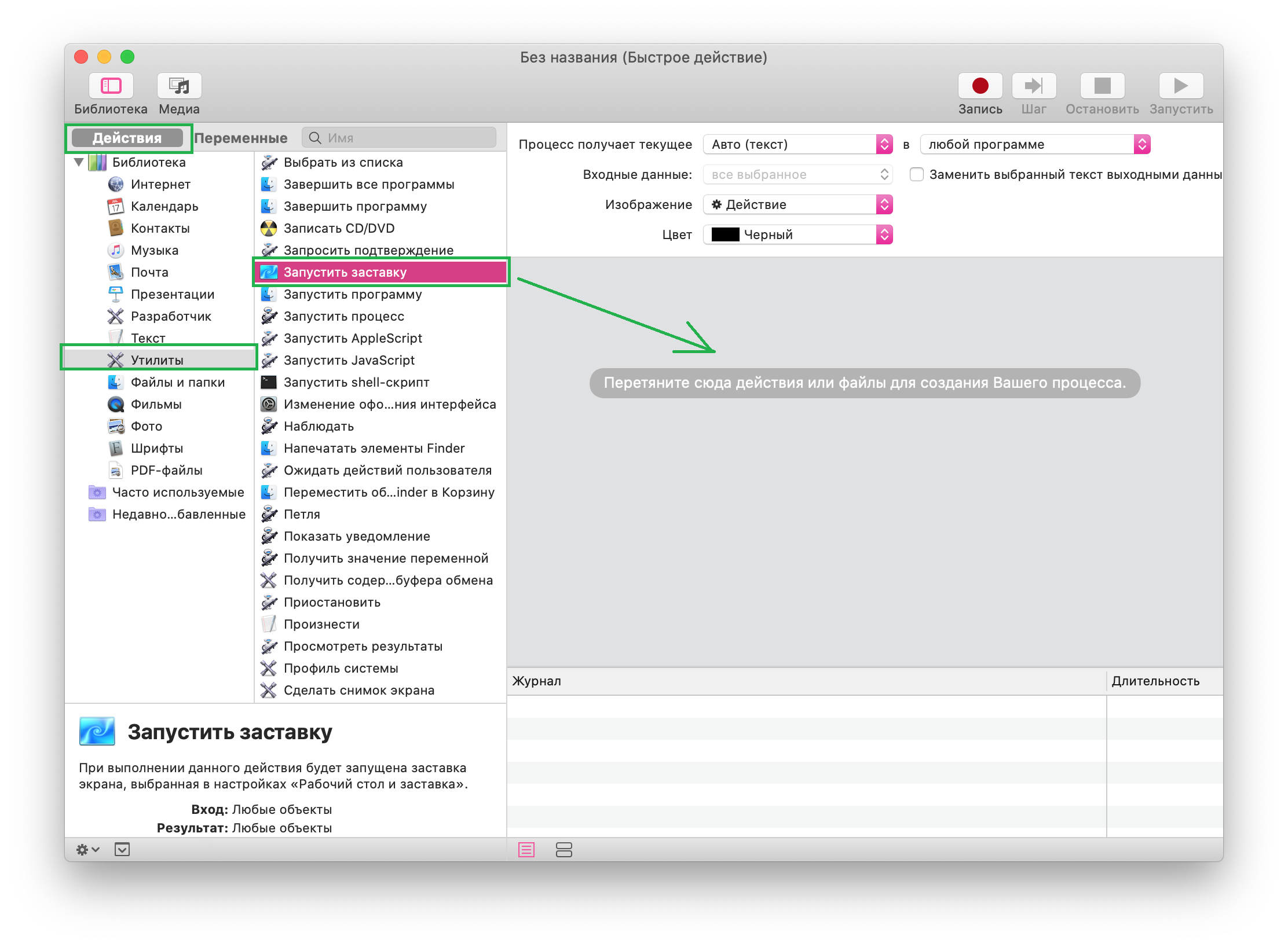
3) تأكد من تحديد علامة التبويب في الأعلىأجراءات، في القائمة الموجودة على اليسار، انقر فوقالمرافق.
4) حدد الملفبدء شاشة التوقفواسحبه إلى النافذة على اليمين.

5) انقرملف>احتفظ، وقم بتسمية العملية، مثل Start Screen Saver، ثم انقر مرة أخرىاحتفظ.
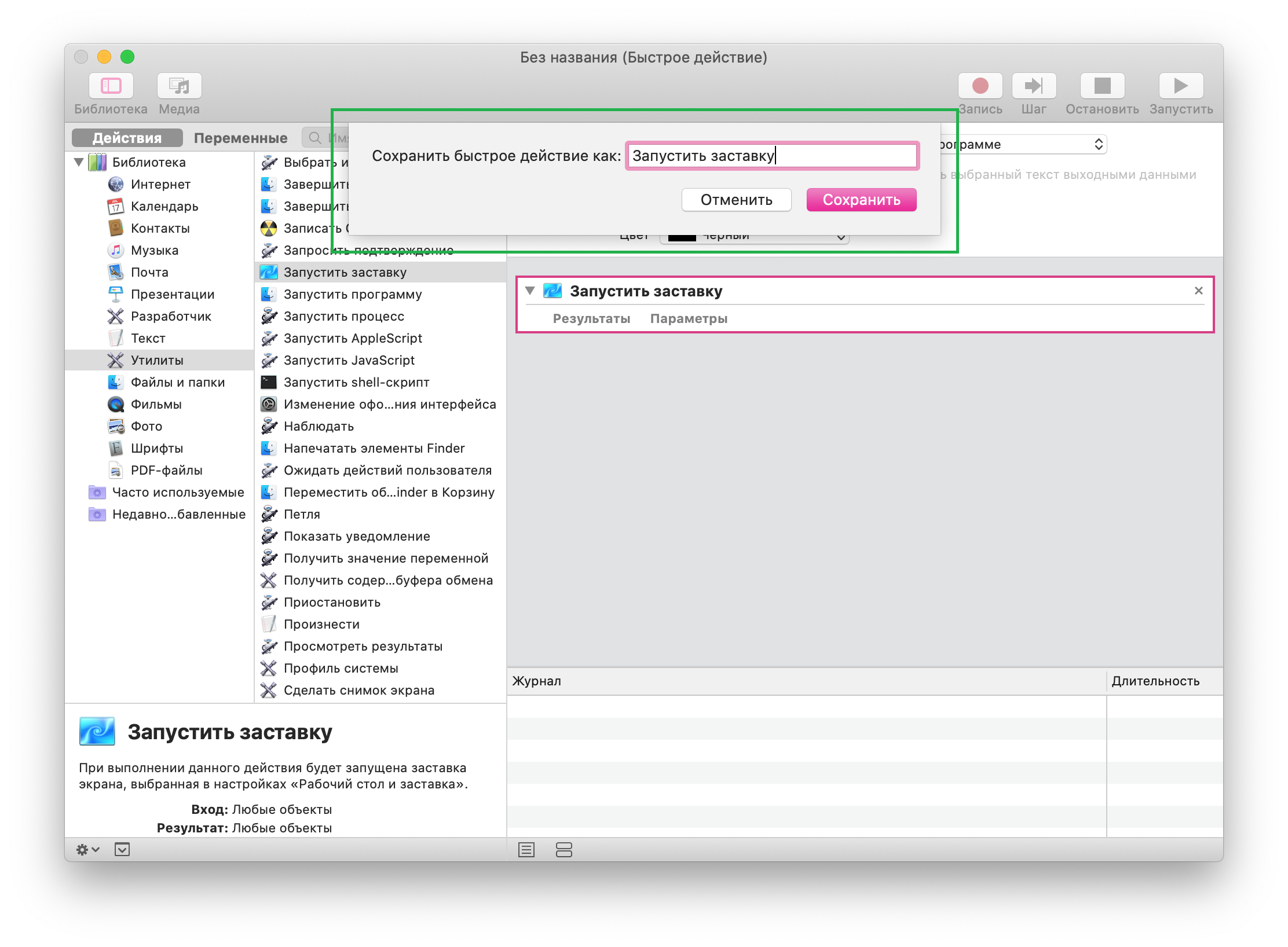

للحصول على خدمة جديدة ، تحتاج إلى تحديد اختصار لوحة مفاتيح.
قم بتكوين اختصار لوحة المفاتيح لبدء تشغيل شاشة التوقف
1) افتح تفضيلات النظام من Dock أو القائمةتفاحة>اعدادات النظام
2) حدد القسملوحة المفاتيح،افتح علامة التبويباختصار لوحة المفاتيح.
3) من القائمة الموجودة على اليسار، اخترخدمات.
4) على اليمين في القسمرئيسييظهر اسم الإجراء السريع الذي تم إنشاؤه. انقرلإضافةوأدخل مجموعة المفاتيح التي تريد استخدامها. يجب أن يكون اختصار لوحة المفاتيح جديدًا (لم يتم تعيينه لأوامر أخرى).
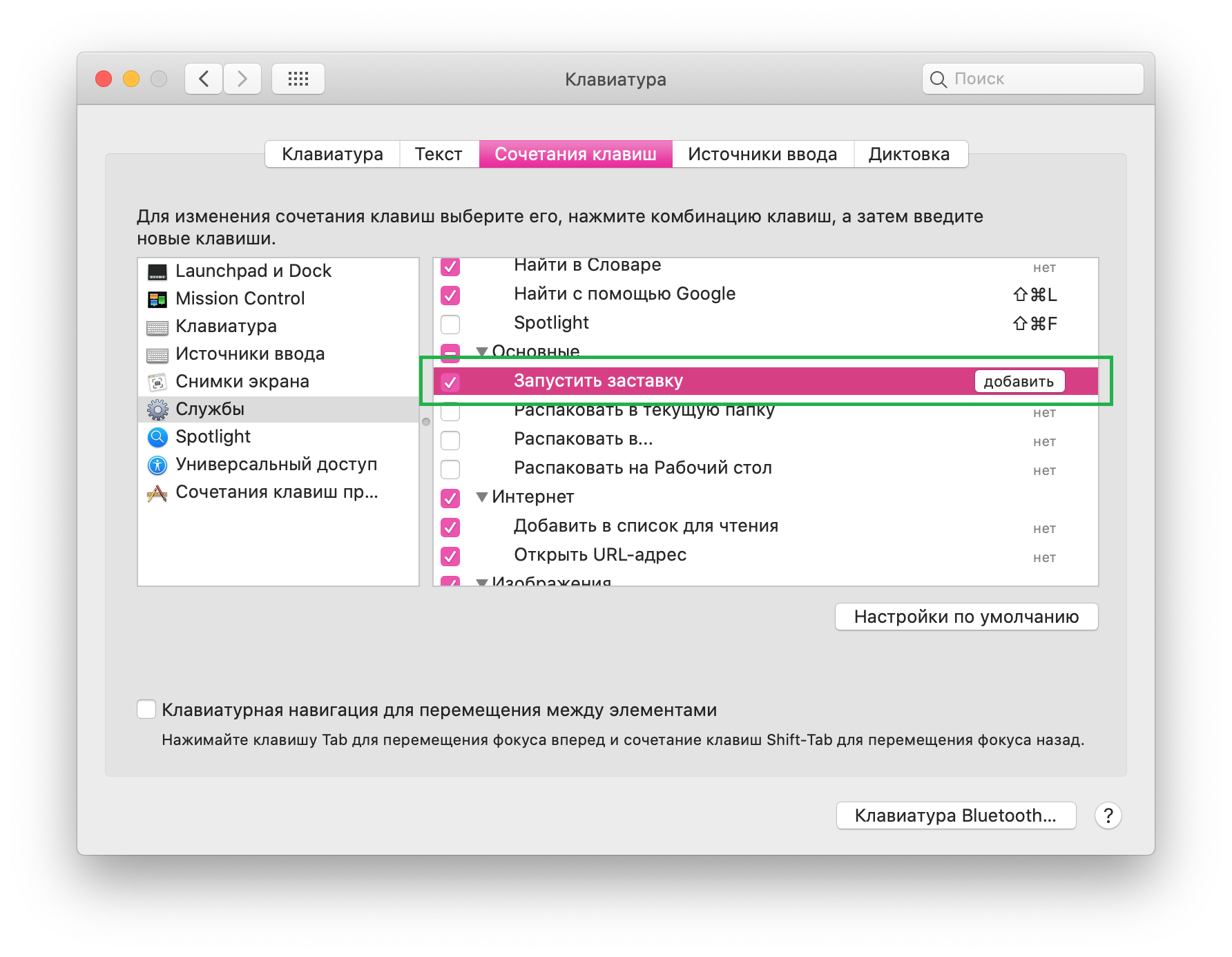


أغلق التفضيلات وأدخل اختصار لوحة مفاتيح جديدًا لتنشيط شاشة التوقف.