لدى مستخدمي Mac الجدد الكثير ليعتادوا عليه، خاصة إذا كانوا يستخدمون Windows من قبل. على ماك
الإعلان
سنقوم اليوم بإرشادك حول كيفية إعداد واستخدام تطبيق الرسائل الافتراضي على Mac.
كيفية تخصيص الرسائل على نظام Mac
إذا لم تقم بتشغيل تطبيق الرسائل على جهاز Mac بعد ، فستحتاج إلى إدخال معلومات معرف Apple الخاص بك أولاً. استخدم نفس معرف Apple المرتبط بـ iCloud و App Store والأجهزة الأخرى.
أنت الآن بحاجة إلى إعداد معلومات حسابك.
الإعلان
الإعلان
1)من شريط القائمة، حددرسائل>إعدادات.
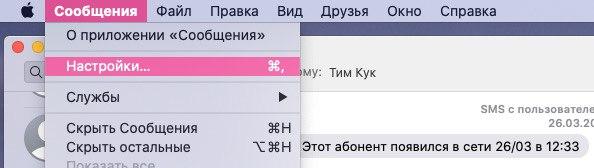

2)اختر القسمالكتروني.
&نبسب;
3)هنا سترى معرف Apple الخاص بك ورقم الهاتف وصندوق البريد المرتبط بحسابك. يمكنك اختيار كيفية اتصال الآخرين بك من خلال الرسائل.
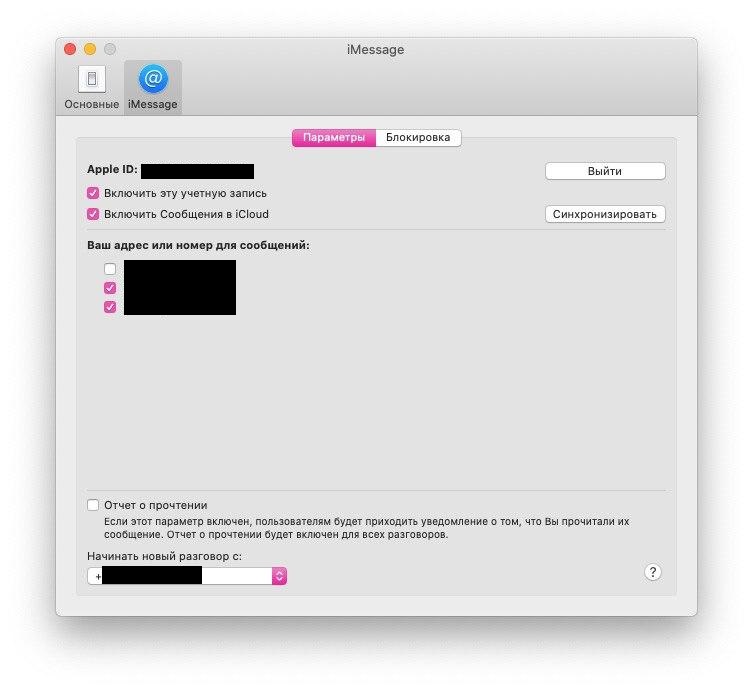

4)في أسفل النافذة، انقر فوق القائمةابدأ محادثة جديدة معوحدد رقم الهاتف وصندوق البريد الذي تريد استخدامه.
كيفية إعادة توجيه الرسائل من iPhone
إذا كنت تستخدم الرسائل بالفعل على iPhone ، فيمكنك إعداده بحيث ينتقل أيضًا إلى Mac. يعد هذا أمرًا رائعًا إذا كنت تستخدم جهاز Mac ولا تريد أن يشتت انتباهك بواسطة جهاز iPhone الخاص بك.
1)افتح التطبيقإعداداتعلى جهاز iPhone الخاص بك وحددرسائل.
2)اختر هناتحويل المكالمات.
3)قم بتشغيل المفتاح الموجود بجوار جهاز Mac الخاص بك. إذا كانت هناك أجهزة أخرى في القائمة، مثل iPad، فيمكنك إعادة توجيه الرسائل إليها أيضًا.


الآن ، عندما تصل رسالة إلى جهاز iPhone الخاص بك ، ستظهر على جهاز Mac الخاص بك ، ويمكنك من خلالها الرد.
يمكنك أيضًا العودة إلى الإعدادات في أي وقت وتعطيل هذه الميزة إذا كانت تزعجك.
كيفية تغيير إعدادات المراسلة الخاصة بك
يمكنك تكوين فترة التخزين للرسائل ، ونوع الإخطارات المتعلقة بها ، وكذلك تحديد موقع حفظ الملفات من الرسائل.
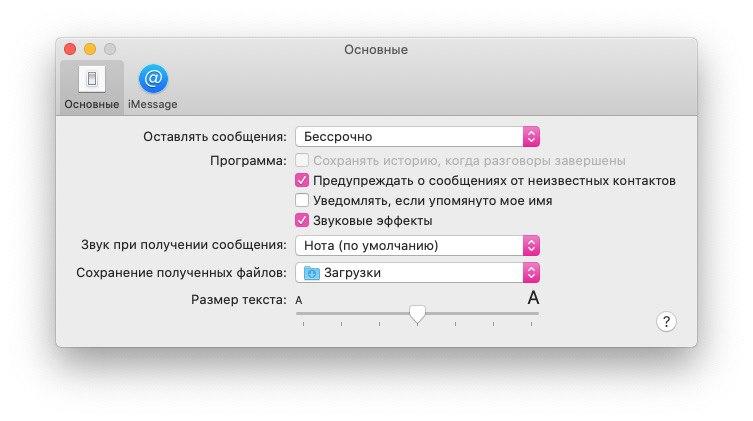

من شريط القائمة، حددرسائل>إعداداتثم حدد علامة التبويبرئيسي.
- اترك رسالة: اختر مدة الاحتفاظ بالرسائل على جهاز Mac: 30 يومًا ، أو سنة واحدة ، أو إلى أجل غير مسمى.
- برنامج: اضبط خيارات البرنامج نفسه حسب ذوقك.
- إصدار صوت عند استقبال رسالة: هنا يمكنك تحديد صوت الإعلام.
- حفظ الملفات المستلمة: حدد مكان حفظ الملفات المستلمة في الرسائل.
- حجم الخط: استخدم شريط التمرير لضبط حجم خط الرسالة.
كيفية إرسال الرسائل
لإرسال رسالة، انقر فوق الزررسالة جديدة في الزاوية اليسرى العليا من البرنامج. أدخل اسم المستلم وحدد من جهات الاتصال المقترحة. يمكنك أيضًا النقر فوق علامة الزائد الموجودة على اليمين وتحديد جهة اتصال من هناك.


الآن أدخل نص رسالتك واضغط على المفتاحعودة/أدخل.
ردود سريعة
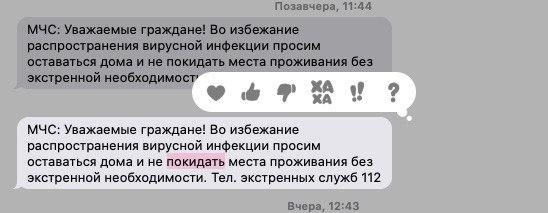
تحتوي الرسائل على ميزة Tapback سهلة الاستخدام. يتيح لك الرد بسرعة على الرسائل بإبهام لأعلى أو لأسفل أو بعلامة استفهام.
1)اضغط باستمرار على المفتاحسيطرةوانقر علىمربع الرسالة.
2)يختارإجابة تابباك.
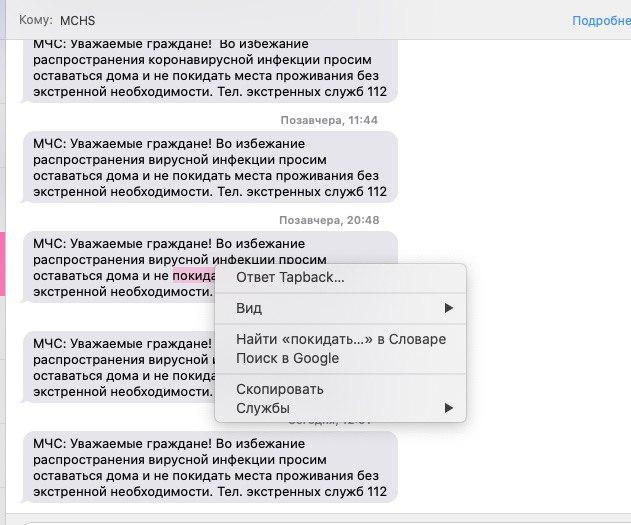

3)الآن حدد الرمز المناسب لإجابتك.
&نبسب;

الإجراءات مع جهات الاتصال
في الزاوية اليمنى العليا من البرنامج سترى زراقرأ المزيد... هنا يمكنك العثور على معلومات حول جهة الاتصال التي لديك حوار مفتوح معها.


يمكنك مشاركة صورة لشاشتك مع جهة اتصال ، وبدء مكالمة FaceTime ، وما إلى ذلك. يتم عرض المرفقات من محادثتك هنا أيضًا.
يمكنك أيضًا تشغيل "عدم الإزعاج" وقراءة الإيصالات.
إذا شاركت جهة اتصال موقعًا معك ، فيمكنك عرض موقعها الحالي على الخريطة.
&نبسب;
الإعلان
الإعلان
كيفية حذف الرسائل
يمكنك حذف رسائل محددة ومحادثات كاملة مرة واحدة. بعد ذلك ، لا يمكن استعادتها.
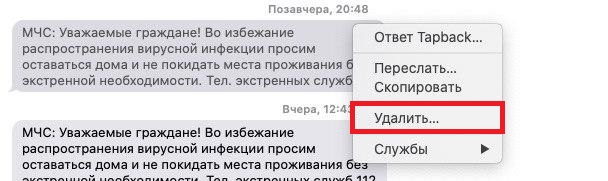
اضغط باستمرار على المفتاحسيطرةوانقر على مساحة فارغةفي الرسالة التي تريد حذفها. حدد خيارًاحذفعلى القائمة.

الإعلان
الإعلان
لحذف محادثة بأكملها، حدد المحادثة من القائمة الموجودة على اليسار وانقر على الأيقونةX. يمكنك أيضًا الاختيار من شريط القائمةملف>حذف.
تسجيل الخروج من الرسائل
إذا كنت تريد إيقاف تلقي الرسائل على جهاز Mac الخاص بك ، فيمكنك تسجيل الخروج من حسابك.
افتح البرنامجرسائل، في شريط القائمة، حددرسائل>إعداداتثم حدد علامة التبويبالكتروني. بجوار معرف Apple الخاص بك، انقر فوقتسجيل الخروج.


يعد استخدام الرسائل على نظام Mac أمرًا مريحًا للغاية. الآن أنت تعرف كيفية القيام بذلك ، ويمكنك أن ترى بنفسك.