يجب إعداد جهات اتصال الطوارئ لكل مستخدم.أنت أيضا يجب أن تأخذ الوقت الكافي ل
الإعلان
الإعلان
إذا كان لديك جهات اتصال تم تكوينها في حالة الطوارئ ، فسوف تبسط حياتك إلى حد كبير. لا يهم إذا حدثت حالة الطوارئ بالفعل. من الأفضل دائمًا تشغيلها بأمان.
سنخبرك أدناه عن عدة طرق سريعة لإعداد جهات الاتصال في حالة الطوارئ على جهاز iPhone الخاص بك. يستغرق بضع دقائق فقط. نوصي بأن تخصص الوقت لهذا.
- جهات الاتصال في حالة الطوارئ في تطبيق الصحة
- جهات الاتصال في حالة الطوارئ في تطبيق جهات الاتصال
- جهات الاتصال في حالة الطوارئ في تطبيق الهاتف
- جهات الاتصال في حالة الطوارئ في تطبيق الإعدادات
- حذف وإضافة وتغيير جهات الاتصال في حالة الطوارئ
جهات الاتصال في حالة الطوارئ في تطبيق الصحة
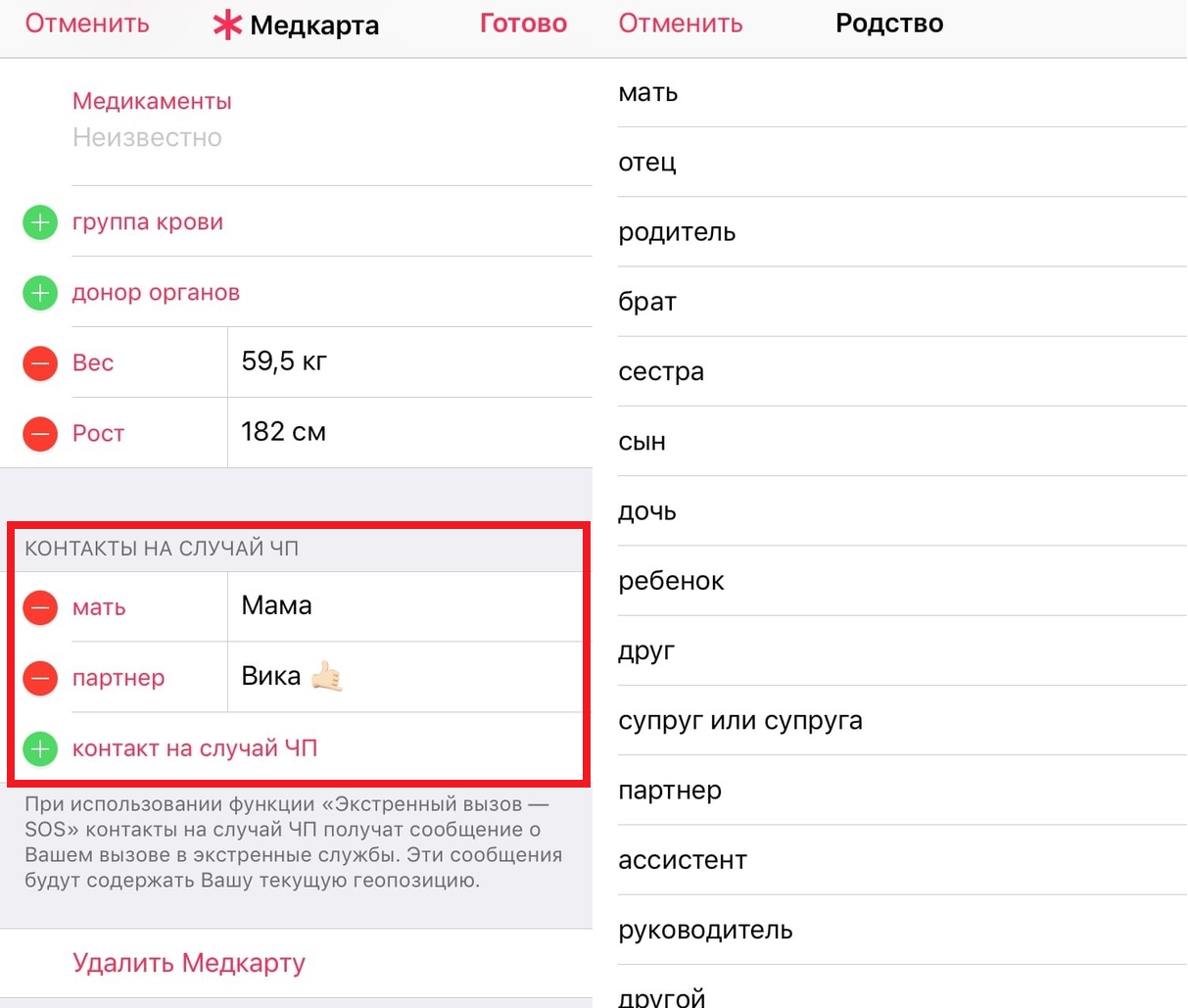
إذا كان لديك مرض قد يتطلب مساعدة فورية ، يمكنك إنشاء بطاقة صحية في تطبيق Health. في ذلك ، يمكنك أيضًا تحديد جهات الاتصال في حالة الطوارئ.
الإعلان
الإعلان
1)افتح التطبيقالصحة واختر لك الملف الشخصيفي الزاوية اليمنى العليا.
2) حدد عنصر السجل الطبي. إذا لم يكن لديك بطاقة طبية مهيأة ، فسيُطلب منك تكوينها.
3)في الزاوية اليمنى العليا من الشاشة، انقر فوقللحكم وانتقل إلى جهات الاتصال في حالة الطوارئ.
4)انقرعلامة زائدلإضافة جهة اتصال.
5) حدد جهة الاتصال التي تريدها ثم اختر من هم بالنسبة لك.
6) يمكنك إضافة جهات اتصال متعددة. عند الانتهاء، انقر فوق هل تم.

جهات الاتصال في حالة الطوارئ في تطبيق جهات الاتصال
إن أسرع طريقة لتكوين جهات الاتصال لحالات الطوارئ هي من خلال تطبيق جهات الاتصال.
1)افتح التطبيقاتصل بنا وحدد جهة الاتصال المطلوبة.
2) قم بالتمرير لأسفل وانقر فوق إضافة إلى جهات الاتصال في حالة الطوارئ.
3) حدد الرقم المطلوب إذا كانت جهة الاتصال لديها العديد منها.
4) الآن كل ما عليك فعله هو اختيار من تريد الاتصال به.
جهات الاتصال في حالة الطوارئ في تطبيق الهاتف
يمكنك بسهولة إضافة جهات اتصال في حالة الطوارئ من قائمة المكالمات.
1)افتح التطبيقهاتف وحدد علامة تبويب الأخيرة أو متميز.
2) بجوار المكالمة من جهة الاتصال المطلوبة، انقر فوق الرمز "أنا".
3)قم بالتمرير لأسفل وحددإضافة إلى جهات الاتصال في حالة الطوارئ.
4) إذا كانت جهة الاتصال الخاصة بك تحتوي على عدة أرقام، فاختر واحدًا.
5) اختر الآن نوع العلاقة التي تربطك بجهة الاتصال.
جهات الاتصال في حالة الطوارئ في تطبيق الإعدادات
إذا كنت ترغب في القيام بكل شيء من خلال تطبيق الإعدادات ، إذا كان هذا خيارًا.
اذهب إلىإعدادات>مكالمة طوارئ –استغاثةو اضغطقم بتغيير جهات الاتصال في حالة الطوارئ.
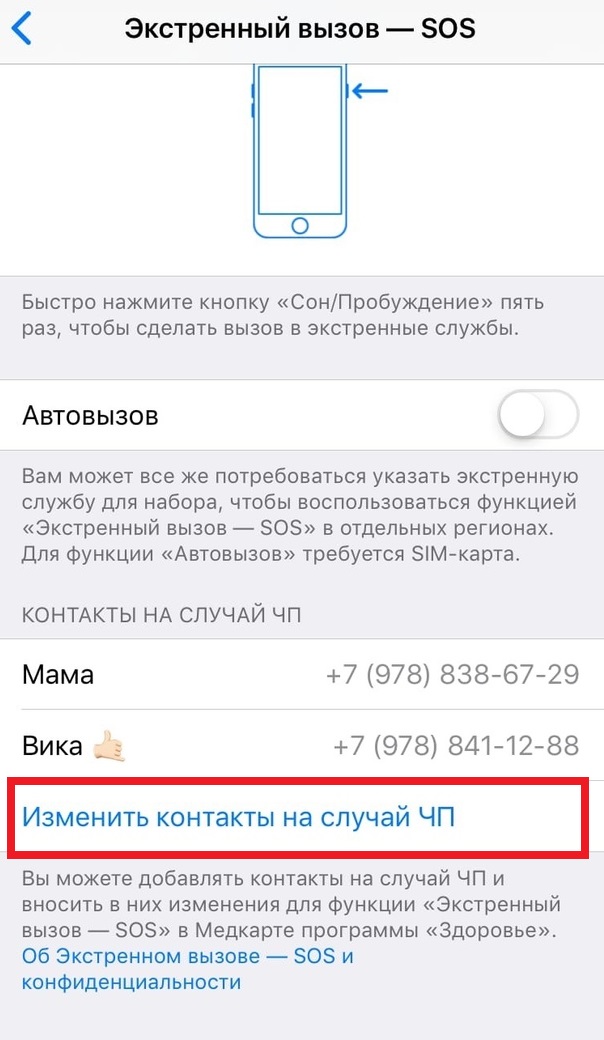

حذف وإضافة وتغيير جهات الاتصال في حالة الطوارئ
Если вы хотите добавить, удалить или изменить контакты на случай ЧП, это можно сделать там же, где вы их и добавили.
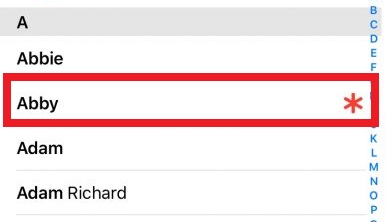
يتم تمييز جميع جهات الاتصال في حالات الطوارئ برمز أحمر في تطبيق جهات الاتصال، حتى تتمكن من العثور عليها على الفور.

يعد إعداد جهات اتصال الطوارئ على جهاز iPhone الخاص بك أمرًا مهمًا للغاية ، لذا خذ الوقت الكافي وخذ الوقت الكافي.