يعد التشغيل التلقائي للفيديو أمرًا شائعًا عند تصفح الويب، ويبدأ الكثير منها في التعطل
ملاحظة مهمة: في أحدث إصدارات Safari (باستثناء High Sierra) بعد تعطيل التشغيل التلقائي ، يجب النقر فوق كل فيديو لتشغيله. في معظم الحالات ، سيكون عليك النقر على الفيديو ، ثم مرة أخرى على زر التشغيل. سيتوقف تشغيل جميع مقاطع الفيديو بمفردها ، ولكنك ستفقد القدرة على النقر فوق "تشغيل" لعرضها. بدلاً من ذلك ، ستتطلب مقاطع الفيديو خطوتين للبدء. يمكنك محاولة تعطيل هذه الميزة ومعرفة ما إذا كانت مناسبة لك ، وإذا لم يكن الأمر كذلك ، فمن السهل تشغيلها من خلال العودة إلى الإعدادات وتمكين التشغيل التلقائي.
الإعلان
الإعلان
كيفية تعطيل التشغيل التلقائي للفيديو فيرحلات السفاريعلىماك
من خلال تغيير هذا الإعداد ، ستتوقف عن التشغيل التلقائي لجميع مقاطع الفيديو في Safari ، وسيتعين عليك النقر نقرًا مزدوجًا فوقها لتشغيله.
- أغلق Safari على Mac.
- افتح برنامج Terminal على نظام MacOS ، والذي يمكن العثور عليه في / Applications / Utilities /.
- أدخل الأمر التالي ، فسيتم تمكين قائمة التصحيح في Safari:
الكتابة الافتراضية com.apple.Safari IncludeInternalDebugMenu 1
- اضغط على Enter لتشغيل الأمر.
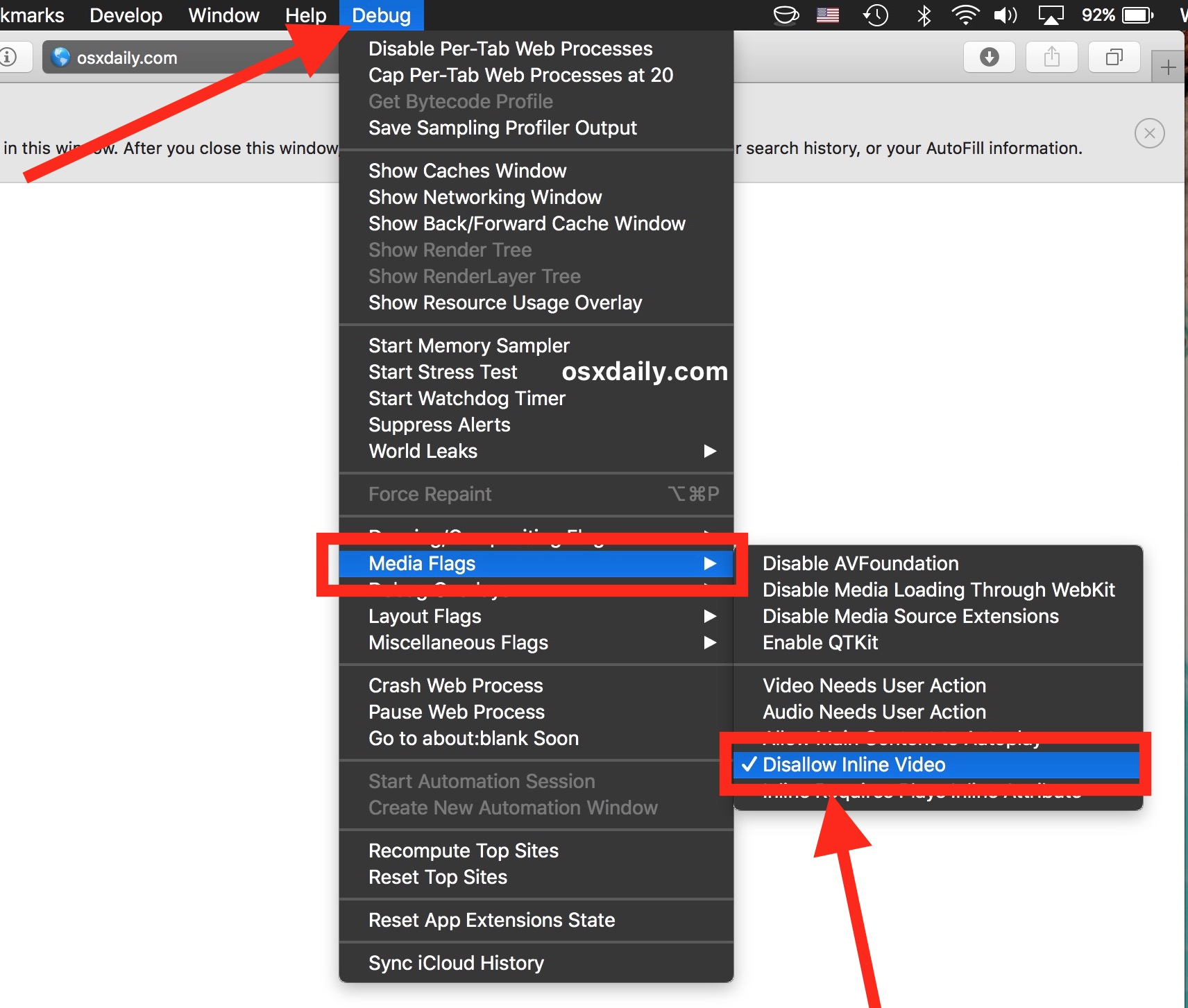
- افتح Safari على Mac وانتقل إلى قائمة Debug التي تم تنشيطها حديثًا. حدد علامة التبويب "Media Flags" ، ثم "Disallow inline video".

الإعلان
الإعلان
- قم بتحديث الصفحات لتنشيط الإعداد عليها.
يمكنك تجربتها بنفسك - افتح أي صفحةمع تشغيل الفيديو تلقائيًا ، ولن يبدأ بعد ذلك. على سبيل المثال ، أي فيديو عشوائي على YouTube أو هذه الصفحة على Bloomberg.com. عادة ما تقوم مقاطع الفيديو بتشغيل نفسها مباشرة بعد التنزيل ، ولكن مع هذا الإعداد ستتوقف. تحتاج الآن إلى السماح بتحميل الفيديو ، ثم تشغيله.
الإعلان
الإعلان
تذكر أن إيقاف "الفيديو المضمّن" (في هذاحالة التشغيل التلقائي) ، يمكنك تعطيل في Safari إمكانية تشغيل أي فيديو بدون إذن المستخدم. حتى مقاطع الفيديو على YouTube و Vimeo ستتوقف عن التحميل تلقائيًا حتى تنقر على "تشغيل". يجد بعض المستخدمين أن هذا الأمر غير مريح للغاية ويحاولون على الفور إعادة تمكين التشغيل التلقائي للفيديو.
كيفية تمكين التشغيل التلقائي للفيديو فيرحلات السفاريعلىماك
إذا لم يعجبك الإعداد السابق وكان من الصعب جدًا تشغيل كل فيديو يدويًا ، فما عليك سوى تنشيط التشغيل التلقائي مرة أخرى:
- في Safari ، افتح قائمة "Debug" ، ثم حدد علامة التبويب "Media Flags" وانقر على "Disallow inline video" مرة أخرى لإلغاء تحديدها.


الإعلان
الإعلان
- قم بتحديث الصفحات المفتوحة وسيعود كل شيء.
الآن سيتم تشغيل جميع مقاطع الفيديو كالمعتاد دون أي تفاعل إضافي من المستخدم. ولكن يتم أيضًا تشغيل فيديو التشغيل التلقائي على المواقع.
* يجعل Safari على MacOS High Sierra 10.13 والإصدارات الأحدث تعطيل تشغيل الفيديو التلقائي أكثر سهولة. لذا ينطبق هذا التوجيه على الإصدارات السابقة من MacOS و Safari.
تحتوي قائمة Debug المخفية في Safari أيضًاالعديد من الإعدادات المفيدة ، خاصة لمطوري الويب. لذلك إذا كنت مطورًا في مجال التصميم أو صفحات الويب أو البرامج فقط ، فسيكون من المفيد والمثير للاهتمام بالنسبة لك استكشاف إمكانيات هذه القائمة. معظم إعدادات قائمة Debug متقدمة جدًا ، وهي بالتأكيد غير مخصصة للاستخدام العام. وتذكر أنه إذا لعبت كثيرًا مع إعدادات القائمة ، فقد يتوقف Safari عن العمل بشكل صحيح. لذا قم بتغيير تلك الإعدادات فقط التي تفهمها ، والتي تحتاج إلى تغييرها ، ولا تنقر فوق عناصر القائمة العشوائية من أجل المتعة (أو على الأقل تذكر المكان الذي تضغط فيه ، ثم تعود كل شيء).