هل تستخدم واحدًا أو أكثر من محركات الأقراص الثابتة الخارجية مع جهاز Mac الخاص بك لتخزين مقاطع الفيديو والنسخ الاحتياطية
الإعلان
الإعلان
تطبيق مضمن في macOS يسمىتتيح لك Disk Utility تنظيف محركات الأقراص الخارجية والداخلية وإعادة تنسيقها ببضع نقرات. يمكنك أيضًا اختيار نظام الملفات لأقسام مختلفة إذا كنت تريد مشاركة القرص مع الأصدقاء باستخدام Windows ، أو استخدامه بنفسك.
في هذا الدليل خطوة بخطوة، سنوضح لك كيفية القيام بذلكيمكنك تنظيف محركات الأقراص الثابتة الخارجية المتصلة بجهاز Mac وتهيئتها بسرعة باستخدام macOS Disk Utility. سنغطي جداول الأقسام التي يدعمها نظام التشغيل macOS والتفاصيل الفنية المهمة الأخرى المتاحة لك من خلال Disk Utility.
كيفية تنظيف وتنسيق محركات الأقراص الخارجية على ماك
1)قم بتشغيل Disk Utility بالطريقة المفضلة لديك. (على سبيل المثال من خلال البحث)
الإعلان
الإعلان
2)في الشريط الجانبي، حدد محرك الأقراص أو القسم الذي تريد تنظيفه.
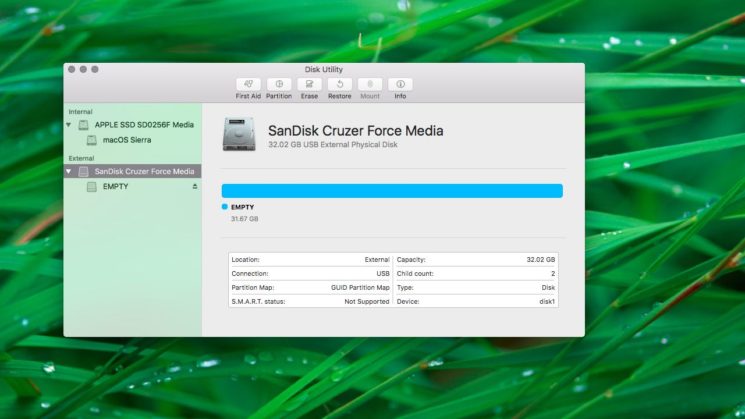

تتيح لك أداة القرص تنظيف الأقسام أو الأقراص.
إذا كنت ترغب في إعادة تعيين القرص بالكامل مع جميع الأقسام الموجودة عليه ، فحدده في الشريط الجانبي ، وليس أحد الأقسام.
هل هناك فرق كبير بين تنظيف القرصوالمقطع؟ نعم ، هناك: "تنظيف القرص" يمسح جميع الأقسام والملفات الموجودة عليها ؛ يؤدي مسح القسم إلى حذف كافة الملفات الموجودة عليه ، ولكنه لا يؤثر على الأقسام الأخرى.
3)انقر فوق الزر"محو"في الشريط العلوي لأداة القرص.
يرجى ملاحظة أنه لا يمكنك مسحالجهاز الذي يوجد عليه قسم التمهيد. للقيام بذلك ، تحتاج إلى تشغيل جهاز Mac الخاص بك من محرك أقراص آخر أو تمكين وضع الاسترداد. يتيح لك هذا الوضع الخاص ليس فقط مسح قسم التمهيد ، ولكن أيضًا تنفيذ الأوامر في الجهاز وإعادة تثبيت macOS والمهام الضرورية الأخرى.
4)افتح القائمة المنسدلة"شكل"وحدد أحد الخيارات المتاحة:
الإعلان
الإعلان
- نظام Mac OS Extended (Journaled)يستخدم تنسيق Mac، ويحمي سلامة نظام الملفات.
- Mac OS Extended (Journaled ، مشفر)يستخدم تنسيق Mac، ويتطلب كلمة مرور، ويقوم بتشفير البيانات الموجودة على القرص.
- Mac OS Extended (حساس لحالة الأحرف ، مسجل في دفتر اليومية).يستخدم تنسيق Mac وهو حساس لحالة الأحرف. على سبيل المثال، سيتم اعتبار المجلدين المسمى "Homework" و"HOMEWORK" مجلدين مختلفين.
- Mac OS Extended (حساس لحالة الأحرف ، مسجل في دفتر اليومية ، مشفر).يستخدم تنسيق Mac، وهو حساس لحالة الأحرف، ويقوم بتشفير البيانات الموجودة على القرص.
- MS-DOS (FAT).يستخدم تنسيق الكمبيوتر الشخصي على أقسام يصل حجمها إلى 32 جيجابايت.
- ExFAT.يستخدم تنسيق الكمبيوتر الشخصي على أقسام أكبر من 32 جيجابايت.
تعتمد الخيارات المتاحة على نوع القرص.
الإعلان
الإعلان


إذا كنت تخطط لاستخدام التخزين فقطمن macOS ، اختر خيار دفتر اليومية أو الخيار المتقدم. سيؤدي ذلك إلى حماية سلامة نظام الملفات الافتراضي HFS + الهرمي الذي يستخدمه macOS.
يعد تنسيق القرص بأحد تنسيقات الكمبيوتر أمرًا ضروريًا للتوافق مع Windows.
ملاحظة: بالنسبة لأقسام MS-DOS و ExFAT ، يجب ألا يزيد الاسم عن أحد عشر حرفًا بسبب قيود نظام ملفات Microsoft.
سيتطلب تمكين التشفير كلمة مرور.


تأكد من كتابة كلمة المرور وتخزينهامكان آمن: ستحتاج إلى إدخاله في كل مرة تقوم فيها بتوصيل محرك الأقراص بالكمبيوتر. إذا نسيت كلمة المرور الخاصة بك ، فلن تتمكن من فك تشفير البيانات الموجودة على القرص والوصول إليها.
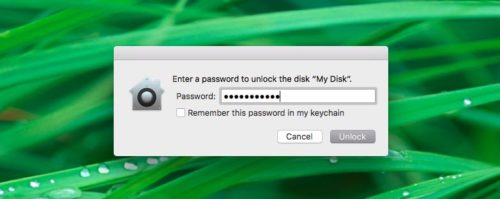

لتغيير كلمة مرور تشفير القرص، حددها في الشريط الجانبي وانقر فوق "تغيير كلمة المرور" في القائمة "ملف". لتعطيله، اضغط على مفتاح الاختيار أثناء تحديد القسم الذي تريده واستخدم الخيار"فك تشفير [اسم القسم]".
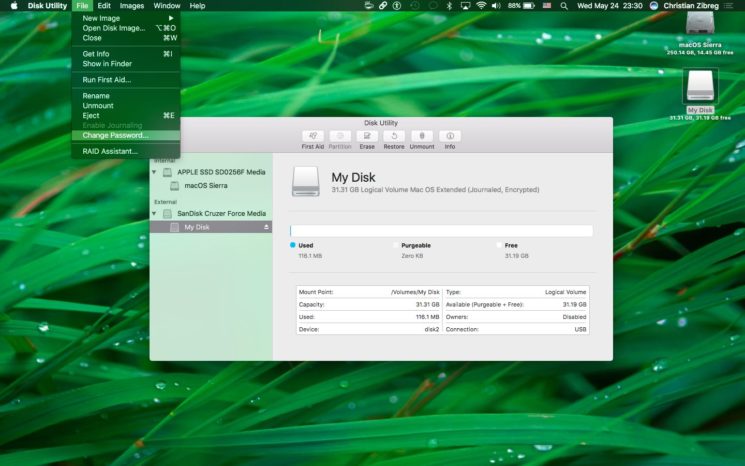

إذا كنت تريد تشفير محرك أقراص دون مسح البيانات الموجودة عليه، فقم بتشغيل تشفير Apple FileVault في إعدادات الأمان، أو اضغط على Control أثناء تحديد محرك الأقراص في Finder وحدد"تشفير [اسم القسم]"في القائمة المنبثقة.


5)أدخل اسم القسم الجديد في الحقل المناسب.
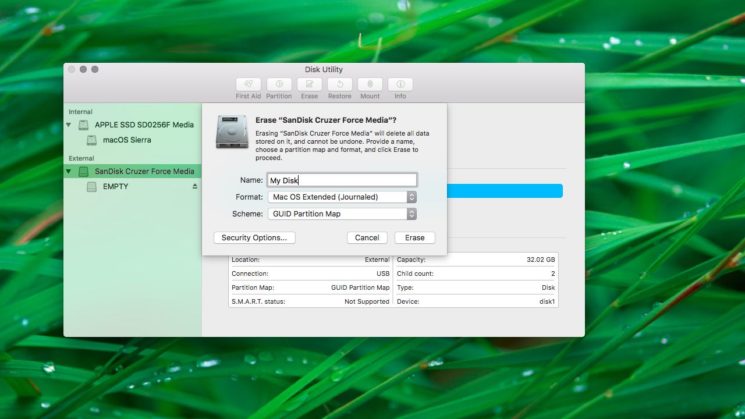

6)إذا كنت تقوم بمسح قرص بأكمله بدلاً من قسم واحد فقط، فحدد نظام جدول الأقسام المطلوب من القائمة المنسدلة.
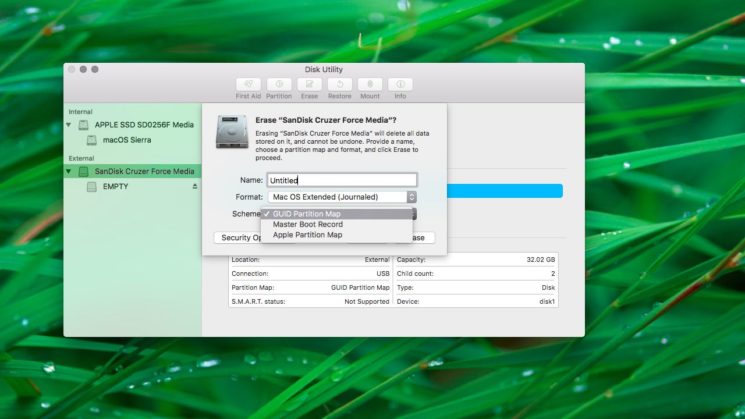

يدعم macOS جداول الأقسام التالية:
- خريطة قسم GUIDيجب تحديده فقط إذا كنت تخطط لاستخدام محرك الأقراص حصريًا مع جهاز Mac يستند إلى Intel.
- خريطة قسم Appleموجود للتوافق مع أجهزة Mac الأقدم المستندة إلى PowerPC (OS X 10.4 والإصدارات الأقدم).
- سجل التمهيد الرئيسي(أو "fdisk") ضروري للتوافق مع نظام التشغيل Windows المثبت عبر Boot Camp أو على كمبيوتر آخر تحتاج إلى توصيل محرك أقراص خارجي به.
7)لمنع استرداد الملفات التي تم تنظيفها، يمكنك فتحها في Disk Utilityخيارات الأمانواستخدم شريط التمرير للإشارة إلى عدد المرات التي سيتم فيها الكتابة فوق المعلومات.
لا تتوفر خيارات الكتابة فوق وسائط الفلاش لأن Apple توصي باستخدام FileVault عند استخدام محركات أقراص الحالة الصلبة الخارجية.
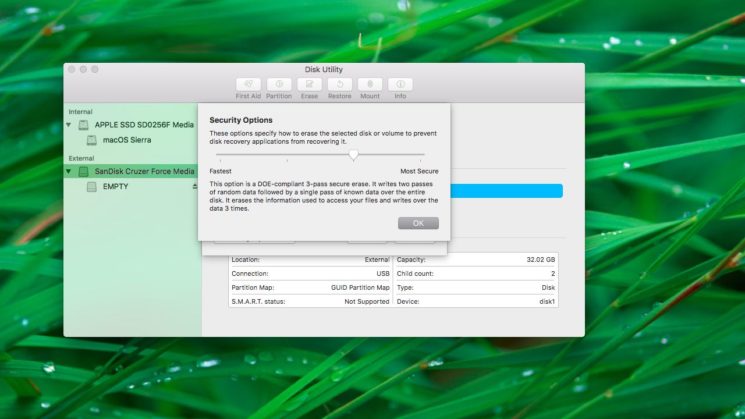

"الأسرع"إعادة الكتابة لا توفر حقًامستوى مناسب من الأمان، بحيث يمكن استعادة البيانات باستخدام برامج خاصة. سيقوم الخيار التالي بكتابة مجموعة عشوائية من البيانات على القرص متبوعة بالأصفار، وبالتالي محو جميع المعلومات المتعلقة بملفاتك.
قام المستويان الأخيران بالكتابة فوق البيانات ثلاث مرات (تلبية معايير وزارة الطاقة الأمريكية) وسبع مرات (تلبية وزارة الدفاع الأمريكية 5220-22-M) ، على التوالي.
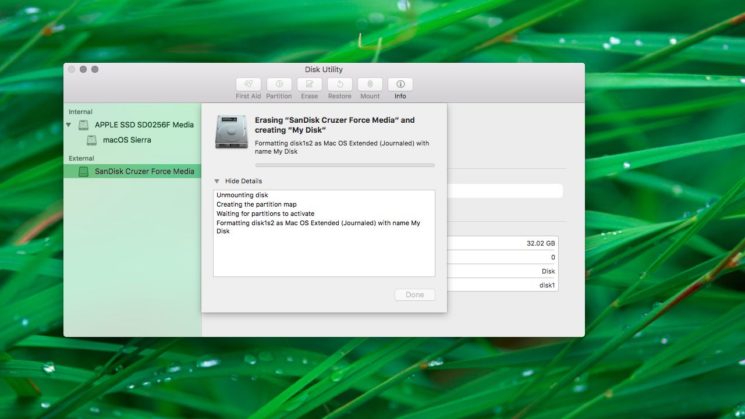
8)انقر فوق الزر"محو"لبدء تهيئة القرص.

الإعلان
الإعلان
سترى أيقونة القرص تختفي من سطح المكتب. لا تقلق ، سيعود بمجرد انتهاء Disk Utility من التنسيق.
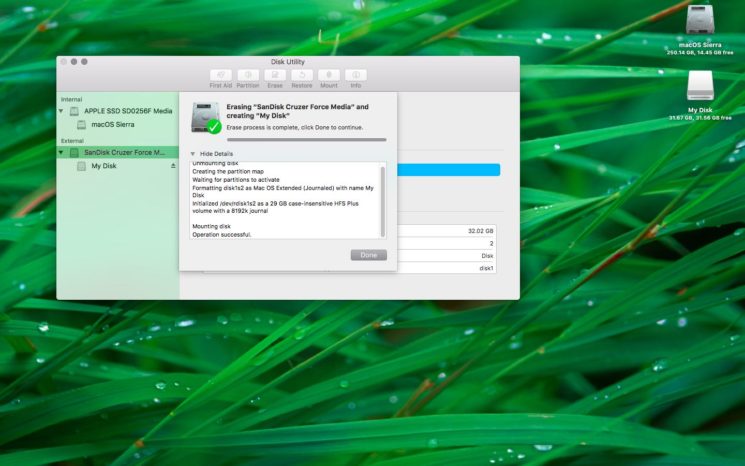

كما ذكرنا ، فإن هذه العملية تدمر جميع البيانات من القرص الخاص بك. نوصي بشدة بحفظ جميع الملفات التي تحتاجها على محرك أقراص مختلف قبل المتابعة.
9)بعد اكتمال تنظيف القرص وتهيئته، أغلق Disk Utility.
تهانينا ، لقد تم تنظيف القرص الخاص بك بنجاح وإعادة تهيئته وجاهز للاستخدام. تذكر إلغاء تحميل أجهزة التخزين الخارجية بعد الانتهاء من استخدامها.
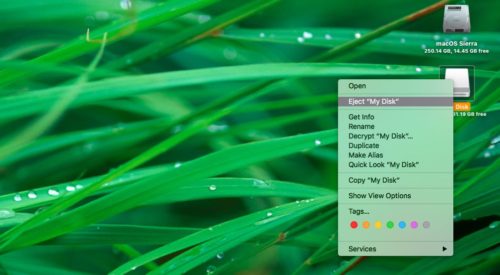

للقيام بذلك، انقر بزر الماوس الأيمن أو انقر مع الضغط على مفتاح الخيارات على أيقونة محرك الأقراص الخارجي على سطح المكتب لديك وحددالدفع... يمكنك أيضًا سحبها إلى سلة المهملات.
قد يؤدي عدم تنفيذ هذه العمليات قبل فصل محرك الأقراص إلى فقدان البيانات.
إذا كانت لديك أي أسئلة بخصوص هذه التعليمات ، فاطرحها في التعليقات. أيضًا ، لا تنس مشاركة التسجيل المفضل لديك مع أصدقائك!