لقد بدأت للتو في استخدام جهاز iPhone جديد تمامًا وتحتاج إلى نقل جهازك الحالي إليه.
كيفية نقل جهات الاتصال من جهاز Android
التزامن مع خدمات جوجل
يقوم نظام التشغيل Android تلقائيًا بإنشاء نُسخ ومزامنة جهات الاتصال الخاصة بك مع حساب Google المرتبط بالجهاز.
الإعلان
الإعلان
هذا يعني أن مزامنة جهات الاتصال الخاصة بكمع iPhone في غضون ثوان. أولاً وقبل كل شيء ، لنقم بإعداد العملية الصحيحة لمزامنة جهات الاتصال الخاصة بك على جهاز Android الخاص بك.
على جهازك الذي يعمل بنظام التشغيل Android، افتح"إعدادات"وحدد القائمة"حسابات".
حدد حساب Gmail الخاص بك وتأكد من تحديد الخيار"مزامنة جهات الاتصال"... هذا يعني أنه تتم مزامنة جميع جهات الاتصال الخاصة بك مع حساب Gmail الخاص بك.
الإعلان
الإعلان
الآن ، على جهاز iPhone الخاص بك ، افتح تطبيق الإعدادات.
يختار"جهات الاتصال"والفريق"إضافة حساب". إذا قمت بالفعل بتسجيل الدخول إلى حساب Google الخاص بك لتطبيق البريد الإلكتروني، فسيتم إدراج هذا الحساب بالفعل في هذه القائمة. إذا لم يكن كذلك، ثم حدد الأمر"إضافة حساب".
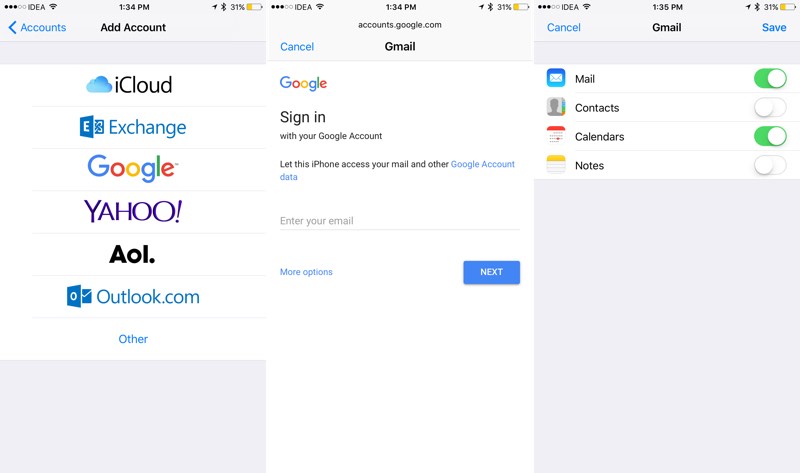

بعد ذلك ، حدد الخدمات "Google" وأدخل حسابك بتفاصيل المعرف الخاص بك.
في الشاشة التالية، قم بتشغيل المفتاح الموجود بجوار الخيار"جهات الاتصال"لتفعيل عملية المزامنة. ثم انقر على الزر"حفظ". بعد ذلك، ستبدأ عملية مزامنة جهات الاتصال الخاصة بك في خدمة Google مع جهاز iPhone الخاص بك. في بضع ثوان سوف تجد جميع جهات الاتصال الخاصة بك في التطبيق"جهات الاتصال".
نقل معلومات الاتصال من خدمة "Gmail" إلى خدمة "iCloud"
إذا أصبح من الضروري التغيير تمامًاموقع تخزين جهات الاتصال ، ستحتاج إذن إلى نقل جميع جهات الاتصال الخاصة بك من خدمة "Gmail" إلى خدمة "iCloud". إذا كانت هذه هي حالتك ، فاتبع الإرشادات أدناه.
يجب عليك إكمال جميع الخطوات المدرجة منراجع القسم السابق لمزامنة معلومات الاتصال بجهاز Android الخاص بك مع Google. بعد ذلك ، انتقل إلى استخدام الكمبيوتر الشخصي أو جهاز Mac.
على جهاز الكمبيوتر، افتح رابط Gmail.com. في الجزء العلوي الأيسر من الواجهة، انقر فوق الخيار"Gmail"وحدد القائمة"جهات الاتصال".


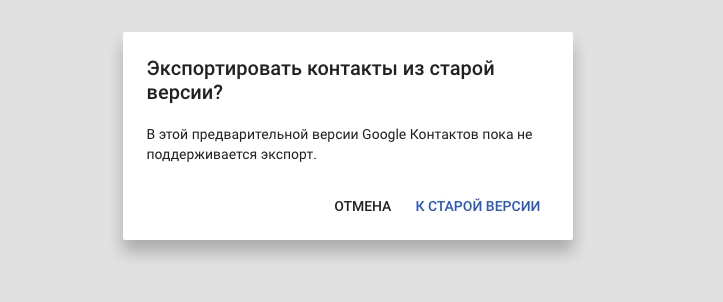
 سيتم فتح قائمة جهات الاتصال المخزنة في خدمة Google في إشارة مرجعية جديدة. في الشريط الجانبي، حدد"بعد"ومن ثم الأمر"تصدير". ستظهر قائمة منبثقة تشير إلى أن هذه الوظيفة متاحة فقط في الإصدار القديم من الخدمة. نحن نتفق ونضغط على الزر"إلى الإصدار القديم".

في القائمة التي تظهر ، حدد المربع في مربع الاختيار الأول لتحديد جميع جهات الاتصال أو حدد جهات الاتصال يدويًا لتتم مزامنتها ونقلها.
بعد تحديد جهات الاتصال المطلوبة، انقر فوق الزر"بعد"و"تصدير".

بالنسبة لتنسيق البيانات، يجب عليك تحديد التنسيق"جهات اتصال VCard".


بعد ذلك ، سيبدأ تنزيل الملف ، مع جميع بيانات جهات الاتصال الخاصة بك.
الإعلان
الإعلان
ثم انتقل إلى خدمة “iCloud.com” وقم بتسجيل الدخول إلى حسابك. حدد إشارة مرجعية"جهات الاتصال"... هنا ستجد نقصًا في جهات الاتصال. دعنا نستورد جهات الاتصال من ملف Gmail الذي قمنا بتنزيله للتو.
الإعلان
الإعلان
في الجزء السفلي ، انقر فوق الرمز"إعدادات"واختيار فريق"استيراد vCard"... في القائمة التي تظهر ، حدد الملف الذي قمت بتنزيله للتو.


في غضون ثانية أو ثانيتين ، ستظهر جميع جهات الاتصال الخاصة بك في علامة التبويب المناسبة.
الآن دعنا ننتقل إلى جهاز iPhone الخاص بك.
أنت الآن بحاجة إلى مزامنة جهات الاتصال الخاصة بك المخزنة في حساب الخدمة السحابية الخاص بك"آي كلاود"بجهازك حتى تظهر في التطبيق"جهات الاتصال".
افتتاح"إعدادات"وانتقل إلى الإعداداتiCloud. تأكد من تمكين خيار مزامنة جهات الاتصال. وبعد ذلك، إذا قمت بتشغيل التطبيق"جهات الاتصال"ثم ستجد جميع جهات الاتصال التي تمت مزامنتها هناك.
نستخدم تطبيق "Move to iOS"
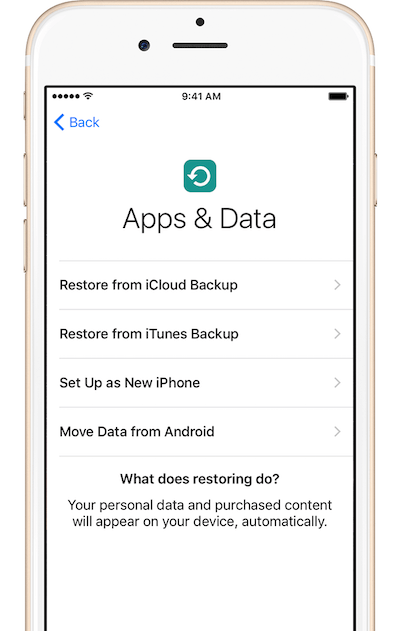
أصدرت شركة Apple تطبيقًا خاصًا بها يسمى"نقل إلى iOS"الذي يسمح لك بنقل بياناتكحساب Google الخاص بك والمراسلة الفورية والتطبيقات على جهاز iPhone الخاص بك. يتم تنفيذ هذه العملية فقط أثناء الإعداد الأولي لجهاز iPhone الخاص بك ، عند تحديد الخيار "نقل البيانات من Android"[نقل البيانات من جهاز Andriod].

على جهاز Android الخاص بك ، تأكدتمت مزامنة معلومات الاتصال. بعد ذلك ، تأكد من أن كلا الجهازين متصلان بشبكة "Wi-Fi" نفسها ، وبعد ذلك ، نفذ إجراء اقتران كلا الجهازين ببعضهما البعض. ثم في القائمة ، حدد السطر "حساب Google" ككائن لنقله. ابدأ عملية النقل وانتظر قليلاً.
من تجربتي الحزينة أستطيع أن أقول أن التطبيق"نقل إلى iOS"لا يعمل بشكل جيد. أوصي باستخدام هذا التطبيق فقط إذا كنت تنقل بيانات حسابك من إحدى الخدمات"جوجل"ولكن ليست ملفات الصور والفيديو المرهقة.
كيفية نقل جهات الاتصال من جهاز iPhone قديم
نقوم بتشغيل مزامنة خدمة "iCloud" عند إعداد جهاز جديد
على جهاز iPhone الحالي الخاص بك، تحتاج إلى التأكد من مزامنة جميع بيانات جهات الاتصال الخاصة بك مع خدمات الخدمةiCloud.
في حالة الخدمةiCloud، اذهب إلى"إعدادات"ثم فيiCloudوتأكد من أن بيانات المعرف المحددة هناك تخصك حقًا.
ثم نتأكد من أن الخيار"جهات الاتصال"متضمنة.
الإعلان
الإعلان
الآن، حدد إشارة مرجعية"نسخة إحتياطية"واختيار فريق"إنشاء نسخة احتياطية". سيبدأ جهاز iPhone الخاص بك في مزامنة بياناته مع الخدمة السحابيةiCloud... يمكن أن يستغرق بعض الوقت.
بعد ذلك، أثناء الإعداد الأولي لهاتفك الجديد، في القسم"التطبيقات والبيانات"، حدد فريقًا"الاسترداد من نسخة iCloud"... سوف تحتاج إلى إدخال تفاصيل حسابكالسجلات في خدمة "iCloud" وانتظر بينما تكون عملية استعادة البيانات جارية. في نهاية عملية الاسترداد ، ستظهر بيانات جهات الاتصال الخاصة بك على الجهاز.
المزامنة مع خدمات Google Sync
إذا كنت تخطط لمواصلة استخدام خدمات Google لمزامنة بيانات جهات الاتصال الخاصة بك ، فإليك كيفية نقلها إلى جهاز iPhone الجديد الخاص بك.
أولاً ، تأكد من تمكين خيار مزامنة البيانات مع خدمة Google السحابية على جهاز iPhone القديم.
لنذهب إلى"إعدادات"->"البريد ، العناوين ، التقاويم"->"حسابات"->"Gmail"وتأكد من أن الخيار"جهات الاتصال"متضمنة. تأكد أيضًا من أن لديك اتصال بالإنترنت حتى تتمكن من مزامنة البيانات مع خدمة Google.
ثم قم بتشغيله على جهاز iPhone الجديد"إعدادات"، حدد إشارة مرجعية"البريد ، العناوين ، التقاويم"->"حسابات"، وانقر على الأمر"إضافة حساب".
اختر خدمة من القائمة"غوغل"وتأكد من أن القائمة"جهات الاتصال"المحدد قبل النقر عليه"حفظ". جميع بيانات جهات الاتصال الخاصة بك المخزنة في حسابك السحابي"غوغل"سيظهر على جهاز iPhone الجديد الخاص بك.
&نبسب;