هناك عدد كبير من الأسباب التي قد تدفعك إلى إعادة توجيه الرسالة. ربما هذه إشارة
الإعلان
الإعلان
على أي حال ، فإن إعادة توجيه الرسائل أمر سهل للغاية ، وسنخبرك أدناه كيفية القيام بذلك على iPhone و iPad و Mac.
إعادة توجيه الرسائل إلى iPhone و iPad
افتح التطبيق رسائل على جهاز iPhone أو iPad الخاص بك واتبع الخطوات أدناه.
1)اختر ما تحتاجهحوار.
2)المشبكرسالةتريد إعادة التوجيه.
3)يختارأكثر.
4)انقرسهم في الزاوية اليمنى السفلية من الشاشة.
يمكنك التحقق من مشاركات متعددة بعلامة اختيار لإعادة توجيهها جميعًا مرة واحدة.
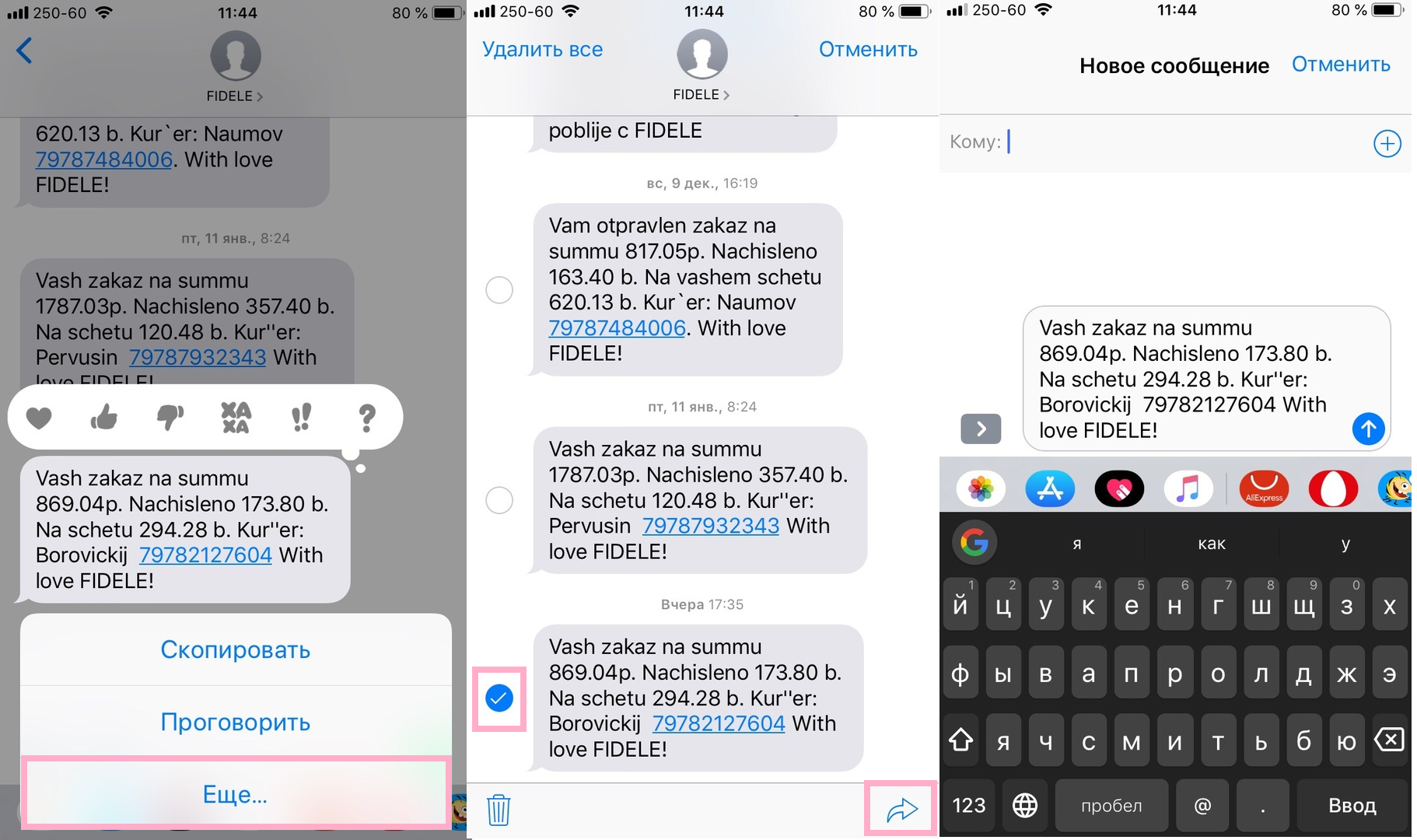

عند النقر على السهم ، سيتم إنشاء حوار جديد ، وعليك فقط إضافة المستلم.
إعادة توجيه الرسائل على Mac
افتح البرنامج رسائل على جهاز Mac الخاص بك واتبع الخطوات أدناه.
1)يختارحوار من القائمة على اليسار.
2)يختاررسالةتريد إعادة التوجيه. سيتم تسليط الضوء عليها.
3)انقر بزر الماوس الأيمن على الرسالة.
4)يختارإلى الأمام.
سيتم إدراج الرسالة في مربع حوار جديد ، وسيتعين عليك فقط اختيار مستلم.
الآن أنت تعلم أن إعادة توجيه الرسائل سهلة وسريعة للغاية.