عندما تحتاج إلى تحويل مستند أو صفحة ويب إلى تنسيق PDF، فإن فكرتك الأولى هي استخدام
أي تطبيق على جهاز Mac يمكنه الطباعةيسمح لك باستخدام تنسيق PDF للطباعة. تستخدم بعض التطبيقات مربع حوار طباعة macOS القياسي ، بينما يستخدم البعض الآخر إصداراتهم الخاصة ، ولكن في كلتا الحالتين يكون من السهل بدء طباعة المستندات وصفحات الويب بتنسيق PDF.
الإعلان
الإعلان
كيفية الطباعةقوات الدفاع الشعبيباستخدام مربع حوار الطباعة القياسيماك
التطبيقات التي تصنعها Apple ، مثل Pages ،يستخدم Numbers و Keynote مربع حوار macOS القياسي لمهمة الطباعة. علاوة على ذلك ، تستخدم بعض برامج الجهات الخارجية ، مثل Microsoft Word ، مربع الحوار نفسه.
الخطوة 1:
لطباعة مستند Word بتنسيق PDF ، يجب تشغيله وتحديد "طباعة" من قائمة "ملف".
الإعلان
الإعلان
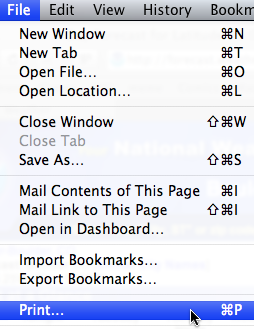

الخطوة 2:
الإعلان
الإعلان
يظهر مربع حوار طباعة. اتصل بالقائمة المنسدلة بالنقر فوق "PDF" في الزاوية اليسرى السفلية. في القائمة التي تظهر ، حدد خيار "حفظ بتنسيق PDF".


الخطوة 3:
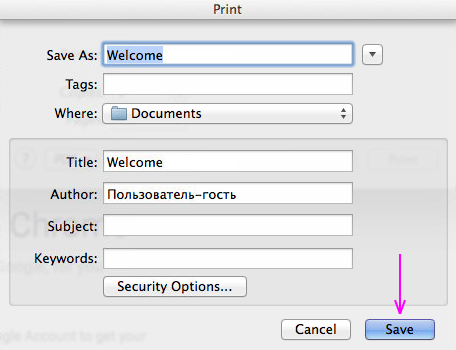
تظهر نافذة أعلى مربع حوار الطباعة.احفظ مستند PDF. تحتوي القائمة المنسدلة على الموقع الافتراضي للملف المحفوظ. إذا لزم الأمر ، قم بتغييره بالنقر فوق السهم الذي يشير لأسفل الموجود على يمين حقل إدخال الخيار "حفظ باسم ..." ، والذي يعرض اسم الملف الافتراضي.


الخطوة 4:
اختياريا تغيير اسم الملف باستخدام الخيارحفظ باسم ... أو استخدام الاسم الافتراضي. حدد الدليل حيث تريد حفظ ملف PDF باستخدام اللوحة الموجودة في وسط الشاشة.
ملحوظة:اختياريًا (اختياريًا) أضف المعلومات المطلوبة إلى حقول العنوان والمؤلف والموضوع والكلمات الرئيسية.
انقر فوق "حفظ". سيتم الآن حفظ ملف PDF الخاص بك في الموقع المحدد ويمكن نقله أو نسخه في أي مكان. إذا كنت بحاجة إلى فتح الوصول إلى المستند من جميع الأجهزة مرة واحدة ، فيمكنك نسخه إلى حسابك السحابي.

كيفية الطباعةقوات الدفاع الشعبيباستخدام مربع حوار الطباعة المصمم للتطبيق
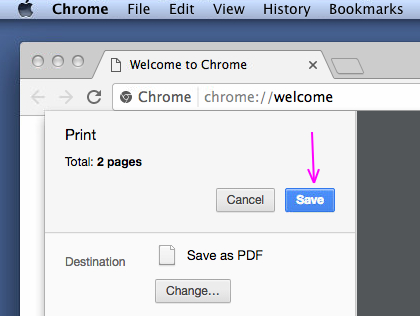
كما كتبنا أعلاه ، ليست كل البرامج تعمل.مع مربع حوار طباعة قياسي ، لكن وظيفة دعم PDF لا تزال متاحة على أي حال. في هذه الحالة ، يمكنك بدء الطباعة من نافذة البرنامج الخاصة بك ومن نافذة طباعة macOS القياسية عن طريق الاتصال بها من خلال تطبيق معين. يستخدم برنامجنا التعليمي تطبيق Chrome كمثال مع مربع حوار طباعة PDF الخاص به.
الخطوة 1:
بعد تحديد خيار "طباعة" في قائمة "طباعة"سيظهر مربع الحوار. يتم عرض اسم الطابعة المحددة هنا (افتراضيًا ، هذه هي طابعتك). انقر فوق "تغيير" للوصول إلى طباعة PDF.


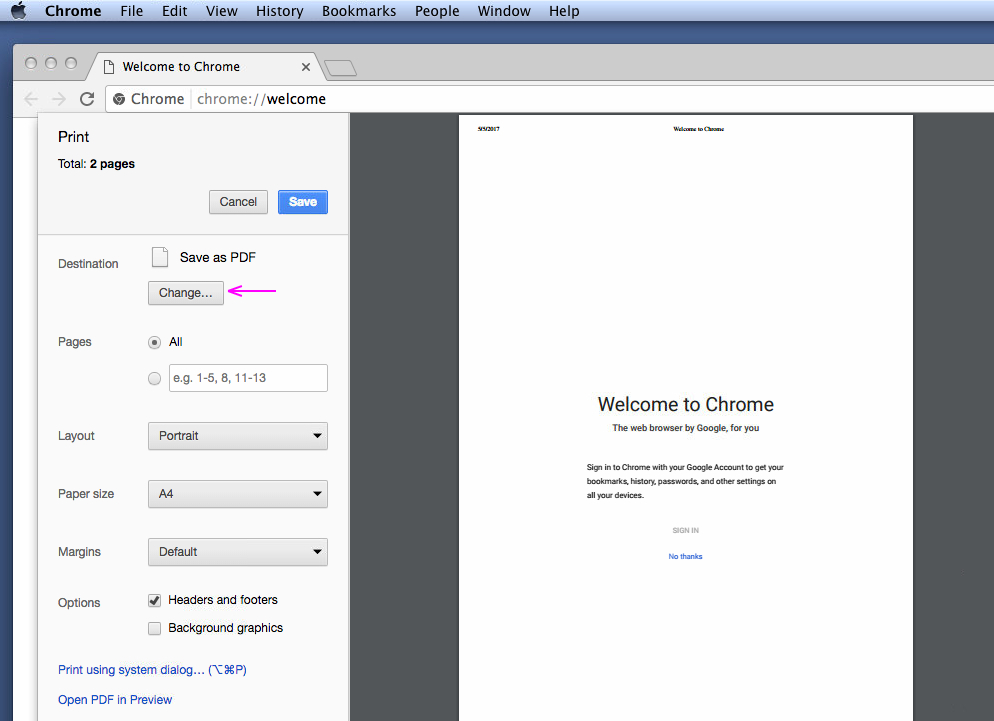

إذا كنت ترغب في استخدام مربع حوار macOS القياسي للطباعة ، كما هو موضح أعلاه في هذه المقالة ، فانقر فوق هذا الخيار (يوجد الزر أسفل النافذة).


الخطوة 2:
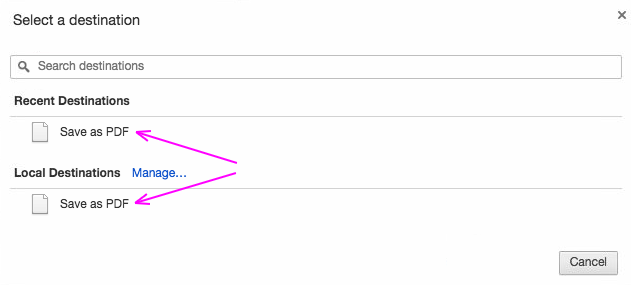
في النافذة الظاهرة لإعداد الدليل ، حدد "حفظ بتنسيق PDF". سيتذكر النظام الآن اختيارك وسيقدم هذا الخيار في قائمة "الأخيرة".

الخطوة 3:
بعد تحديد الوجهة ، ستغلق النافذة تلقائيًا وستتم إعادة توجيهك إلى مربع حوار الطباعة. انقر فوق "حفظ" للطباعة إلى PDF.

بغض النظر عما إذا كنت تستخدممربع حوار طباعة macOS القياسي أو إصدار جهة خارجية ، سيكون إنشاء مستندات PDF على Mac أمرًا سهلاً بالنسبة لك. بالمناسبة ، تعد طباعة PDF من iPhone أو iPad أمرًا سهلاً للغاية.