لقد كان تحويل Live Photos إلى صور عادية موجودًا منذ فترة طويلة، ولكن هل تعلم أنه يمكنك الآن بنفس السهولة
الإعلان
الإعلان
القدرة على تحويل Live Photo إلى فيديوظهر في iOS 13 و iPadOS. بصراحة ، كان يجب أن يحدث ذلك منذ زمن بعيد. في السابق ، كان بإمكانك فقط إنشاء مقطع فيديو من Live Photo باستخدام تطبيق تابع لجهة خارجية.
تتوفر Live Photo على iPhone 6s والإصدارات الأحدث ، و iPad من الجيل الخامس والإصدارات الأحدث ، و iPad Air الجيل الثالث ، و iPad mini من الجيل الخامس ، و iPod touch من الجيل السابع ، وجميع موديلات iPad Pro.
يمكنك تحويل Live Photo إلى فيديو قصير أو دمج عدة صور في وقت واحد في فيديو أطول.
الإعلان
الإعلان
كيفية عمل فيديو من Live Photo
1)افتح التطبيقصورعلى جهاز iPhone أو iPad أو iPod touch.
2)حدد علامة تبويبألبوماتأقل.
3)حدد الألبومصورة حية.
4)الآن ابحث عن ما تحتاجهلايف صورة فوتوغرافيةواختره.
5)انقر فوق الزرسهم.
6)حدد اختياراحفظ كفيديو.
&نبسب;
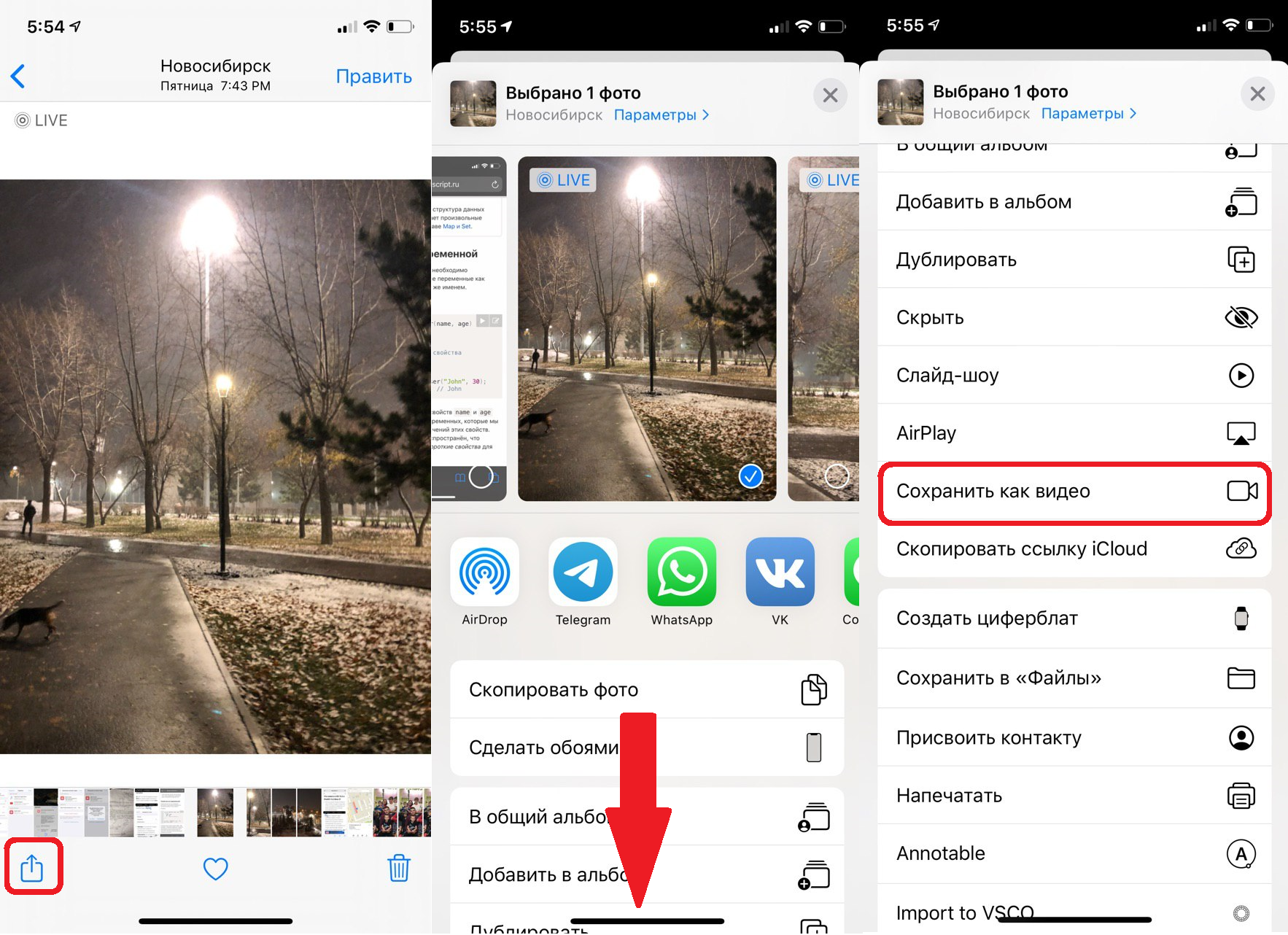

بعد ذلك ، يمكنك العثور على الفيديو الناتج في ألبومك الأخير. ستبقى Live Photo نفسها كما هي.
تنتج One Live Photo مقطع فيديو لـ 2ثواني ، ولكن قد تختلف المدة. إذا تم حفظ Live Photo كصورة عادية ، فلن تعمل الطريقة. ينطبق هذا أيضًا إذا تم تطبيق أي تأثير للرسوم المتحركة على Live Photo. لحسن الحظ ، يمكن التراجع عن التأثيرات في وضع التحرير.
كيفية دمج عدة صور مباشرة في مقطع فيديو
من خلال حفظ العديد من صور Live Photos في فيديو واحد ، يمكنك إنشاء فيديو مثير للاهتمام بذكرياتك ، على سبيل المثال ، من رحلة.
1)افتح التطبيقصورعلى جهاز iPhone أو iPad أو iPod touch.
2)حدد علامة تبويبألبوماتأقل.
3)حدد الألبوملايف صورة فوتوغرافية.
4)انقر فوق الزرحددفي الزاوية العلوية اليمنى، ثم حدد جميع الصور المباشرة التي تريد دمجها في مقطع فيديو.
5)انقر فوق الزرسهم.
6)حدد اختياراحفظ كفيديو.
&نبسب;


سيتم دمج كل صور Live Photos التي حددتها في فيديو واحد وستظل النسخ الأصلية كما هي.
إذا لم تكن لديك وظيفة الحفظ كفيديو ، فيمكن عندئذ تطبيق تأثير على إحدى الصور الحية المحددة. من الأفضل التحقق من ذلك قبل البدء.