أصدرت شركة Apple الإصدار iOS 10.3 لأجهزة iPhone وiPad وiPod Touch ويتضمن العديد من التحديثات، مثل القدرة على
التحديث إلى iOS 10.3 يمكنك "البث المباشر" في "الإعدادات" -> "الأساسية" -> "التحقق من وجود برامج جديدة." إذا قمت بالتحديث إلى iOS 10.3 وواجهت مشكلات مع هذا الإصدار من البرنامج الثابت، فلا يزال بإمكانك الرجوع مرة أخرى إلى استخدام الإصدار السابق من iOS 10.2.1.
الإعلان
الإعلان
للمستخدمين الذين يريدون ترك الخيارلكسر الحماية، نوصي بالبقاء على نظام التشغيل iOS 10.2.1 لأنه قد يحتوي على ثغرات أمنية يمكن استغلالها في أداة كسر الحماية المستقبلية. وبالتالي، إذا قمت بالفعل بالتحديث إلى iOS 10.3 وترغب في زيادة فرصك في كسر حماية جهازك، فإننا نوصيك بالعودة إلى iOS 10.2.1 كلما كان ذلك ممكنًا.
في هذا الدليل ، سنوضح لك كيفارجع من iOS 10.3 إلى iOS 10.2.1 باستخدام تطبيق iTunes. يجب أن نتذكر أن الرجوع إلى الإصدار السابق ممكن طالما أن الشركة لا تزال تصدر توقيعًا رقميًا لنظام التشغيل iOS 10.2.1. حتى كتابة هذه السطور ، كان iOS 10.2.1 لا يزال يتلقى توقيعه الرقمي. يمكن التحقق من حالة التوقيع الرقمي هنا.
ما تحتاج إلى التحقق منه قبل إجراء الرجوع إلى إصدار أقدم
- تأكد من أنك تستخدم أحدث إصدار من تطبيق iTunes.
- الرجوع إلى إصدار أقدم ممكن فقط حتى إصدار iOS10.2.1 ، لأنه في الوقت الحالي ، يتلقى هذا الإصدار فقط توقيعًا رقميًا للأجهزة المدعومة. لا يمكن الرجوع إلى الإصدارات السابقة من البرنامج الثابت ، حيث توقفت Apple عن التوقيع عليها.
- يرجى عمل نسخة احتياطية من البيانات الخاصة بكمن أجهزة iOS الخاصة بك باستخدام خدمة iCloud أو تطبيق iTunes. لأنه إذا حدث خطأ ما، يمكنك دائمًا استعادة بياناتك من النسخ الاحتياطية. إذا كنت بحاجة إلى مساعدة في إنشاء نسخ احتياطية، فاتبع تعليماتنا:
- كيفية النسخ الاحتياطي للبيانات من iPhone و iPad و iPod Touch باستخدام iTunes أو iCloud.
- يرجى النظر في حقيقة أنه خلالعملية الرجوع إلى إصدار أقدم ، سيتم محو جميع البيانات من جهازك واستعادتها لاحقًا من نسخة احتياطية متوافقة. لذلك ، يمكن أن تستغرق العملية وقتًا طويلاً ، اعتمادًا على كمية البيانات وسرعة اتصال الإنترنت (إذا تم استعادة البيانات من نسخة احتياطية مخزنة في خدمة iCloud).
كيفية الرجوع إلى الإصدار القديمدائرة الرقابة الداخلية10.3إلى الإصدار دائرة الرقابة الداخلية10.2.1
تعليق:من الممكن الرجوع إلى إصدار iOS 10.2.1 بينما لا تزال شركة Apple تقوم بالتوقيع عليه. يمكن التحقق من حالة إصدار التوقيع الرقمي هنا.
الإعلان
الإعلان
خطوة1:بادئ ذي بدء ، تحتاج إلى تنزيل ملف iOS 10.2.1 IPSW لجهازك. تحتاج إلى التأكد من تنزيل البرنامج الثابت الصحيح الذي يتطابق مع طراز جهازك.
تعليق:عند تنزيل البرامج الثابتة عبر متصفح Safariيجب عليك إيقاف العملية التلقائية لتفريغ الأرشيف أو استخدام المتصفحات Chrome أو Firefox. بدلاً من ذلك ، يمكنك إعادة تسمية امتداد الملف من الاسم ".zip" إلى الملحق ".ipsw".
خطوة2:الآن أنت بحاجة إلى نقل جهازك إلىما يسمى وضع "DFU". إذا كنت تستخدم جهاز iPhone 7 أو iPhone 7 Plus ، فاتبع الإرشادات الواردة في هذا الدليل للتبديل إلى وضع DFU. في أي حالة أخرى ، إذا كنت تستخدم طرازات iPhone أو iPad أو iPod القديمة ، فاتبع الإرشادات أدناه:
الإعلان
الإعلان
- قم بتوصيل جهازك إلى جهاز الكمبيوتر الخاص بك.
- قم بإيقاف تشغيل جهازك باستخدام زر الطاقة وإيماءة إيقاف التشغيل.
- بعد ذلك ، اضغط مع الاستمرار على زر التشغيل لمدة 3 ثوان.
- ثم ، بدون تحرير زر "الطاقة" ، اضغط مع الاستمرار على زر "الصفحة الرئيسية" لمدة 10 ثوانٍ.
- ثم حرر زر الطاقة ، ولكن تابعاضغط مع الاستمرار على زر الصفحة الرئيسية حتى تظهر رسالة في تطبيق iTunes تفيد بأنه تم اكتشاف الجهاز في وضع الاسترداد. إذا لم تظهر الرسالة ، فكرر العملية باستخدام الأزرار مرة أخرى.
- اضغط على "حسنا".
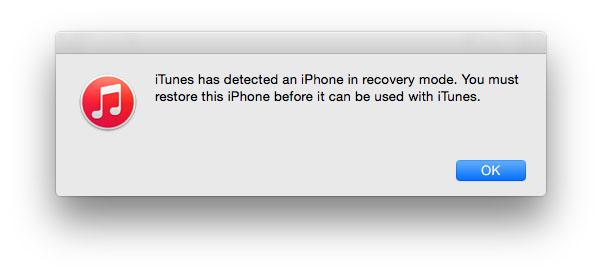

خطوة3:اضغط مع الاستمرار على مفتاح "Alt / Option" على كمبيوتر Mac أو مفتاح "Shift" في نظام التشغيل Windows ، ثم حدد "استعادة iPhone ... (iPad / iPod touch ...).


خطوة 4:في القائمة التي تظهر، حدد المسار الذي يوجد به ملف "iOS 10.2.1IPSW" الذي تم تنزيله في الخطوة 1.
الإعلان
الإعلان
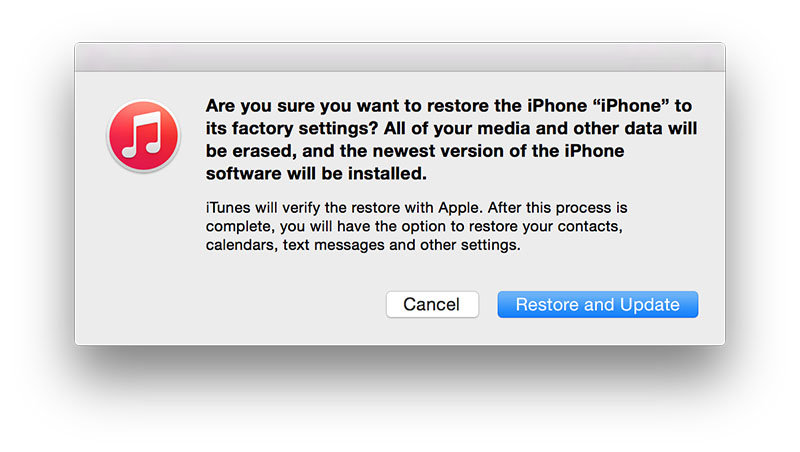
خطوة 5:ثم حدد الزراستعادة وتحديث"للمتابعة.

الإعلان
الإعلان
خطوة 6:في الشاشة التالية ، ستظهر معلومات حول تحديث إصدار iOS 10.2.1. اضغط الزرالتالى"،ثم تحتاج إلى تحديد "يوافق على".
خطوة 7:بعد ذلك، سيقوم تطبيق iTunes بفحص البرنامج وتثبيته على جهازك. سيستغرق تثبيت البرنامج الثابت بعض الوقت، يرجى التحلي بالصبر.
خطوة8:بعد الرجوع بنجاح إلى نظام التشغيل iOS 10.من 3 إلى iOS 10.2.1، سترى التحية المعتادة على الشاشة البيضاء لجهازك. اتبع التعليمات التي تظهر على الشاشة ثم قم باستعادة بياناتك من النسخة الاحتياطية أو ابدأ في استخدام جهازك من البداية.
وهذا كل ما عليك القيام به لإجراء ذلكقم بإرجاع البرامج الثابتة لجهاز iPhone أو iPad أو iPod Touch من الإصدار iOS 10.3 إلى الإصدار iOS 10.2.1. إذا تلقيت رسالة خطأ: "هذا الجهاز غير مخصص للاستخدام مع التجميع المقترح" ، فمن المرجح أنك قمت بتنزيل ملف البرنامج الثابت غير الصحيح لجهازك.
من فضلك لا تنسى مشاركة نتائج الرجوع إلى إصدار أقدم في قسم التعليقات والكتابة إذا كان لديك أي أسئلة.