الصور الحية هي شيء جيد. من خلال إضافة القليل من الرسوم المتحركة إلى الصورة، ستحولها من عادية إلى حقيقية
- كيفية عمل ملف GIF من Live Photo عبر Teams بدون جهاز كمبيوتر
- كيفية تحويل الصورة الحية إلى GIF عبر الخدمة عبر الإنترنت
- كيفية إرسال صور حية كملفات GIF من iPhone أو iPad باستخدام تطبيق البريد
- كيفية إرسال Live Photo كصورة GIF عبر iPhone
صور حية ليست سوى مزيج من JPEG ونقل الملفات. يتم تسجيل 1.5 ثانية على الكاميرا قبل وبعد لحظة التصوير ، والنتيجة هي فيديو مصغر يسمى الصورة الحية. بطبيعة الحال ، هناك رغبة في نشر مثل هذه الصورة على مواقع غير تابعة لـ iPhone ، على سبيل المثال ، على VK أو Facebook أو Twitter أو نشرها على مدونة. يمكن القيام بذلك دون صعوبة كبيرة عن طريق التحويل إلى تنسيق GIF.
الإعلان
الإعلان
كيفية عمل ملف GIF من Live Photo عبر Teams بدون جهاز كمبيوتر
أولاً ، تأكد من تثبيتتطبيق Team (اختصارات Siri) ، في الإصدارات الأخيرة من iOS يتم تثبيته على iPhone بشكل افتراضي. إذا لم يكن لديك لسبب ما ، فقم بالتثبيت عبر AppStore باستخدام هذا الرابط.
- اتبع الرابط وقم بإعداد أمر سريع خاص للصور الحية في الوضع الرأسي. إذا تم التقاط صورتك الحية في اتجاه أفقي ، فقم بتثبيت هذا الأمر.
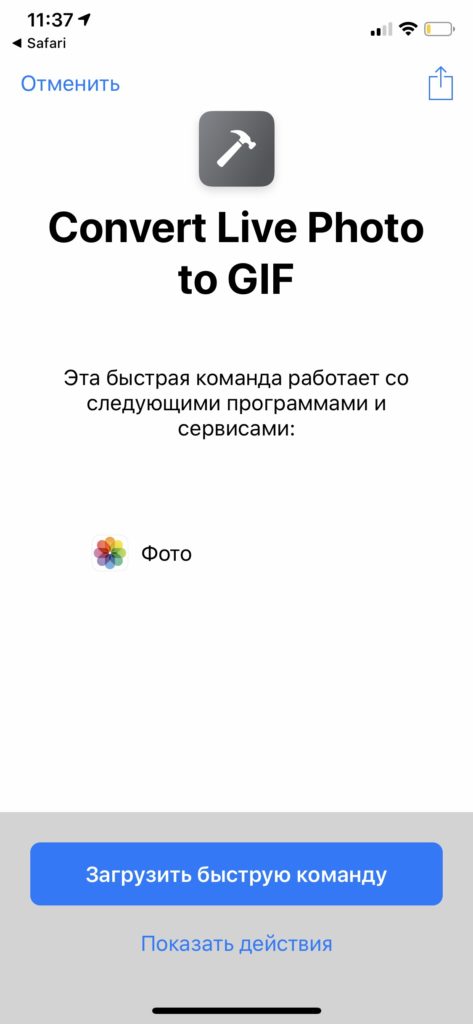

- انقر فوق “تحميل الاختصار”
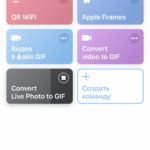
- انتقل إلى علامة التبويب "المكتبة". وحدد "تحويل الصورة الحية إلى GIF"
- حدد الصورة الحية التي تريد تحويلها إلى GIF
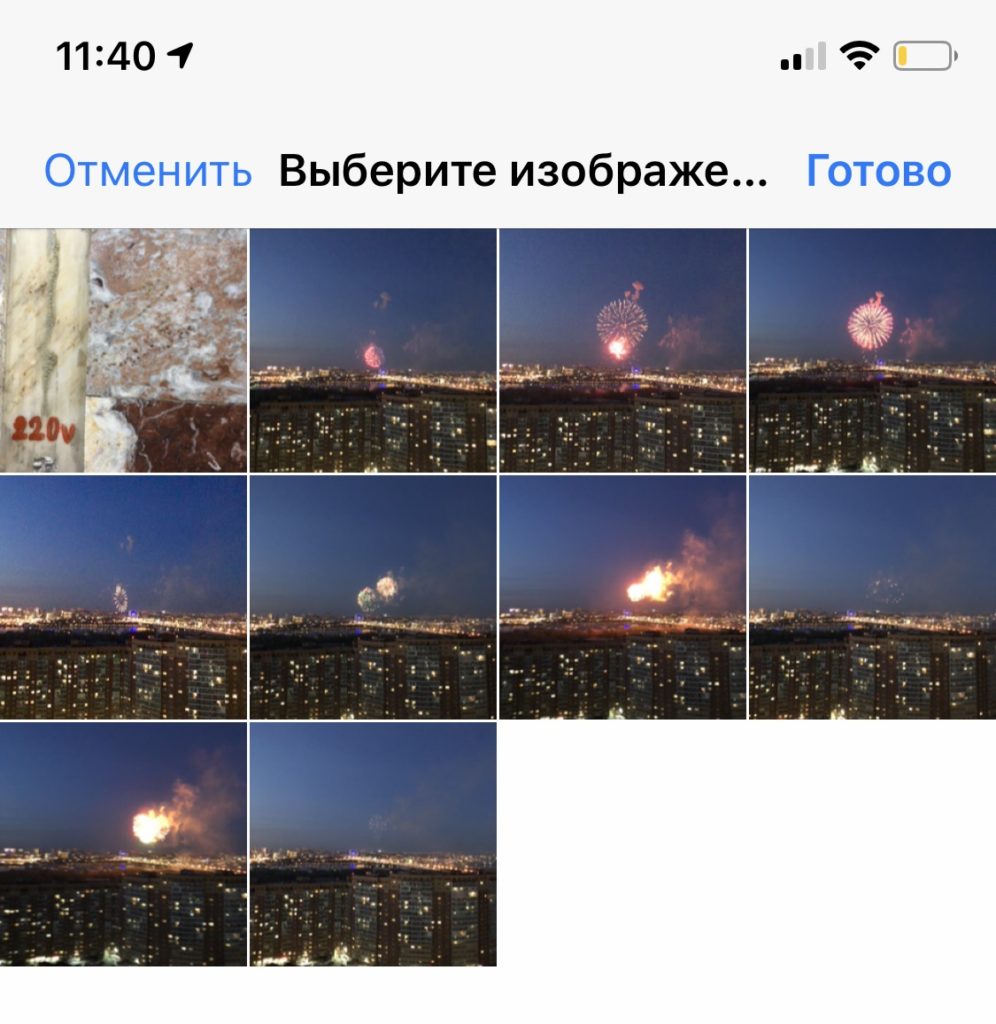

- انتظر حتى ينتهي التحويل واحفظ ملف GIF النهائي على صورتك.

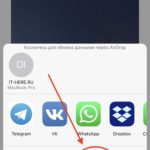

انتقل الآن إلى تطبيق الصور ، حيث ستجد رسوم متحركة GIF جاهزة. مثال على الرسوم المتحركة الناتجة.
كيفية تحويل الصورة الحية إلى GIF عبر الخدمة عبر الإنترنت
تحويل الكمبيوتر
- قم بتوصيل جهاز iPhone الخاص بك باستخدام كابل USB قياسي.
- ابحث عن المجلد الموجود على جهازك الذي يحتوي على الصورة المطلوبة (إذا كان لديك جهاز Mac، فهو مناسب للاستخدامالتقاط الصور).
- ابحث عن صورة. جنبا إلى جنب مع صورة JPG سترى فيديو MOV تم تصويره في نفس الوقت.
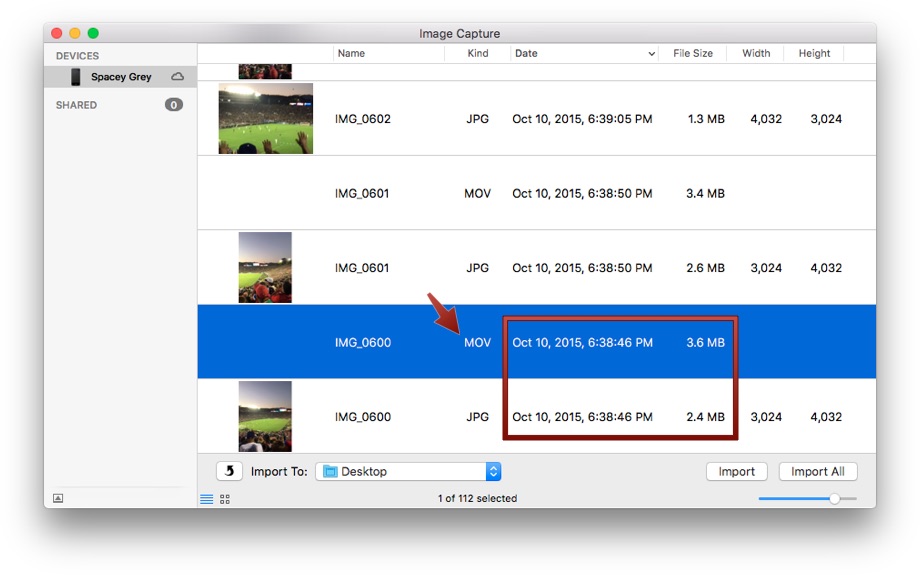

- قم بتحويل ملف MOV إلى GIF باستخدام بعض البرامج (GIF Brewery ، على سبيل المثال) أو عبر الإنترنت ، على موقع مثل MakeaGIF.
- إرشادات لـ MakeaGIF: اسحب ملف MOV إلى منطقة خاصة على صفحة الموقع.


- بعد تنزيله وتحويله ، سيتم تعيين ملف gif الجديد الخاص بك لتصنيف عمري (18+ أو الجميع) ويمكن تنزيله واستخدامه للغرض المقصود.


كيفية إرسال صور GIF الحية من iPhone أو iPad عبر تطبيق البريد
على iPhone أو iPad ، يمكن أيضًا تحويل الصور الحية إلى صور GIF متحركة. للقيام بذلك ، ما عليك سوى مشاركتها من خلال القائمة المناسبة.
هذه الطريقة مريحة للغاية ، نظرًا لأنه ليس لديك ما تفعله عمليًا. بالإضافة إلى ذلك ، فهي أسرع وأكثر ملاءمة من الطريقة السابقة.
كيفية إرساللايف صورة فوتوغرافية في الشكلGIF عبر iPhone
- في تطبيق الصور ، ابحث عن Live Photo الذي تريد تحويله إلى GIF وحدده.
- اسحب لأعلى لاكتشاف المزيد من التأثيرات.
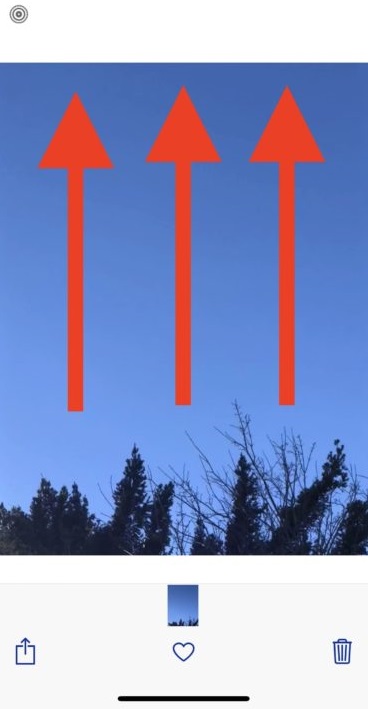
- اختر تأثير "حلقة" أو "ارتداد" من اختيارك.
- الآن انقر فوق زر المشاركة.

- حدد تطبيق البريد.
- كالعادة ، أدخل البريد الإلكتروني للمستلم ، ثم انقر فوق "إرسال". *
يتم تحويل Live Photo تلقائيًا إلى GIF حتى يتمكن المستلم من عرضها بغض النظر عن الجهاز الذي لديه.
كن حذرا: يمكنك استخدام تأثيرات "حلقة" و "انتعاش" فقط.
هذا أمر مريح للغاية من أجل إرسال صور حية للمستخدمين الذين لديهم أجهزة تعمل بنظام Windows أو Android. سيتمكن المستخدمون من عرض الصور في شكل رسوم متحركة على أي نظام أساسي.
يمكنك أيضًا إرسال بريد إلكتروني مع Live Photo إلى نفسك ، ثم حفظه من البريد بتنسيق GIF.
تجدر الإشارة إلى أنه نتيجة لذلك ، تزن صور GIF كثيرًا ، كما أن جودتها تترك الكثير مما هو مرغوب فيه. على سبيل المثال ، يمكنك بسهولة الحصول على رسوم متحركة بدقة 640 × 480 ، والتي يصل وزنها إلى 6.5 ميجا بايت.
فيما يلي مثال على صور GIF مصنوعة من Live Photos. أحجامها 4.7 ميغا بايت و 6.4 ميغا بايت.


ربما سيكون لدى iOS يومًا ما القدرة على تحويل Live Photos إلى صور GIF مباشرةً من القائمة، ولكن في الوقت الحالي سيتعين عليك الاكتفاء بهذه الطريقة.