هل سيحل تطبيق Clips الجديد محل iMovie؟ليس بالضبط.تطبيق Clips موجه نحو الجيل
ستوضح لك هذه المقالة كيفية إنشاء مقاطع الفيديو وتعديلها باستخدام تطبيق Clips ، وهو أحدث تطبيق من Apple تم تصميمه بشكل أساسي للترفيه.
الإعلان
ما هو التطبيق الجديد؟دبابيس؟
New Clips هو تطبيق ممتع وبسيطApple لإنشاء وتحرير مقاطع الفيديو. تم تكييف التطبيق على iPhone بشكل واضح لإنشاء مقاطع فيديو ذاتية - عند فتح التطبيق ، يتم تشغيل الكاميرا الأمامية. يركز إصدار iPad على العروض التقديمية. ومع ذلك ، من حيث المبدأ ، فإن وظائف إصدارات Clips لأجهزة iPhone و iPad هي نفسها: يعتمد على ما تقوم بإنشائه وكيفية استخدامه. وفقًا لـ Apple ، Clips هو "تطبيق iOS جديد لإنشاء ومشاركة مقاطع فيديو ممتعة مع النص والتأثيرات والرسومات."
إذا كنت تملك iPhone يعمل بنظام iOSiOS 10.3 أو أحدث ، يمكنك تنزيل تطبيق Clips من App Store. ربما تكون إحدى المزايا التي لا شك فيها للمقاطع هي القدرة على تسجيل مقاطع فيديو تصل مدتها إلى 30 دقيقة (يمكن أن يكون هذا مقطعًا واحدًا أو عدة مقاطع ذات صلة).
كيفية تحميلدبابيسقائمة الأجهزة المتوافقة
كما ذكر أعلاه ، إذا كان لديكجهاز يعمل بنظام iOS 10.3 أو أحدث ، يمكنك تنزيل تطبيق Clips من App Store. وهذا يعني أن التطبيق متوافق مع كل من الأجهزة الجديدة والقديمة ، بما في ذلك (على سبيل المثال لا الحصر) iPhone 5 و iPhone 6s و iPhone 7 و iPad Air و iPad Pro و iPad mini 4. لتنزيل Clips على iPhone أو iPad :
الإعلان
الإعلان
- افتح متجر التطبيقات.
- انقر على "بحث" وأدخل "Clips Apple".
- التطبيق الأول الذي ظهر هو Clips.
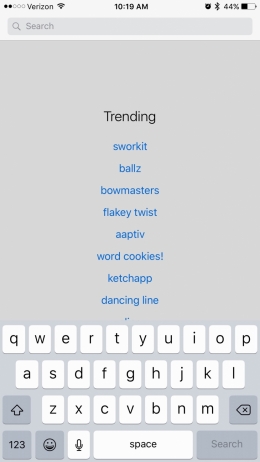

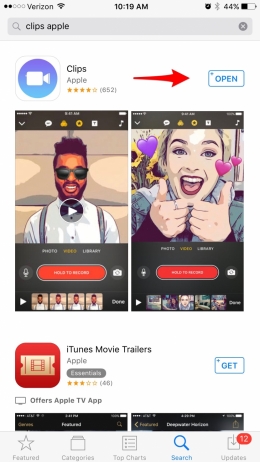

- انقر على أيقونة السحابة مع سهم يشير لأسفل.
سيبدأ تنزيل التطبيق.
كيفية استخدام التطبيقدبابيسللتصوير وتغيير الفيديو إلىاي فونأوباد
بمجرد تشغيل تطبيق Clips على iPhone ، ستفتح الكاميرا في وضع Selfie ، أي. انظر أليك. لذا ، بعض المعلومات الأساسية حول القصاصات:
- في الجزء السفلي ، سترى زرًا أحمر كبيرًا يحمل اسم "Hold to Record". عندما يصبح من الواضح ، لتسجيل الفيديو تحتاج إلى الاحتفاظ به.


- بشكل افتراضي ، يتم تسجيل الفيديو. يمكنك أيضًا تحديد "صورة" أعلى الزر الأحمر والتقاط صورة لإضافتها إلى الفيديو الخاص بك.
- يمكنك أيضًا تحميل الصور أو مقاطع الفيديو مباشرة من جهازك عن طريق النقر على مكتبة الصور.
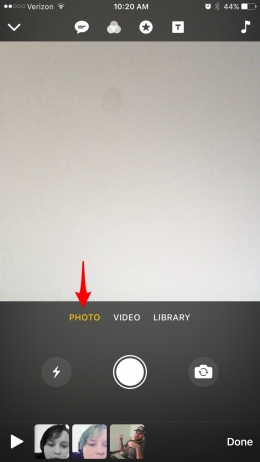

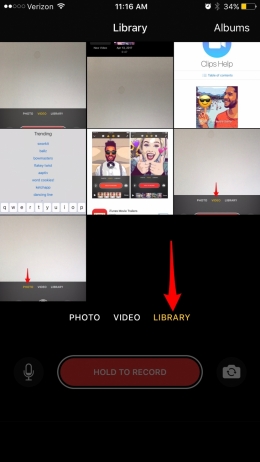

- يمكنك أيضًا التقاط العديد من المقاطع والصور(أو اختر الجاهزة في المكتبة على iPhone). طالما أن إجمالي وقت التسجيل لا يتجاوز 30 دقيقة ، يمكنك إضافة أي عدد من الصور والمقاطع المختلفة. سيتم دمجها معًا في فيديو جديد.
- في وصف قواعد تحرير الفيديو ، ستخبرك هذه المقالة بكيفية تبديل المقاطع والصور التي يتكون منها مقطع الفيديو الخاص بك.
- نظرًا لأن الفيديو الذي تقوم بإنشائه يتكون من العديد من مقاطع الفيديو والصور الصغيرة ، يمكنك تحرير المكونات بشكل منفصل أو جعلها بنفس النمط لصورة واحدة عامة.
- انقر فوق السهم الموجود في الزاوية العلوية اليسرى من التطبيق لتحديد مقطع فيديو لتحريره أو لإنشاء مقطع فيديو جديد.


- مطلوب اتصال بالإنترنت للوصول إلى كافة ميزات Clips.
هذه هي الميزات الرئيسية لتطبيق Clipsهناك العديد من الميزات الإضافية. وأبرز هذه العناوين هي Live Titles ، والتي تتيح لك تسجيل الصوت بترجمة فورية. الميزات الأخرى للتطبيق ، والتي سيتم تغطيتها أيضًا في نص التعليمات ، هي مرشحات الفيديو والتأثيرات وحافظات الشاشة والقدرة على إضافة الموسيقى وتعديل مقاطع الفيديو وإرسالها إلى الأصدقاء.
"رؤوس مباشرة"
عند تمكين الخيار "عناوين حية" ، مقاطعيخلق ترجمات متزامنة مع صوت المستخدم. لا تعمل الوظيفة بشكل مثالي. سيكون من الضروري تهيئة الظروف التي سيكون فيها الحد الأدنى من الضوضاء الدخيلة (على سبيل المثال ، لن يعمل التسجيل من المربع الأحمر على الإطلاق) ؛ سيتعين عليك التحدث بشكل واضح وبوتيرة طبيعية. حتى الآن ، التطبيق غير قادر على التعامل مع التنغمات الصوتية واللهجات بشكل جيد. ومع ذلك ، إذا ارتكبت Clips خطأ في التعرف ، فيمكن تحرير الترجمة. لذا ، لاستخدام خيار "العناوين الحية" وتعديل الترجمة التلقائية ، يجب عليك:
- في التطبيق قيد التشغيل ، انقر فوق الأول من الرموز العليا (في شكل سحابة مع نص).
- اختر من بين سبعة خطوط وأنماط محتملة للتعليق الخاص بك.
- في نفس القائمة ، يمكنك إيقاف تشغيل وظيفة "Live Titles".
- سينقلك النقر على النمط الذي تريد استخدامه إلى شاشة التسجيل.
- اضغط على الزر الأحمر لالتقاط الصور. أثناء نطق الكلمات، سيقوم التطبيق بترجمتها إلى ترجمات.
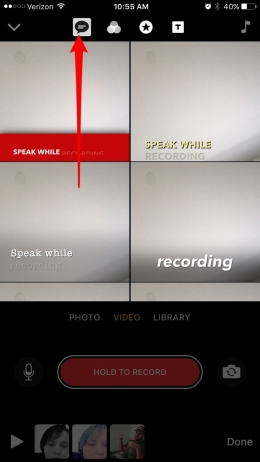


- حرر الزر لإيقاف التسجيل.
- في الجزء السفلي من الشاشة يوجد مسار الفيلم. لتشغيل الفيديو الذي قمت بتصويره للتو والتحقق من صحة الترجمة، حدد الفيديو الذي تم إنشاؤه وقم بتشغيله.


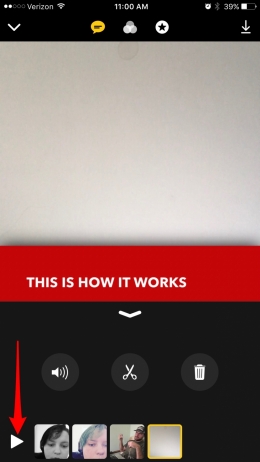

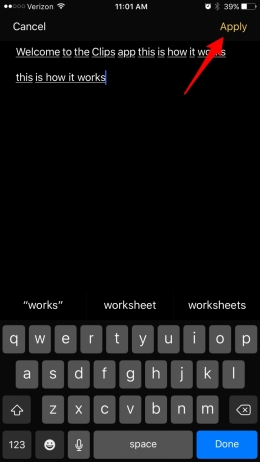
- إذا تم العثور على أخطاء ، انقر فوق رمز الإيقاف المؤقت وانقر نقرًا مزدوجًا على النص. ستفتح نافذة التحرير.
- قم بإجراء أي تغييرات ضرورية على النص وانقر على "تطبيق".
- عندما تبدو الترجمة مناسبة، انقر على السهم الموجود أسفل الفيديو للعودة إلى شاشة التسجيل.



- إذا كنت تريد الكتابة فوق الفيديو ، فانقر على أيقونة سلة المهملات للحذف. تصف التعليمات التالية كيفية تحرير وإنشاء مقاطع فردية.
يمكنك أيضًا تسجيل مقطع فيديو أولاً ، ثم بالنقر فوق السحابة مع النص ، حدد النوع المطلوب من الترجمات المصاحبة.
مرشحات
تفاصيل الفلاتر التي تستخدمها عندمامن خلال نشر الصور على Instagram ، يقدم تطبيق Clips مرشحاته الخاصة للصور ومقاطع الفيديو. يمكنك استخدام عوامل تصفية مختلفة لمقاطع الأفلام الفردية ، أو ، على العكس ، منح المكونات نمطًا واحدًا. الفلاتر محدودة حاليًا ، لكن Apple تخطط لإصدار تحديث للتطبيق. ومن المؤمل أن يتم توسيع الخيارات المتاحة في المستقبل. يمكن تطبيق المرشح قبل التسجيل وبعده ؛ لهذا تحتاج:
الإعلان
الإعلان
- انقر على الثاني من الرموز العليا ، والذي يبدو وكأنه ثلاث دوائر متداخلة.
- سيتم فتح صفحة التصفية مع معاينة لكل خيار.


- حدد الفلتر الذي تريد استخدامه.
بالنقر على مقطع فردي ، يمكنك تكرار هذه الخطوات له ، بإضافة أو تغيير المرشحات لمقاطع مختلفة.
التأثيرات: الملصقات والرموز
يمكنك أيضًا إضافة ملصقات إلى مقاطع الفيديو في Clips ورمز تعبيري. يعرض التطبيق الرموز التعبيرية الثلاثين الأكثر استخدامًا بشكل افتراضي ، ولكن يمكنك الاختيار من بين الرموز الأخرى (كما هو موضح أدناه). إذا كنت ترغب في إضافة تأثيرات إلى مقطع الفيديو الخاص بك:
- انقر على رمز الجزء العلوي الثالث - النجم في الدائرة.
- ستظهر الملصقات المتاحة للإضافة على الشاشة. يتضمن بعضها العرض التلقائي للوقت أو التاريخ أو الموقع.
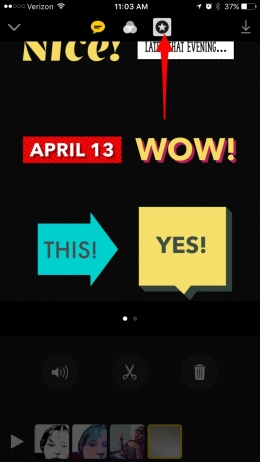


- انقر فوق الملصق الذي تريد إضافته إلى الفيديو.
- لعرض الرموز التعبيرية، اسحب شاشة الملصقات إلى اليسار. ستظهر الرموز التعبيرية الثلاثين الأكثر استخدامًا. اختر المفضلة لديك.
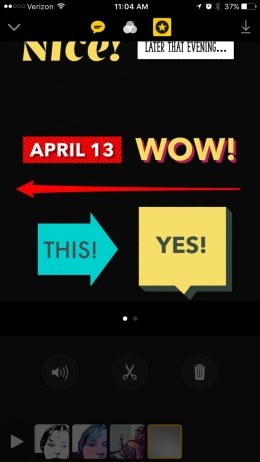


نصيحة: إذا كان الرمز المطلوب غير موجود ، فحددأي. ستتم إضافته إلى الفيديو الخاص بك. ثم انقر مرتين عليه لتحديده. تظهر لوحة مفاتيح iPhone التي تظهر على الشاشة. افتح لوحة مفاتيح الرموز التعبيرية القياسية وحدد الرموز التعبيرية المطلوبة وانقر على "تطبيق".
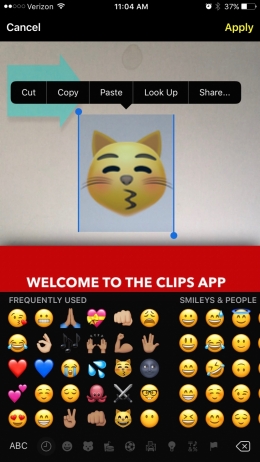


كيفية إدراج وتحرير الملصقات والرموز
بعد اختيار ملصق أو رمز تعبيري ، هناك عدة خيارات للإعداد:
- اضغط مع الاستمرار على ملصق لتحرير النص المصاحب.
- يؤدي النقر مرة واحدة على ملصق أو رمز تعبيري إلى ظهور علامة X للحذف.
- يتيح لك النقر مرة واحدة أيضًا تحديد ملصقأو رمزًا معبّرًا لتحريكه حول الشاشة. لتغيير حجم رمز تعبيري أو ملصق، ضع إصبعين على الشاشة وضمهما للتكبير أو التصغير، على التوالي.


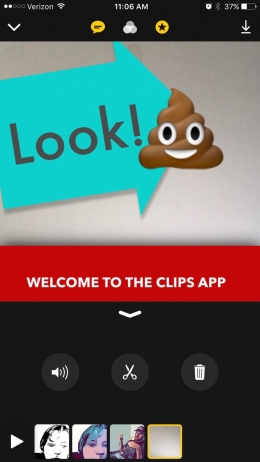

حافظات الشاشة
لإضفاء لمسة احترافية ، يمكنك إضافة شاشة البداية إلى الفيديو الخاص بك في Clips. لتحديد وتحرير شاشة التوقف:
الإعلان
الإعلان
- بادئ ذي بدء ، تأكد من أنك على الرئيسيصفحة التطبيق. إذا دخلت إلى وضع اختيار الفيديو ، فلن ترى رمز البداية. للعودة إلى الصفحة الرئيسية ، انقر فوق السهم الموجود أسفل الأسطوانة.
- انقر على الأيقونة الرابعة من الصف العلوي، والتي تبدو على شكل حرف T ضمن إطار.
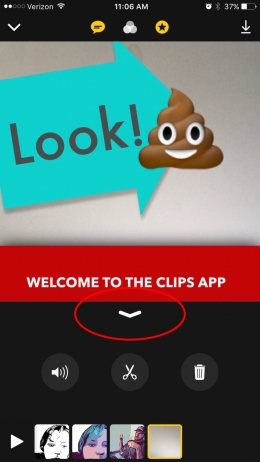


- يحتوي التطبيق على مجموعة متنوعة من حافظات الشاشة للاختيار من بينها. حدد الذي تريد استخدامه. عند الاختيار ، لا تسترشد بالنص - يمكنك تغييره.
- بعد تحديد شاشة التوقف ، انقر فوق النص لتحريره.
- انقر فوق "تطبيق".
- الآن اضغط على الزر الذي يقول "اضغط للتسجيل". سيبدأ تشغيل شاشة التوقف المتحركة؛ ويمكن تعديل مدتها عن طريق تغيير الوقت الذي تضغط فيه على زر التسجيل.
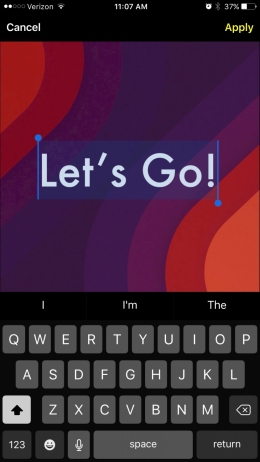


- بمجرد اكتمال التصوير ، ستظهر المقدمة المضافة حديثًا في المخطط الزمني لمشروع الفيديو الخاص بك. أينما تكون ، يمكنك الإمساك بها وسحبها إلى المكان الصحيح في أي وقت.
يمكنك إنشاء حافظات شاشة متعددة. إذا كنت تريد إضافة شاشة توقف للفتح والإغلاق ، فقم بإنشاء شاشتين واسحب إلى بداية ونهاية المخطط الزمني للمشروع. يمكن أن تساعدك شاشات التوقف أيضًا على تقسيم مقطع الفيديو إلى الأجزاء المكونة له.
إضافة موسيقى
يمكنك إضافة الموسيقى إلى الفيديو الخاص بك. عند إضافتها ، يتم حلقاتها ، لذلك تحتاج إلى تضمينها في المشروع المجمع. لا يمكنك إضافة موسيقى إلى مقاطع فيديو فردية. تتوفر العديد من الأغاني المجانية في التطبيق ، ويمكنك أيضًا إضافة أغانيك الخاصة عبر متجر iTunes. ومع ذلك ، لا يمكن استخدام الموسيقى من Apple Music هنا. لتضمين الموسيقى في مشروع في تطبيق Clips:
- بادئ ذي بدء ، تأكد من أنك على الرئيسيصفحة التطبيق. إذا دخلت إلى وضع اختيار الفيديو ، فلن ترى رمز البداية. للعودة إلى الصفحة الرئيسية ، انقر فوق السهم الموجود أسفل الأسطوانة.
- اضغط على صورة الملاحظة في الزاوية اليمنى العليا من الشاشة.
- حدد خيار الموسيقى التصويرية أو الموسيقى. إذا كنت ترغب في ذلك، يمكنك أيضًا تعطيل إضافة مقطع موسيقي هنا.
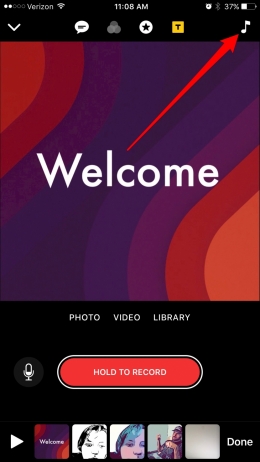

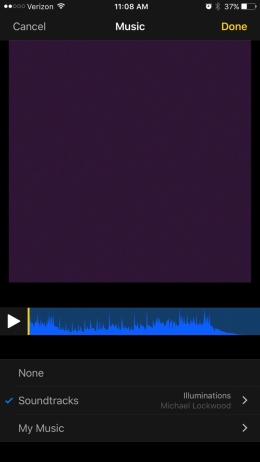

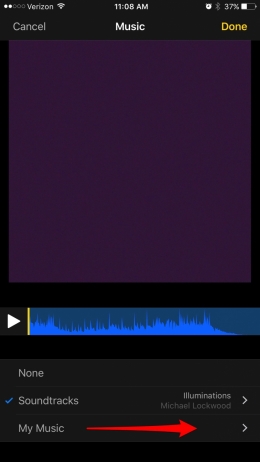
- لتحديد أغنية من مشترياتك في iTunes Store ، انقر فوق الموسيقى.
- بمجرد تحديدها، ستظهر المقطوعة ضمن المخطط الزمني لمشروع الفيديو. اسحب المسار إلى المكان الذي تريد أن يبدأ فيه.

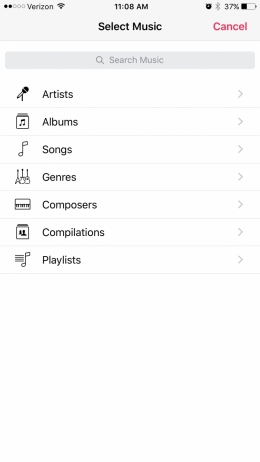

- انقر على "الموسيقى التصويرية" للاختيار من بين الخيارات المجانية. بالمناسبة ، القائمة المقترحة واسعة النطاق. انقر فوق الذي تريد تنزيله.
- اضغط على أغنية المعاينة مرة أخرى وحددها.
- العودة باستخدام السهم الموجود في الزاوية اليسرى.
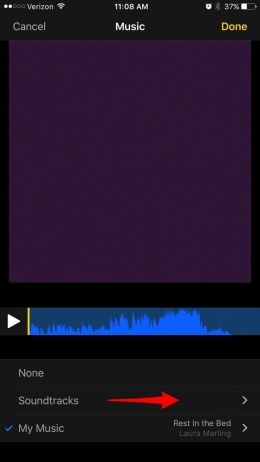


- إذا قررت الاستغناء عن الموسيقى ، فانقر على "لا".
- عند الانتهاء ، انقر فوق "تم" لإضافة الموسيقى إلى الفيديو الخاص بك.
إذا كنت ترغب في تضمين مقطوعة موسيقية في فيديو يحتوي بالفعل على صوت ، فإن المهمة ممكنة تمامًا. سيتم ضبط مستوى صوت الموسيقى تلقائيًا على مستوى الصوت في التسلسل الصوتي.
تحرير وتغيير إعدادات الفيديو
لذا ، قمت بإنشاء مقطع فيديو في Clips وقمت بتكوين البرنامجتقديرك الخاص. حان الوقت للتحرير النهائي. يمكنك نقل مقاطع الفيديو بترتيب مختلف ، وتشغيل المسار الصوتي وإيقاف تشغيله في مقاطع فيديو فردية ، وقطع المقاطع وحذفها. لتعديل مقطع فيديو في Clips:
- الخطوة الأولى هي التأكد من أنك في الصفحة الرئيسية للتطبيق. للعودة إلى الصفحة الرئيسية ، انقر فوق السهم الموجود أسفل الأسطوانة.
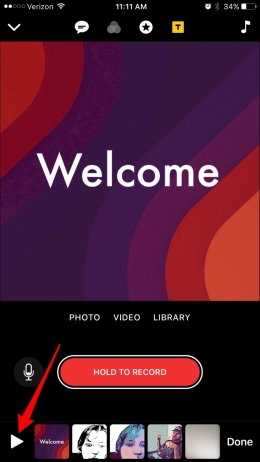
- يتم عرض المخطط الزمني للفيديو في أسفل الصفحة الرئيسية. انقر على المثلث للعب.
- إذا لزم الأمر، قم بالتقاط مقاطع الفيديو واسحبها لوضعها بالترتيب الذي تريده.

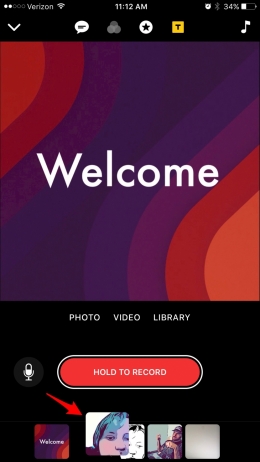

- لتعديل قسم معين من الفيديو ، انقر عليه بإصبعك.
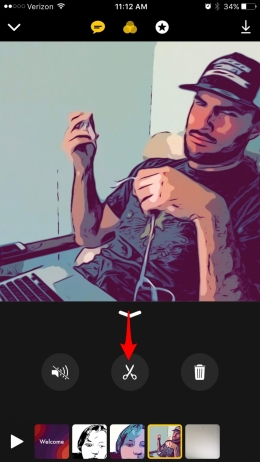
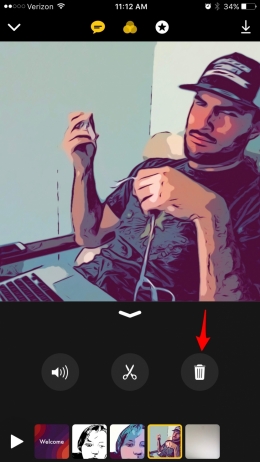
- سيتم فتح قائمة الإعدادات للفيديو المحرر ، وتحتوي على ثلاثة أيقونات: ميكروفون ومقص وسلة.
- اضغط على الميكروفون لكتم الصوت. سيؤدي الضغط عليه مرة أخرى إلى إرجاع الصوت إلى مكانه.


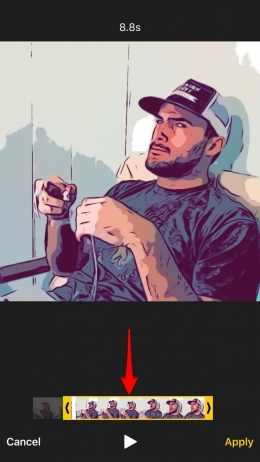
- اضغط على أيقونة المقص إذا كنت تريد قص الفيديو. اسحب البداية والنهاية إلى الموقع المطلوب. عند الانتهاء، انقر فوق "تطبيق" لحفظ الإعدادات الجديدة أو "إلغاء الأمر" لتجاهلها.


- لحذف مقطع فيديو ، انقر على أيقونة سلة المهملات.

للتبديل إلى تعديل مقطع فيديو آخر أو لإكمال تحرير مشروع ، ارجع إلى الشاشة الرئيسية عن طريق النقر على السهم الموجود أسفل الفيديو.
كيفية حفظ ومشاركة ملفات الفيديو
بمجرد إنشاء الفيديو وتحريره ،حان الوقت لمشاركتها مع أصدقائك! قامت Apple بتزويد Clips بالقدرة على إرسال مقاطع فيديو إلى الأصدقاء بسرعة عبر الرسائل. عندما ترغب في مشاركة مقطع فيديو ، سيتم عرض قائمة بالأصدقاء الذين تتواصل معهم كثيرًا في الأعلى. يمكنك أيضًا مشاركة مقاطع فيديو مقاطعك على الشبكات الاجتماعية أو تنزيلها على الصور على iPhone. لحفظ مقطع فيديو ومشاركته:
- انتقل إلى الصفحة الرئيسية لتطبيق Clips. سيظهر سجل الفيديو في الأسفل. اضغط على "تم" في الزاوية اليمنى السفلى.
- انقر على زر التشغيل الموجود في أسفل يسار الشاشة لبدء معاينة الفيديو.


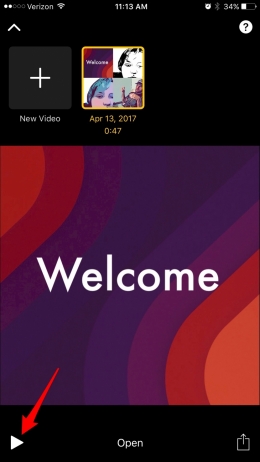

- إذا كنت تريد إجراء أي تغييرات أخرى ، فانقر فوق "فتح".
- لحفظ الفيديو و/أو مشاركته، انقر فوق الرمز المقابل في الزاوية اليمنى السفلية من الشاشة.
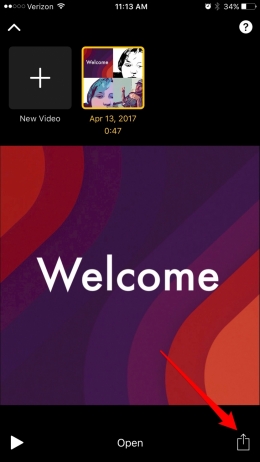

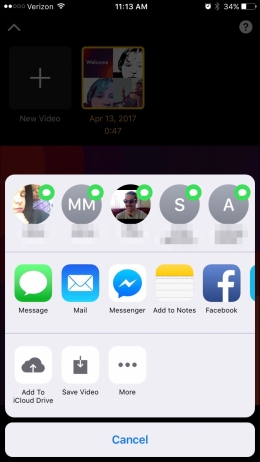

- سيتم عرض قائمة بالأشخاص الذين تتواصل معهم بشكل متكرر في الأعلى ؛ لإرسال الفيديو عبر الرسائل ، اضغط على أيقونة الاتصال بجانبها.
- في وسط الشاشة ، يتم عرض طرق أخرى لإرسال مقاطع الفيديو إلى الأصدقاء - عبر البريد والمراسلين الفوريين و Facebook و Instagram وما إلى ذلك. حدد الشخص الذي تريده.
- إذا رغبت في ذلك ، احفظ الفيديو في Camera Roll عن طريق النقر فوق الزر المناسب.
- يمكنك أيضًا إضافة فيديو إلى iCloud Drive ، والذي سيسمح لك بالوصول إليه لاحقًا من أي من أجهزتك.
دليل المستخدم المدمجتفاحة دبابيس
منذ إطلاق تطبيق Clips مؤخرًا ،قامت شركة Apple ببناء دليل فيه. إذا كنت بحاجة إلى تجديد معلومات حول قائمة ميزات Clips وأساسيات استخدامها ، فيمكنك تشغيل الدليل مباشرةً من التطبيق. لفتح دليل Clips:
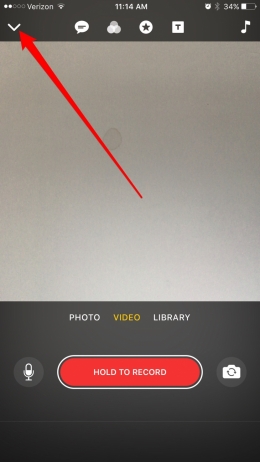
- في الصفحة الرئيسية التي يتم تشغيلها عند فتح أحد التطبيقات ، انقر فوق السهم الموجود في الزاوية العلوية اليسرى من الشاشة.
- سيتم فتح صفحة تحتوي على قائمة بجميع مقاطع الفيديو التي التقطتها وخيار إنشاء مقطع فيديو جديد.
- لبدء تشغيل الدليل، انقر فوق علامة الاستفهام الموجودة في الزاوية اليمنى العليا.

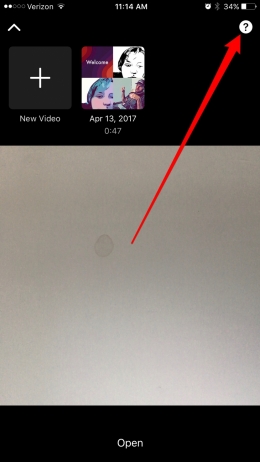

- هذا هو دليل Apple التفصيلي لاستخدام تطبيق Clips. للوصول إلى جدول المحتويات ، انقر فوق الرمز الموجود في الزاوية اليسرى العليا من الشاشة.
- عند الانتهاء من قراءة دليل المستخدم ، اضغط على زر تم في الزاوية اليمنى العليا.

