يعد Malwarebytes for Mac أحد برامج مكافحة الفيروسات الشائعة التي ستساعدك على تنظيف جهاز Mac الخاص بك من الفيروسات المختلفة و
الإعلان
الإعلان
في هذه المقالة ، سنوضح لك كيفية تثبيت Malwarebytes على جهاز Mac ، وكذلك كيفية استخدام الإصدار المجاني لفحص جهاز Mac الخاص بك وتنظيفه من جميع أنواع التهديدات.
يسمح لك الإصدار المجاني من البرنامج فقط بفحص جهاز Mac الخاص بك وتنظيفه من الإصابات المكتشفة. إذا كنت بحاجة إلى المزيد من الميزات ، فيمكنك شراء الإصدار المدفوع.
كيفية تثبيت برنامج Malwarebytes antivirus على نظام ماك
- قم بتنزيل أحدث إصدار من Malwarebytes لنظام التشغيل Mac مجانًا من الموقعhttps://www.malwarebytes.com/mac-download/
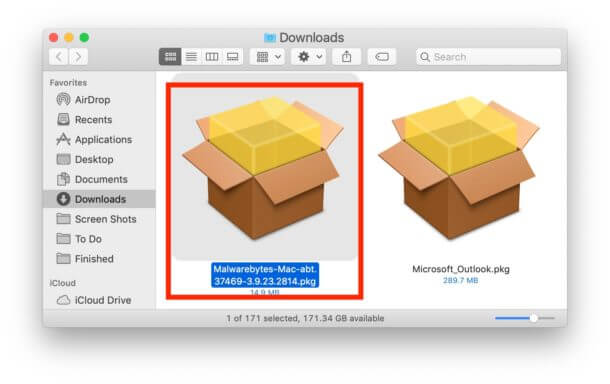
- افتح مجلد التنزيلات وقم بتشغيل مثبّت Malwarebytes.

الإعلان
الإعلان
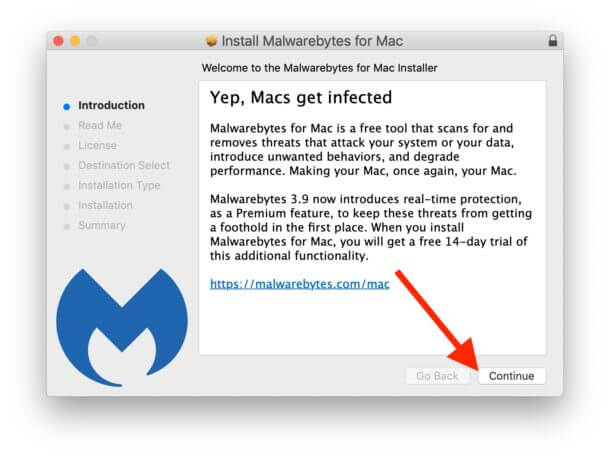
- عندما تفتح شاشة تثبيت Malwarebytes ، انقر فوق متابعة.

- الآن حدد القرص الصلب حيث تريد تثبيت البرنامج. ننصحك باختيار محرك الأقراص الرئيسي "Macintosh HD".
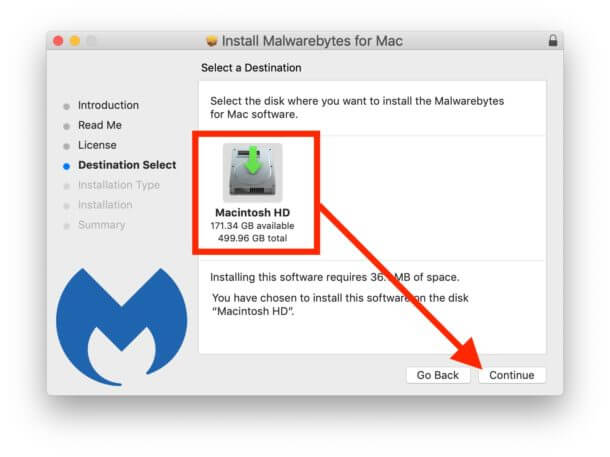

- ابدأ عملية تثبيت Malwarebytes.
- بعد التثبيت ، ستظهر شاشة تحتاج فيها إلى اختيار المكان الذي ستستخدم فيه البرنامج: في المنزل أو في العمل.


- في الشاشة التالية ، حدد "لا ، شكرًا ، أريد فقط إجراء المسح الضوئي" (أو جرب الإصدار المدفوع لمدة 14 يومًا مجانًا قبل شرائه).
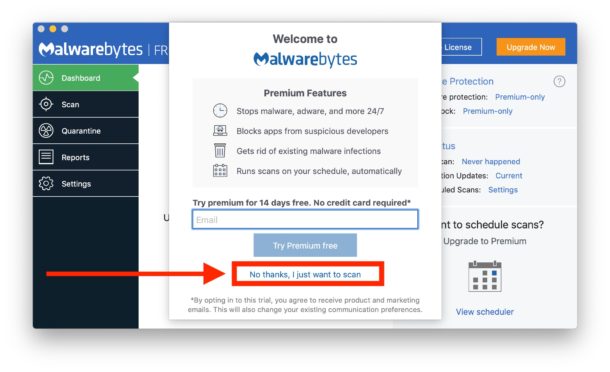

- ثم انقر فوق "مسح" لبدء فحص جهاز Mac الخاص بك.
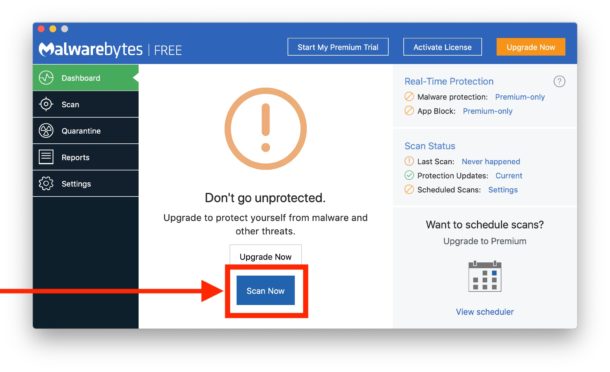

- إذا تم العثور على أي تهديدات ، فستخبرك Malwarebytes عنها. خلاف ذلك ، سترى رسالة تفيد بأن جهاز Mac الخاص بك نظيف.


الإصدار المجاني كافٍ لفحص جهاز Mac الخاص بك وتنظيفه ، ولكن يمكنك تجربة الإصدار المدفوع مجانًا لمدة 14 يومًا. إذا اشتريت الإصدار المدفوع ، فستفتح ميزات إضافية.
إذا كنت مقتنعًا بأن الفحص لم يكشف عن أي تهديدات ، فيمكنك على الفور إزالة البرنامج من جهاز الكمبيوتر الخاص بك مثل أي برنامج آخر.
هناك العديد من برامج مكافحة الفيروسات المختلفة ، ولكن البرامج الضارة -يتواءم مع مهمته بكل بساطة وبشكل مثالي. لحماية جهاز الكمبيوتر الخاص بك من الفيروسات ، يجب ألا تقوم بتنزيل أي شيء من مصادر لم يتم التحقق منها وتثبيت ملحقات المتصفح. على أي حال ، لن يكون الفحص غير ضروري أبدًا.