قامت Microsoft بتحسين نظام التشغيل Windows 10 بشكل كبير، ولهذا السبب يتحول المزيد والمزيد من مستخدمي macOS إلى نظام آخر
قدم نظام التشغيل Windows 10العديد من الميزات والتحسينات الجديدة ، والتي لا يمكن قولها عن macOS. بالإضافة إلى ذلك ، تتوفر العديد من البرامج لنظام التشغيل Windows فقط ، وبالتالي يستخدم المزيد من الأشخاص هذا النظام الأساسي.
الإعلان
الإعلان
إذا كان لديك جهاز MacBook ولسبب مالا يناسب macOS ، على سبيل المثال ، تريد استخدام بعض البرامج الموجودة فقط على Windows أو تريد ممارسة الألعاب ، فسيكون من المفيد لك معرفة كيفية تثبيت Windows 10 على جهاز Mac عبر BootCamp.
لحسن الحظ ، فإن استخدام Boot Camp سهل للغايةقم بتثبيت Windows على Mac. ومع ذلك ، في الوقت الحالي ، يدعم البرنامج نظام التشغيل Windows 8 والإصدارات الأحدث فقط لإصدارات نظام التشغيل 64 بت. من المهم تنزيل الإصدار الصحيح من النظام. بالإضافة إلى ذلك ، ستحتاج إلى تنزيل Windows 10 ISO قبل متابعة الإرشادات أدناه.
اشترك في قناتنا على اليوتيوب.
الإعلان
الإعلان
يمكنك تنزيل Windows 10 ISOمن الموقع الرسميمايكروسوفت. للقيام بذلك، ستحتاج إلى 55 جيجابايت من الذاكرة الحرةوالوصول إلى محرك أقراص فلاش سعة 16 جيجابايت أو أكبر. كلما كان محرك الأقراص المحمول أسرع، كلما كان التثبيت أسرع. يمكنك استخدام الأداة لنسخ Windows 10 على قرص USBنوافذ USB/DVD تحميل... يواجه معظم المستخدمين مشاكل في هذه المرحلة بسبب محركات أقراص فلاش غير مناسبة. في هذا الصدد ، نوصي باستخدام الأداة الرسمية من Microsoft.


لا تتطلب طرز Mac الأحدث محرك أقراص فلاش لأنها تحفظ ملفات الإعداد على محرك الأقراص الثابتة. في هذه النماذج ، ما عليك سوى تنزيل ملف ISO على محرك الأقراص الثابتة.
لا تحتاج إلى محرك أقراص USB محمول إذا كان لديك أحد هذه الطرز:
- MacBook Pro (2015 والأحدث)
- MacBook Air (2015 والإصدارات الأحدث)
- MacBook (2015 والأحدث)
- iMac (2015 والإصدارات الأحدث)
- إيماك برو
- Mac Pro (أواخر 2013)
أجهزة كمبيوتر Mac المتوافقة مع Windows 10
وفقًا لشركة Apple ، تدعم طرز Mac التالية نظام التشغيل Windows 10 64 بت:
الإعلان
الإعلان
- MacBook Pro (2012 وأحدث)
- MacBook Air (2012 وأحدث)
- MacBook (2015 والأحدث)
- iMac Pro (2017)
- iMac (2012 وأحدث)
- Mac mini (2012 والأحدث)
- Mac mini Server (أواخر 2012)
- Mac Pro (أواخر 2013)
تفاصيل مهمة
قبل متابعة التعليمات أدناه ، أنتيجب أن تعرف بعض الأشياء. يعمل Windows 10 بشكل جيد على نظام Mac ، ولكن هناك بعض المقايضات التي يجب إجراؤها. أولاً ، سيستنزف Windows 10 بطاريتك بشكل أسرع ، ولا يمكنك فعل أي شيء حيال ذلك. ثانيًا ، لن تتمكن من الوصول إلى macOS أثناء تشغيل Windows 10. لنسخ / لصق الملفات من Windows 10 إلى macOS ، ستحتاج إلى تثبيت برنامج تشغيل NTFS.
أيضًا ، لن تعمل معظم اختصارات لوحة مفاتيح macOS مع Windows 10. يمكن تغيير مفتاح Command إلى Ctrl في التفضيلات لمزيد من الراحة.
قم بتنزيل ISO Windows 10
تحتاج أولاً إلى تنزيل صورة ISO لنظام التشغيل Windows 10 ، لذلك اتبع الرابط.
- حدد إصدار تحديث Windows 10. الأحدث مستحسن وانقر فوق تأكيد.


- ثم نختار لغة المنتج.


- نختار الإصدار 64 بت.
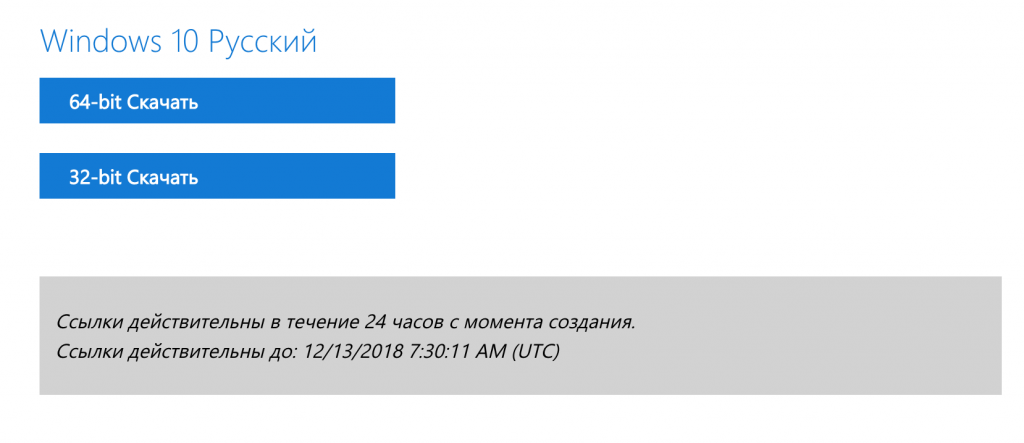

يعتمد وقت التنزيل على سرعة الإنترنت لديك.
الإعلان
الإعلان
إطلاق برنامج BootCamp
- بعد تنزيل الصورة ، انتقل إلى Launchpad.
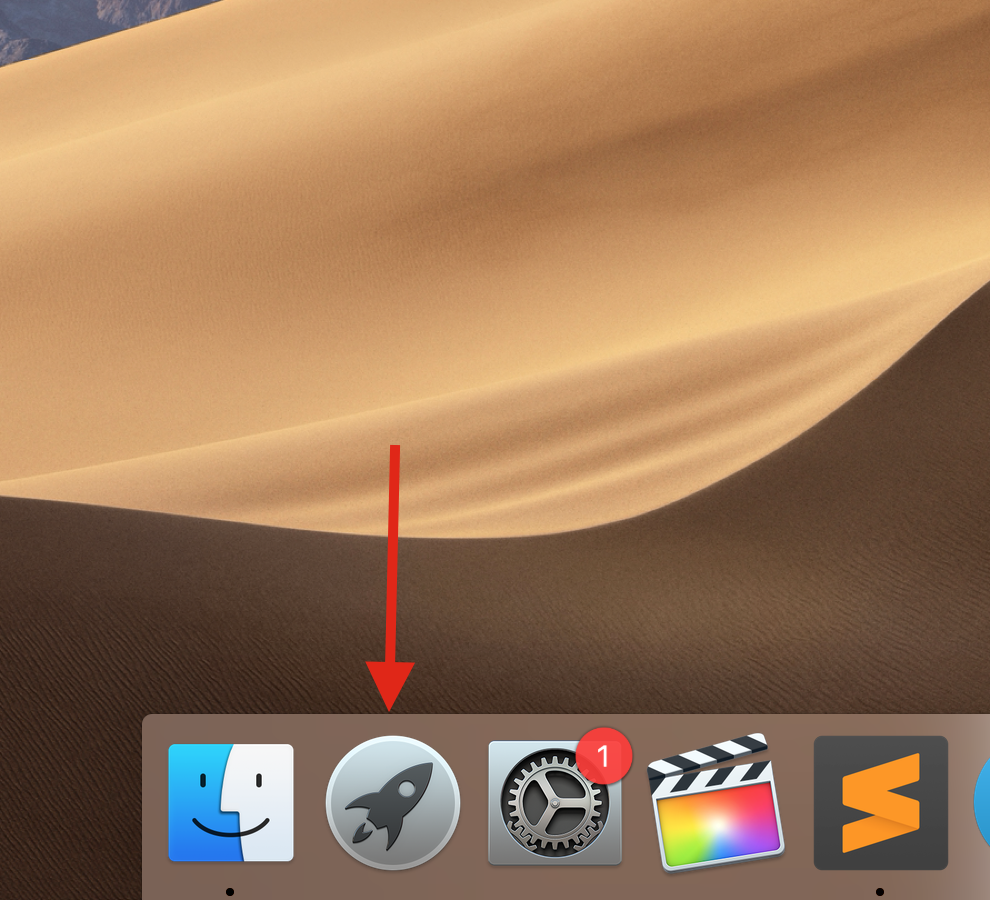

- ابحث عن المجلد “أخرى” وهنا نختار "مساعد Bootcamp".
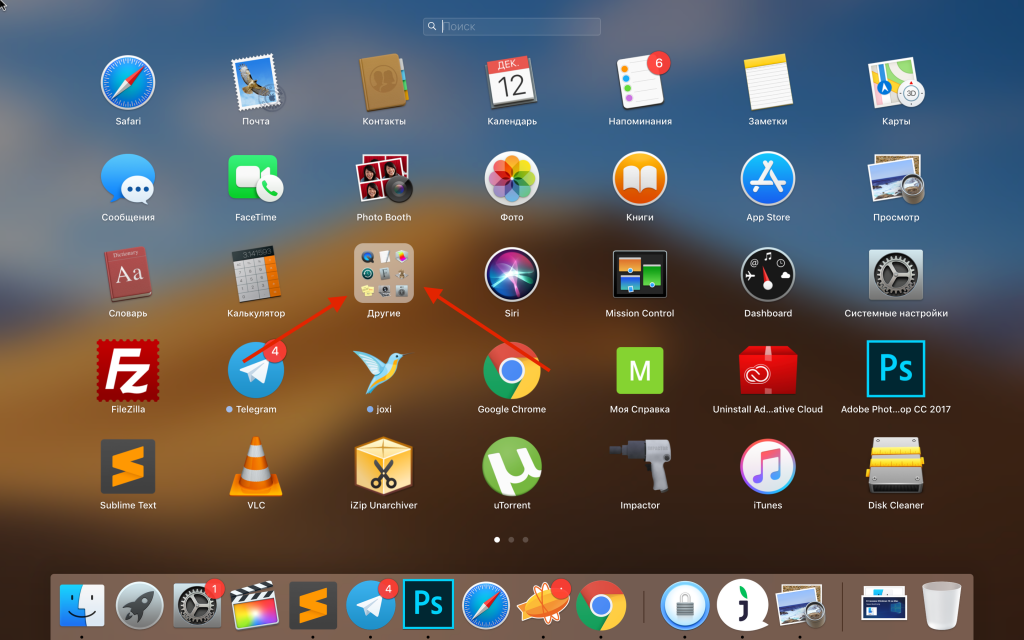


- يوصى بعمل نسخة احتياطية لجهاز الكمبيوتر الخاص بك قبل التثبيت.
- لتثبيت Windows ، يجب أن يكون لديك مساحة خالية لا تقل عن 40 جيجابايت ، وفي الواقع أكثر من 50 جيجابايت.


بعد قراءة تعليمات BootCamp، انقر فوقتقدم... في الخطوة الثانية ، حدد المسار إلى صورة Windows 10 ISO التي قمنا بتنزيلها مسبقًا. هنا أيضًا يمكنك اختيار حجم القسم الجديد لنظام التشغيل Windows 10.

 انقر فوق تثبيت وسيبدأ البرنامج الضروري في تنزيل أقسام القرص الثابت وتقسيمها.
بعد ذلك ، أدخل كلمة مرور مسؤول الكمبيوتر وأعد التشغيل.

بعد تثبيت Windows 10 ، ستظل قادرًا على تشغيل macOS.
تثبيت نظام التشغيل Windows 10 على جهاز Mac
ستظهر لك شاشة بدء تثبيت Windows.
- هنا تحتاج إلى اختيار لغة.


- أدخل رمز ترخيص نظام التشغيل، إذا لم يكن لديك بعد، ثم انقر فوق الزر الموجود على اليسار "ليس لدي مفتاح" ويمكنك إدخاله لاحقًا بعد الشراء.
- بعد ذلك ، حدد إصدار Windows 10. (يعتمد على الترخيص الذي اشتريته أو ستشتريه)
- اقبل اتفاقية الترخيص.
- حدد القسم الذي سيتم تثبيت Windows عليه، وفي حالتنا نختار القسم الذي يحمل الاسممخيم التدريبوانقر فوق التالي. وبعد ذلك سيبدأ تثبيت Windows.
- سيُعاد تشغيل الكمبيوتر عدة مرات ويبدأ تشغيل Windows 10 للمرة الأولى.
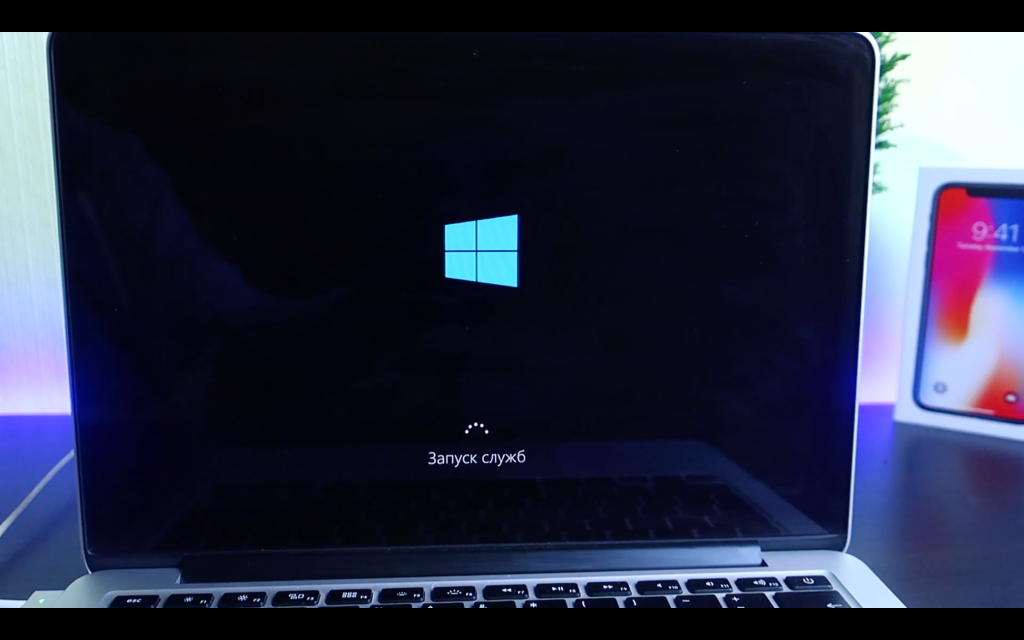

- ثم سنؤكد المنطقة مرة أخرى
- حدد لغة تخطيط لوحة المفاتيح
- دعنا نتصل بالإنترنت
الخطوات الإضافية اختيارية ويمكن تخطيها.
الإعلان
الإعلان
فلنتوقففقط عن طريق إدخال الاسممستخدم جديد وإنشاء كلمة مرور لها.
إذا كنت لا تريد تعيين كلمة مرور ، فما عليك سوى النقر فوق "التالي".
باقي الخطوات حسب تقديرك.
تثبيت برامج تشغيل وأدوات Bootcamp على نظام التشغيل Windows 10
في البداية ، تحتاج إلى إنهاء تثبيت برامج التشغيل من Bootcamp ، هنا سيتم تثبيت برامج التشغيل وأدوات Bootcamp ، ثم انقر فوق إنهاء وإعادة تشغيل الكمبيوتر.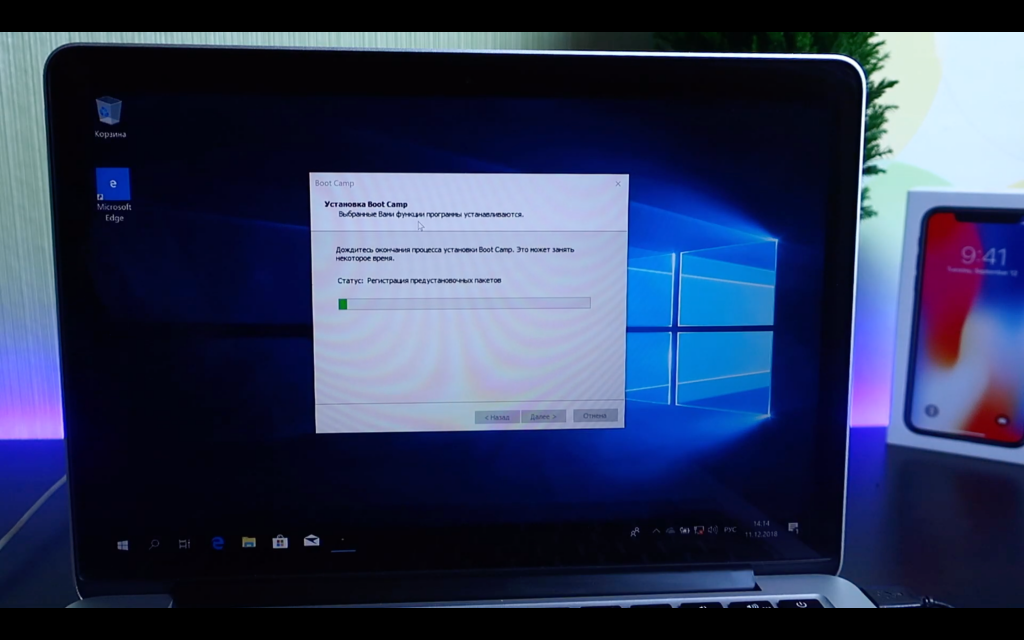

بعد إعادة التشغيل ، نجعل نظام التشغيل جاهزًا للعمل ، والآن يمكنك ضبط دقة العرض بنفسك والحصول على آخر تحديثات Windows.
قم بالتبديل من Windows 10 إلى macOS Mojave
إذا كنت تريد التبديل مرة أخرى إلى نظام التشغيل macOS، ففي الزاوية اليمنى السفلية بالقرب من الساعة، ابحث عن أيقونة BootCamp وانقر عليها بزر الماوس الأيمن، ثم حددإعادة التشغيل إلى OS Xوانقر فوق موافق.

إذا لم تنجح هذه الطريقة ، فأعد تشغيل الكمبيوتر كالمعتاد من خلال قائمة START ، ولكن استمر في الضغط على مفتاح ALT (OPTION) عند بدء تشغيل الكمبيوتر.


سترى مجموعة مختارة من قسم التمهيد ، حدد القسم الذي تم تثبيت macOS عليه وستتم إعادتك إلى macOS.
التبديل من macOS Mojave إلى Windows 10
- من أجل العودة إلى Windows ، انتقل إلىإعدادات.


- نقرقرص التشغيل.
- انقر فوق رمز القفل في الزاوية اليسرى السفلية وأدخل كلمة مرور المسؤول.


- ثم حدد القسم بالاسمبرنامج Bootcamp Windowsوانقر فوق "إعادة التشغيل" وستعود إلى Windows مرة أخرى.
يمكنك الآن تثبيت ألعابك المفضلة واستخدام برامج محددة.
كيف حذفويندوز 10معماك
إذا كنت تريد إلغاء تثبيت Windows 10 من Mac ، فافعلانها بسيطة جدا. ابدأ تشغيل macOS ، وافتح Boot Camp Assistant وحدد "Uninstall Windows 7 أو أحدث" ، ثم اتبع الإرشادات التي تظهر على الشاشة. قبل القيام بذلك ، احفظ جميع البيانات التي تحتاجها من Windows 10 ، وإلا ستفقدها.