إن جهاز iPhone قادر على القيام بالعديد من الوظائف، لكن هدفه الرئيسي يظل التبني والاستخدام
كيفية إصلاح مشكلة عدم وجود صوت أثناء المكالمة على iPhone:
لا يوجد صوت أثناء المكالمة: التحقق من مستوى الصوت
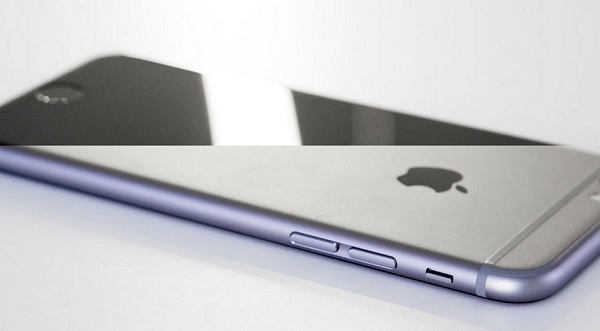

للتحقق من المستوى المحددمستوى الصوت على جهاز iPhone الخاص بك، استخدم أزرار مستوى الصوت الموجودة على الشريط الجانبي. ولذلك، قبل تلقي أو إجراء المكالمات، تحقق من إعداد مستوى الصوت على جهازك.
الإعلان
الإعلان
تنظيف مقبس سماعة الرأس والموصل


باستخدام مناديل التنظيف الجافة الناعمة،قم بتنظيف مقبس سماعة الرأس وموصل الاتصال من الأوساخ والأجسام الغريبة المحتملة. إذا لم تتمكن من إزالة العنصر المكتشف بنفسك، فاتصل بمركز خدمة Apple Store.
تنظيف مكبر صوت iPhone
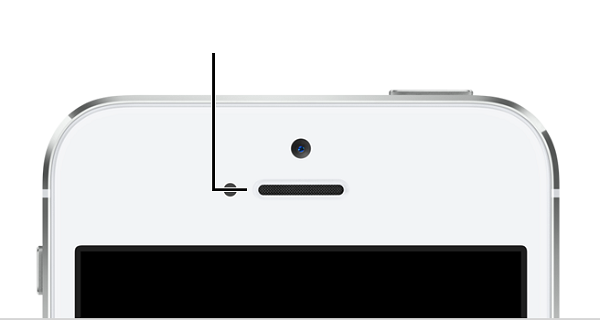

تتأثر سماعة iPhoneالأوساخ والغبار. يعد تنظيف مكبر الصوت طريقة فعالة لاستكشاف مشكلات عدم وجود صوت على جهازك وإصلاحها أثناء المكالمة. لإزالة الغبار والأوساخ من جهاز الاستقبال، استخدم جسمًا صغيرًا وحادًا وغير معدني (مثل عود أسنان)؛ كما يمكن استخدام فرشاة أسنان ذات شعيرات ناعمة للتنظيف. بالإضافة إلى ذلك، يمكن أن تكون طريقة تنظيف السماعة هذه بمثابة إجراء وقائي فعال.
تحقق من زر كتم الصوت
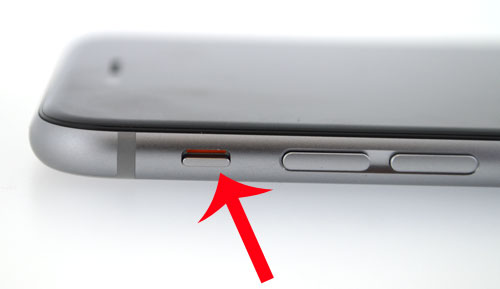

تأكد من عدم وجود زر كتم الصوتممكّن على iPhone. إذا رأيت شريطًا برتقاليًا بجوار الزر، فهذا يعني أنه تم كتم صوت جهازك. قم بتشغيل صوت المكالمة الواردة عن طريق تبديل زر الوضع الصامت. ثم اضبط مستوى الصوت.
الإعلان
الإعلان
إعادة تشغيل iPhone


تعد إعادة تشغيل iPhone واحدة من أكثر الأمورطرق فعالة لاستكشاف أية مشكلات على جهازك وإصلاحها، بما في ذلك تلك المتعلقة بنقص الصوت. لإعادة التشغيل، قم بإيقاف تشغيل جهاز iPhone الخاص بك ثم أعد تشغيله مرة أخرى.
مسح المحتوى والإعدادات
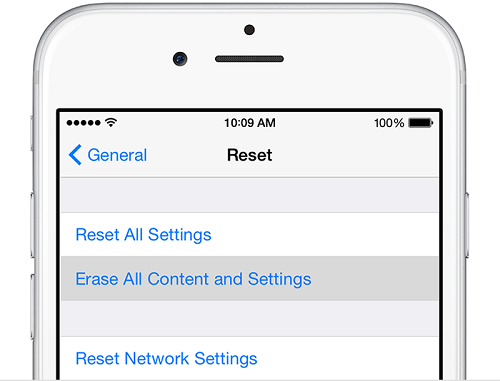

استخدم هذا الخيار فقط كملاذ أخير. لحذف كل المحتوى الموجود على جهازك وإعادة ضبط الإعدادات، انتقل إلىالإعدادات> أساسي> إعادة تعيين> مسح المحتوى والإعدادات... تأكد من عمل نسخة احتياطية من iPhone الخاص بك باستخدام iTunes أو iCloud قبل إعادة التعيين.
هذا كل شئ! نأمل أن يحل هذا مشكلة عدم وجود صوت أثناء المكالمة على iPhone. إذا كان لديك أي حلول أخرى، فيرجى مشاركتها في التعليقات!