إذا اضطررت في أي وقت إلى استخدام مزامنة iTunes بين جهاز iPhone وجهاز الكمبيوتر الخاص بك ، فمن المحتمل ألا تكون في
فيما يلي الميزات المعلنة للبرنامج:
الإعلان
الإعلان
- تصدير الملفات من الأيفون
- استيراد الملفات من جهاز كمبيوتر
- النسخ الاحتياطي لجهاز iPhone / iPad (كامل أو انتقائي)
- استعادة البيانات
- إصلاح مشاكل iOS
اليوم سنلقي نظرة على كل واحد منهم بدوره ، ولكن أولاً ، لنتحدث عن الواجهة.
يجدر البدء بحقيقة أن البرنامج متاح علىالروسية، لكننا تلقينا النسخة الإنجليزية من المنتج للمراجعة. ولكن بغض النظر عن اللغة، فإن الواجهة بسيطة جدًا وبسيطة، كما أن استخدام البرنامج أمر بديهي – وهو ما لا يمكن قوله عن iTunes. الإصدارات متاحة لنظامي التشغيل Windows وmacOS، وفي حالتنا، تم إجراء الاختبار على جهاز Mac.


الإعلان
الإعلان
قبل أن تبدأ ، يجب عليكقم بتوصيل iPhone أو iPad عبر USB. من الجدير بالذكر أنه سيتم تنفيذ جميع الإجراءات الإضافية دون الاتصال بمعرف Apple والحاجة إلى المزامنة ، حيث يمكنك نقل الإعدادات عن طريق الخطأ إلى الهاتف أو الكمبيوتر الذي لن تنقله ، وكل ذلك. نعم ، أي تيونز ، هذا حجر في حديقتك. نقوم بتوصيل جهاز iPhone ونرى كيف يستحق البرنامج التعامل مع المهام المعلنة.
1. تصدير الملفات من iPhone
لذا ، قمنا بتوصيل الجهاز بالكمبيوتر ، وتعرف عليه البرنامج على الفور.
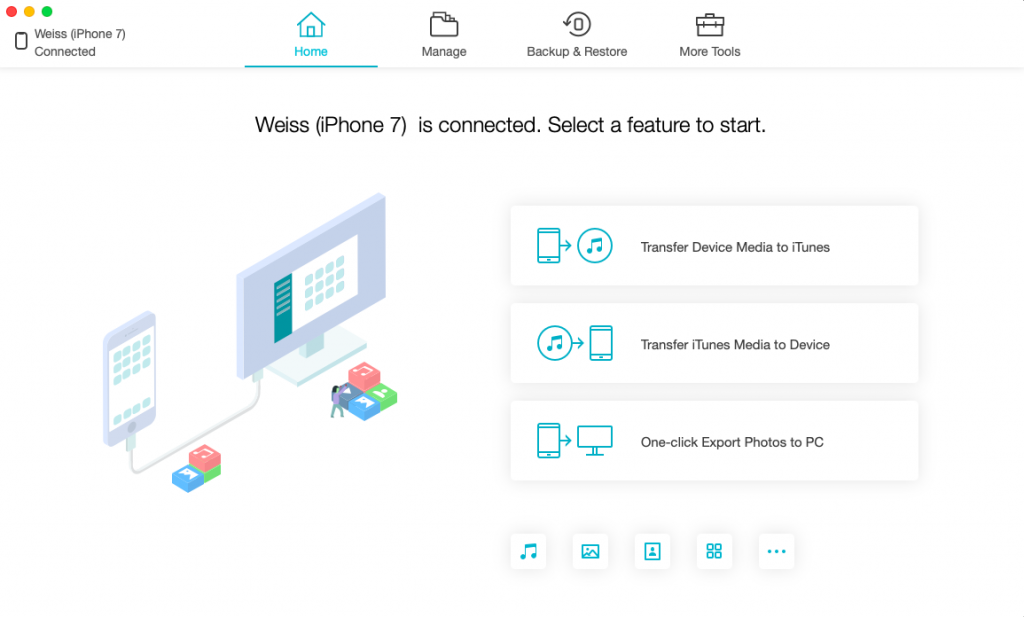

يمكنك اختيار ما يجب القيام به بعد ذلك باستخدامعلى الشاشة الرئيسية، أو يمكنك التنقل عبر علامات التبويب الموجودة أعلى الواجهة. الآن نحن مهتمون بعلامة التبويب الثانية – مدير ملفات يمكننا من خلاله عرض الملفات على iPhone وتنزيل ما نحتاجه على جهاز الكمبيوتر الخاص بنا. تتوافق قائمة ما يمكننا تنزيله مع اللوحة الموجودة على اليسار. هذا:
- صور وفيديو وألبومات كاملة
- الموسيقى وقوائم التشغيل
- فيديو
- اتصل بنا
- الكتب
- العناوين
- رسائل


لنبدأ بأمر بسيط – الصور ومقاطع الفيديو.من خلال مدير الملفات، يمكنك عرض محتويات ألبوماتك بالكامل، أو فقط ألبوم الكاميرا الخاص بك دون أي فرز. أدناه سترى عدد الملفات الموجودة في هذا المجلد ووزنها الإجمالي. إذا لم يكن لديك مساحة كافية، فهذه طريقة مريحة جدًا لإزالة – من الأسهل تحديد الصور من المعاينات على شاشة كمبيوتر كبيرة بدلاً من تحديدها من الهاتف. ما عليك سوى تحديد الملفات غير الضرورية، والنقر على المربعات الموجودة في الزاوية اليسرى العليا لتمييزها، ثم حذف لمسح التحديد.


لنختار بعض الملفات ونحاول تنزيلها.للقيام بذلك، حدد الصور المطلوبة بنفس الطريقة (يتم تمييز الملفات المحددة بعلامات اختيار فيروزية على الشاشة) وانقر فوق "تصدير". لم يكن من الممكن التقاط لقطة شاشة للعملية – استغرق تنزيل 15 ميغابايت أقل من ثانية! افتح مجلد التنزيل (يمكنك تغييره في إعدادات التصدير).
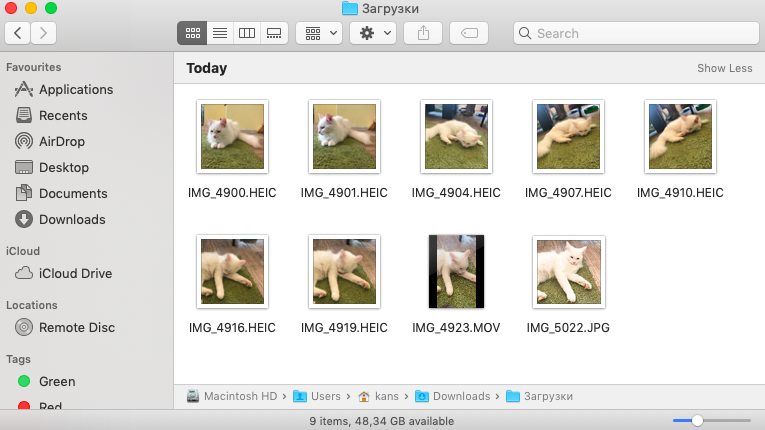

مستعد! يتم حفظ الصور في .HEIC بشكل افتراضي، ومقاطع الفيديو – في .MOV. تحتفظ الصور بجميع البيانات الوصفية وهي متوفرة بالدقة الأصلية. في الإعدادات، يمكنك تغيير تنسيق التصدير.
لن نتطرق إلى أنواع التصدير الأخرى بشكل منفصل ، ولكننا سنعطي تنسيقات يتم فيها تخزين أنواع مختلفة من الملفات والبيانات:
- الصورة في HEIC: JPEG / HEIC
- صور حية: فيديو JPEG أو HEIC + في MOV ، أو صور JPEG / HEIC فقط
- فيديو HEIC: H.264 أو HEVC
- الألبومات: يتم حفظ جميع الصور من الألبوم بالتنسيق المحدد (JPEG / HEIC) إلى المجلد المحدد
- جهات الاتصال: XLS
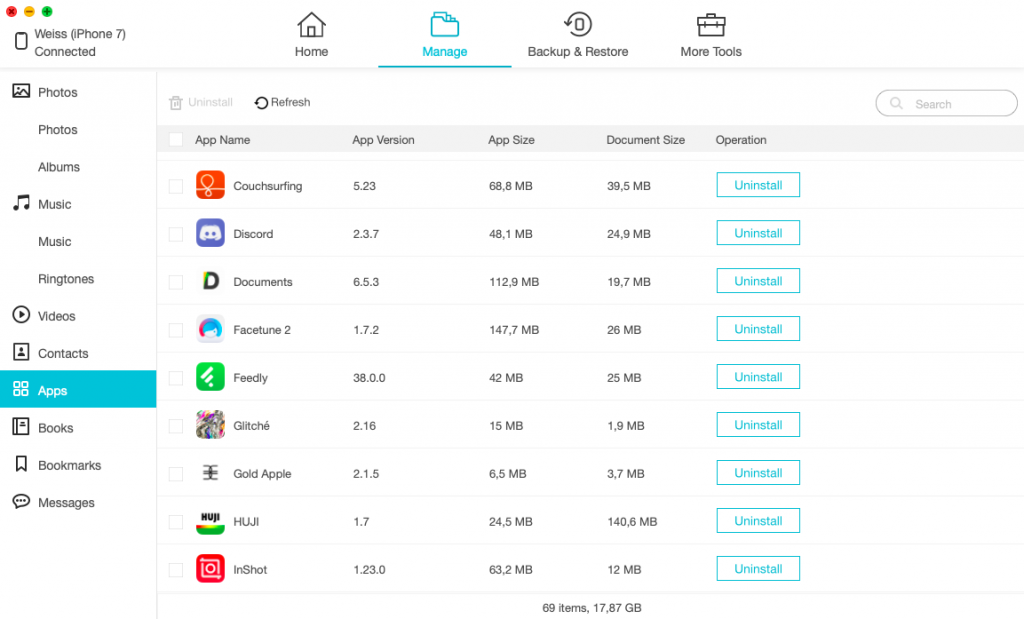

بالإضافة إلى ذلك، في نفس علامة التبويب، يمكنك معرفة مقدار المساحة التي تشغلها جميع التطبيقات والمستندات منها، وإزالة غير الضرورية من الجهاز.
2. استيراد الملفات من جهاز كمبيوتر
في (تقريبًا) أي من علامات التبويب يمكنكتحميل ملفاتك على هاتفك الذكي من جهاز كمبيوتر. هل تذكر أنه في iTunes كان عليك أولاً إضافة ملفات إلى المكتبة ، ثم المزامنة والانتظار عشر دقائق حتى ينتهي البرنامج من الرقص مع الدف؟ لا توجد مشكلة من هذا القبيل مع iCareFone. انقر فوق استيراد ، وحدد الملفات الضرورية أو المجلد بالكامل ، وسوف يقوم البرنامج بكل شيء بنفسه. استغرق الأمر بضع ثوانٍ لاستيراد 42 ميغابايت! كيف تحبها ، اي تيونز؟
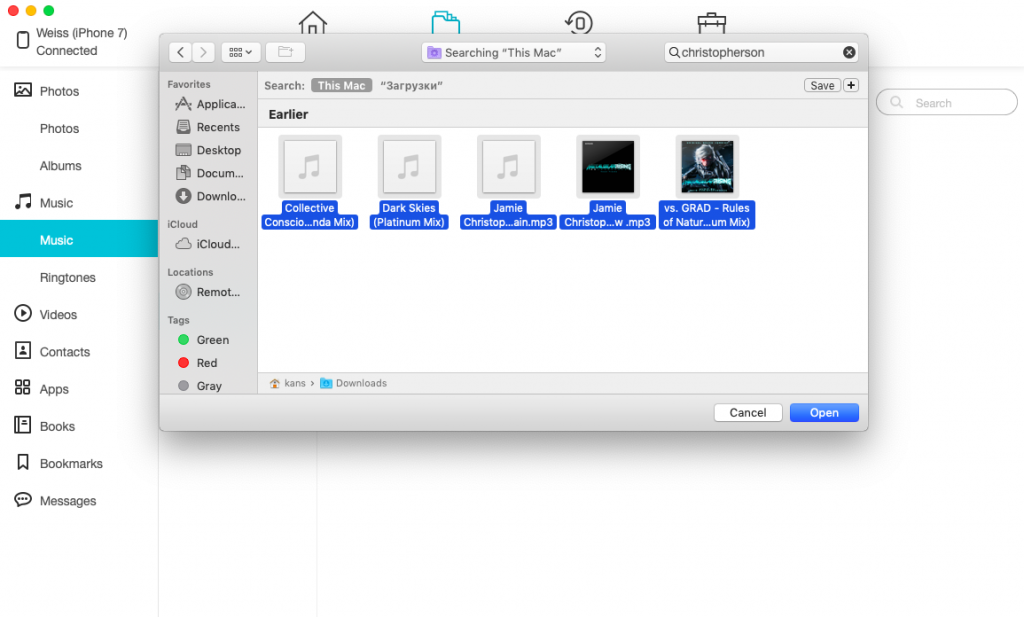

ونعم ، بهذه الطريقة يمكنك الإضافة إلى iPhone الخاص بكالمسارات غير الموجودة في Apple Music. صحيح ، يعتمد التصميم في هذه الحالة بشكل مباشر على البيانات التي يتم خياطتها في المصدر. mp3. ومع ذلك ، في بضع نقرات فقط ، تمكنت من إضافة أغاني Jamie Christofferson من Metal Gear Rising ، غير متوفرة في Apple Music ، إلى بقية المسارات من خدمة الموسيقى.


منفذ رائع لأولئك الذين لا يتم تمثيل فنانيهم المفضلين على iTunes و Apple Music!
ومع ذلك، كن حذرا:سوف تحتاج إلى لاعب طرف ثالث. الحقيقة هي أنه من "الموسيقى" ؛ تختفي الملفات التي تم تنزيلها بهذه الطريقة بعد حوالي نصف ساعة. اقرأ مقالتنا حول مشغل الطرف الثالث الأفضل لاختياره لجهاز iPhone الخاص بك! بالمناسبة، يمكنك أيضًا معرفة كيفية تجاوز حد فكونتاكتي من خلال الاستماع إلى الموسيقى في الخلفية لمدة نصف ساعة.
3. النسخ الاحتياطي iPhone / iPad (كامل أو انتقائي)
النسخ الاحتياطي في iCareFone رائع لسببين. أولاً ، يمكنك اختيار نوع البيانات التي تحتاجها. ربما لا ترغب في نسخ تطبيقاتك احتياطيًا لأن لديك مساحة صغيرة. أو لا تحتاج إلى سجل المكالمات. هذا هو هاتفك الذكي وتقرر ما تريد حفظه! من أجل التجربة ، سنقوم بعمل نسخة احتياطية لجميع البيانات ونرى الوقت المستغرق.
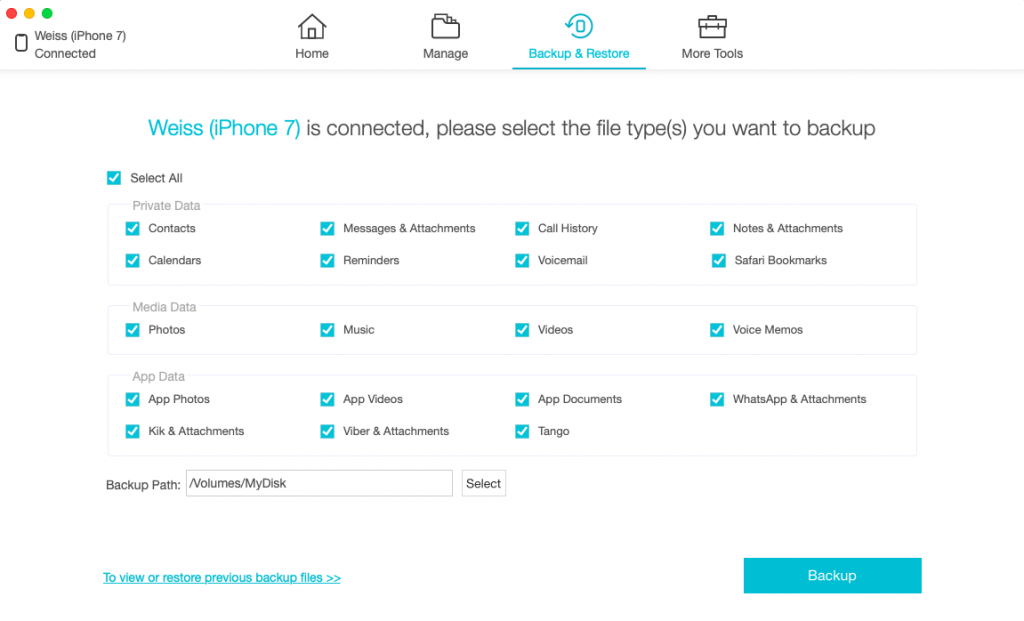

وفي لقطة الشاشة أعلاه يمكنك رؤية الثانيةالسبب وراء كون النسخ الاحتياطي لـ iCareFone أفضل بكثير من النسخ الاحتياطي لـ iTunes. يمكنك حفظه على القرص الصلب الخارجي الخاص بك! بالطبع، يمكنك أيضًا القيام بذلك من خلال iTunes – ولكن للقيام بذلك، لا يزال يتعين عليك أولاً عمل نسخة احتياطية على جهاز الكمبيوتر الخاص بك، وبعد ذلك فقط قم بنقلها إلى محرك الأقراص الثابتة لديك وإعادة تكوين مجلد النسخ الاحتياطي في iTunes… باختصار، هناك الكثير من الحركات غير الضرورية، ولا تزال غير مناسبة لأولئك الذين ليس لديهم مساحة كافية على القرص الصلب لجهاز الكمبيوتر.


لذلك، دعونا نطلق نسخة احتياطية… وانتظر 1.5 ساعة. علاوة على ذلك، ما يقرب من نصف هذا الوقت يحدث في آخر 2٪! كان إجمالي وزن البيانات حوالي 40 جيجابايت.
كل هذا الوقت يمكنك أداء الآخرين بأمانالمهام على الكمبيوتر، وهذا لا يؤثر على سرعة تسجيل نسخة احتياطية (إلا إذا كنت تستخدم كل القوة الحاسوبية للكمبيوتر، بالطبع). الشيء الرئيسي – لا تقم بفصل جهاز iPhone أو iPad أثناء هذه العملية. لذا فإن شعار iCareFone “دعونا نجعل النسخ الاحتياطي لنظام التشغيل iOS 12 أسهل من أي وقت مضى” أكثر من مبرر.
الإعلان
الإعلان
4. استعادة البيانات

الإعلان
الإعلان
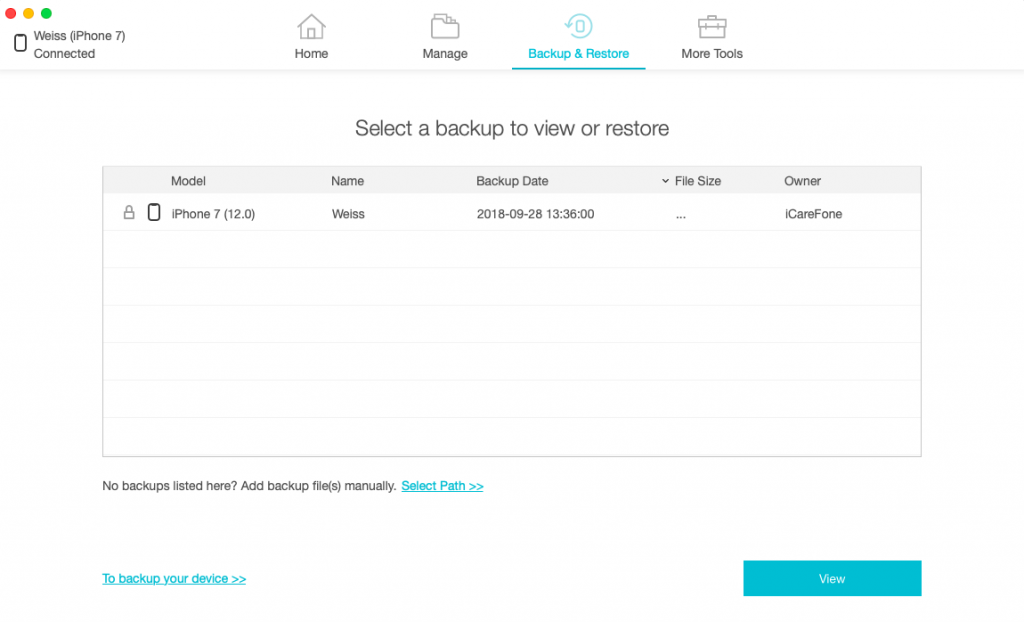
بالطبع ، لا يمكنك فقط عمل نسخة احتياطيةنسخ البيانات ، ولكن أيضًا نقلها إلى جهاز جديد. للقيام بذلك ، ما عليك سوى تحديد الملف المطلوب وبدء التزامن. مرة أخرى ، لا يتطلب هذا معرف Apple. إذا قمت مسبقًا بعمل نسخة احتياطية عبر iTunes ، فستظهر هذه النسخ الاحتياطية أيضًا في قائمة النسخ الاحتياطية المتاحة (قد تضطر إلى إدخال كلمة مرور إذا قمت بتشفير الملفات). ومن المثير للاهتمام أن iTunes لا يرى النسخ الاحتياطية المخزنة على محرك أقراص خارجي.
5. إصلاح مشاكل iOS
iCareFone يساعد في حل المشاكل ذات الصلةالتثبيت غير الصحيح للبرامج الجديدة. إذا ، بعد تحديث iOS أو تثبيت كسر الحماية ، لم يتم تحميل هاتفك الذكي خارج شعار Apple ، ولا يمكنه الخروج من وضع الاسترداد أو عرض شاشة سوداء عند تشغيله ، من المفترض أن تساعدك هذه الأداة.
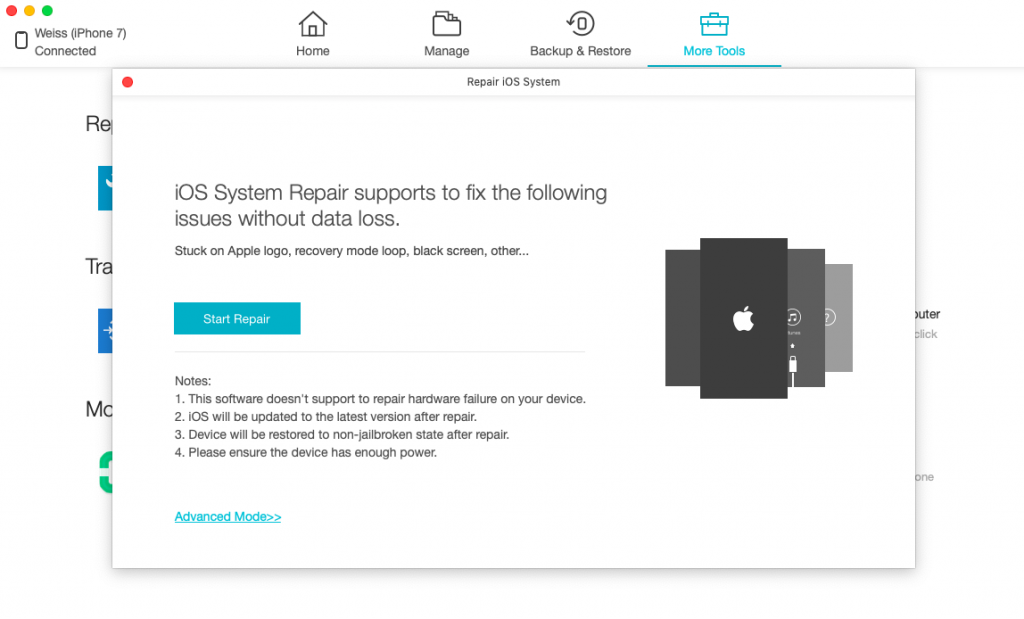

سيقدم لك البرنامج وضعين:قياسي أو متقدم. في كلتا الحالتين، سيتم تحديث جهازك إلى أحدث إصدار من نظام التشغيل iOS وسيفقد أي كسر حماية إذا كان لديك واحدًا مثبتًا. يلاحظ المطور أيضًا أن الأداة المساعدة تساعد في حل المشكلات المرتبطة فقط بمكون البرنامج الخاص بالهاتف الذكي أو الجهاز اللوحي. إذا كان الانهيار جسديًا، فبالطبع هناك طريقة واحدة لك – إلى الخدمة.
الإعلان
الإعلان
ما الفرق بين الوضعين؟ إنها واحدة فقط. يقوم Standard باستعادة الجهاز مع الحفاظ على جميع بيانات المستخدم ، بينما يعيد Advanced تعيين جميع بيانات وإعدادات iPhone / iPad بالكامل.
النتيجة
هل يفي iCareFone بوعده بـ "استبدال iTunes"؟ بالتأكيد بالتأكيدنعم... السنوات القليلة الماضية لنقل الملفاتبين جهاز الكمبيوتر وهاتفي ، أستخدم AirDrop حصريًا ، وكان iCareFone أول أداة مساعدة مناسبة لتقديم شيء بسيط ومريح ، ولكن للاتصال السلكي.
أما بالنسبة للنسخ الاحتياطي ، فأنا شخصياً أقوم بذلكنسخة احتياطية لكل جهاز من أجهزة iPhone الخاصة به مرة واحدة في حياته: قبل شراء جهاز جديد. هذه عادة مقرفة ، لا تكن مثلي. ومع ذلك ، إذا كنت تستخدم iTunes ، يمكنك على الأرجح أن تفهم لماذا أكره عمل النسخ. بطبيعة الحال ، من غير المرجح أن يعلمني iCareFone بعمل نسخ احتياطية كل أسبوع ، ولكن هذا البرنامج هو في الواقع أكثر ملاءمة مرات عديدة ويسمح لي بعدم سد عشرات غيغابايت من البيانات من iPhone.
أخيرًا، ميزة إصلاح مشكلات iOS بسيطةأَخَّاذ. هذا ليس شيئًا يجب أن يكون مدير الملفات أو برنامج النسخ الاحتياطي قادرًا على القيام به، ولكن يمكن لـ iCareFone القيام بذلك. هذه ليست وظيفة البيع الرئيسية للبرنامج، ولكن وجودها ذاته – لفتة جميلة جدا من المطورين.
إذا كنت تريد تدريب نفسك على عمل نسخ احتياطية وتسهيل عملية نقل البيانات من جهاز الكمبيوتر الخاص بك إلى هاتفك – iCareFone هو بالتأكيد أمر لا بد منه بالنسبة لك. قم بتنزيل Tenorshare iCareFone لنظامي التشغيل Windows وmacOS.