جديدMacBook Pro مع Touch Barهي الآن أحدث لعبة من Apple رسميًا - وهي لعبة باهظة الثمن في ذلك الوقت.
الأهم من ذلك ، يتغير شريط Touch toاعتمادًا على ما تفعله. عند استخدام تطبيق واحد ، تحصل على مجموعة واحدة من عناصر التحكم ، وبالتالي عند استخدام تطبيق آخر ، تحصل على مجموعة مختلفة من عناصر التحكم. هذا نظام مرن للغاية وقابل للتخصيص على الفور.
الإعلان
الإعلان
بمرور الوقت ، سيكون المطورون دراميًا قريبًاسيزيد من الاستخدام المحتمل لهذه اللوحة. في هذه الأثناء ، دعنا نكتشف كيف يمكننا هنا واستخدام Touch Bar في MacBook Pro.
رقم 1. استخدم Touch ID Scanner للتسوق مع Apple Pay
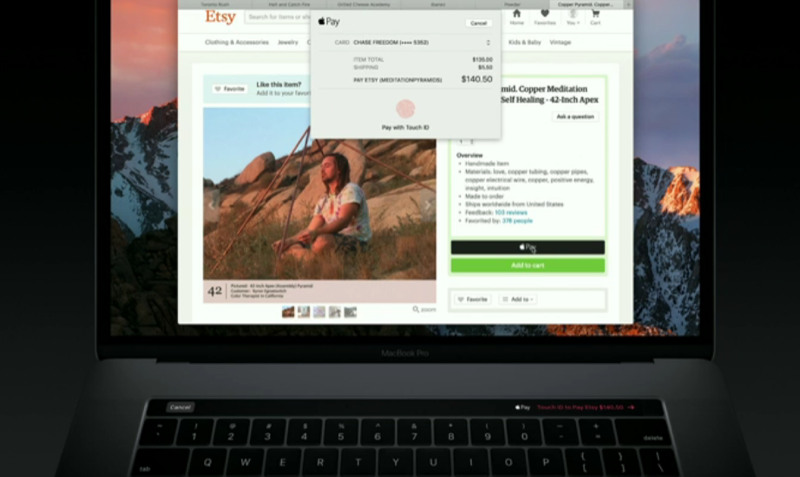

مكافأة صغيرة في مظهر Touch Bar فييمكن اعتبار MacBook Pro وضع ماسح ضوئي لبصمات الأصابع عليه. للوهلة الأولى ، يبدو أنها مدمجة في لوحة اللمس ، ولكنها في الواقع جزء من زر الطاقة ، الموجود على الجانب الأيمن من الشريط. هذا يعني أنه في النهاية في أجهزة Mac هناك دعم لائق لـ Apple Pay. إذا كانت صفحة الويب أو التطبيق يدعم خدمة Apple Pay ، يمكنك ببساطة وضع إصبعك وإجراء عملية شراء عبر الإنترنت.
رقم 2. تحرير الصور


تطبيق صور وربما آخرين مثليمكن أن توفر التطبيقات واجهة ملائمة على Touch Bar لتحرير الصور. فهي ليست مجرد خيارات فورية لإجراء تغييرات صغيرة ، مثل تدوير الصورة ، ولكنها تعرض أيضًا منزلقات أكثر تقدمًا لتحرير السطوع أو لتدوير أفق الصور.
الإعلان
الإعلان
رقم 3. تحرير الفيديو
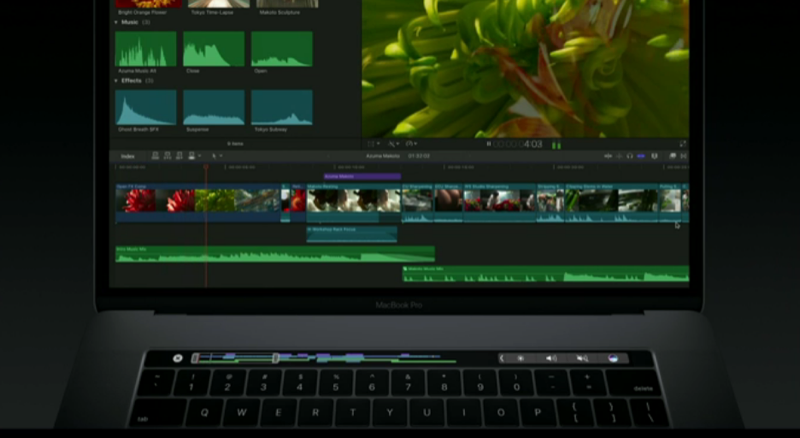

يقدم Touch Bar مزيدًا من التطوير إلىالتحكم في تشغيل أجزاء الفيديو ، حيث يتم الآن عرض جزء الفيديو بالكامل على اللوحة في شكل أيقونات. بنقرة من إصبعك ، يمكنك البدء في عرض الجزء من أي مكان. من المرجح أن يعمل هذا الخيار مع ملفات الفيديو الموجودة على جهاز الكمبيوتر ومع المشاريع الموجودة في تطبيقات iMovie / Final Cut Pro ، ولكن سيكون رائعًا إذا كان بإمكانك أيضًا في المستقبل تنفيذ مثل هذه الحيل على مواقع مثل YouTube.
رقم 4. التبديل بين علامات تبويب المتصفح
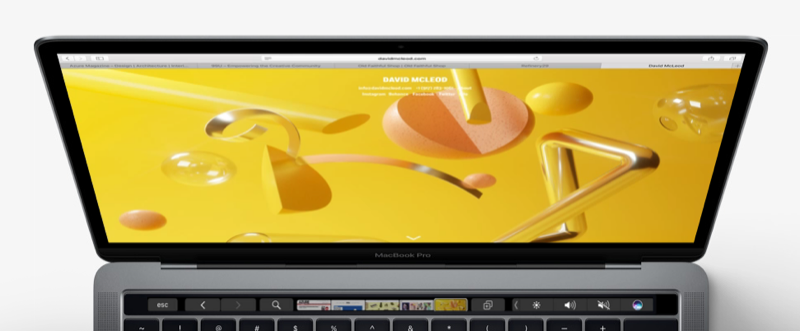

متصفح Safari حصل أيضًا على تكامل عميق معلوحة اللمس. عند تصفح الويب ، ستظهر إشاراتك المرجعية كرموز. مع لمسة خفيفة ، يمكنك التبديل من علامة تبويب إلى علامة تبويب أخرى ، حرفيًا دون رفع يديك عن لوحة المفاتيح بدلاً من استخدام الماوس لهذه الأغراض. للانتقال إلى صفحة جديدة ، توجد جميع إشاراتك المرجعية تحت أصابعك.
الإعلان
الإعلان
#خمسة. نستخدم الماسح الضوئي Touch ID لإلغاء قفل جهاز Mac والتبديل بين الحسابات


التطبيق الأكثر عملية لماسحة Touch IDيقوم MacBook Pro الجديد بالتبديل بين حسابات المستخدمين على الكمبيوتر ، كما أوضح Phil Schiller في العرض التقديمي. إذا كان هناك العديد من حسابات المستخدمين على الكمبيوتر ، فكل ما عليك فعله لتبديل مستخدمين آخرين إلى ملف التعريف المقابل هو فقط وضع إصبعك على الماسح الضوئي وسيصادق macOS المستخدم ويحول إلى ملف التعريف المقابل. بنفس الجودة ، يمكن أيضًا استخدام الماسحة الضوئية لإلغاء قفل جهاز الكمبيوتر على الفور ، مما سيسمح لك بمواصلة العمل عليه من حيث توقفت لقضاء عطلة.
رقم 6. يطور نهجا إبداعيا.
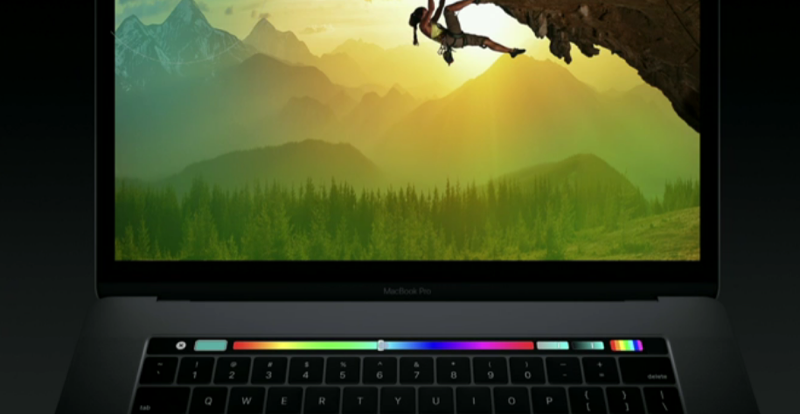

كشف المتحدث باسم Adobe النقابما في المستقبل القريب سيكون Touch Bar في Photoshop قادرًا على ذلك. يمكنك تغيير حجم الفرشاة أثناء التنقل ، وعرض نطاق الألوان بالكامل واختيار اللون المطلوب للفرشاة وأكثر من ذلك بكثير. ميزة أخرى هي حقيقة أن Touch Bar يسمح لك بإضافة اختصارات إلى اللوحة للإجراءات الأكثر استخدامًا ، والتي عادة ما تكون مخفية بشدة في قائمة الأوامر والإعدادات.
رقم 7. عرض الرموز التعبيرية وإرسالها


في الواقع ، السؤال هو: ولكن هل سيظهر Touch Bar إذا لم تكن هناك حاجة لاختراع طريقة فائقة لإضافة الرموز؟ وإذا كانت بدون نكات ، فإن القدرة على عرض الرموز على لوحة المفاتيح تبدو رائعة. هذه الطريقة أكثر سهولة من فرز واختيار رموز التعبيرات باستخدام الماوس. وسِّع أي فئة من رموز المشاعر ، اختر الرمز المناسب وأرسله بلمسة بسيطة من إصبعك.
الإعلان
الإعلان
رقم 8. تحرير وعرض شرائح Keynote
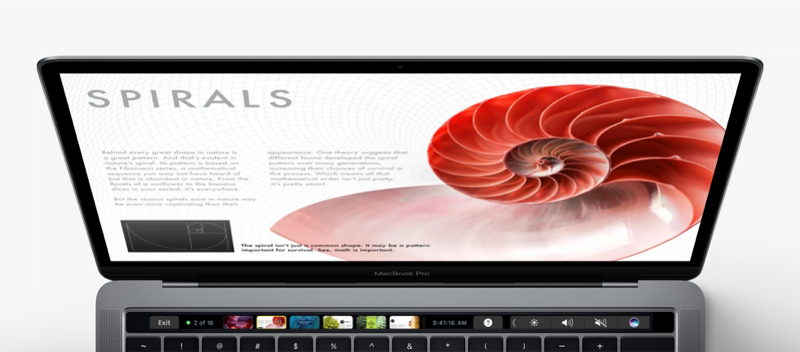

يعمل Touch Bar على تسهيل العمل مع أي شخصالتطبيقات النصية، بما في ذلك Keynote. ولكن بالإضافة إلى ذلك، يتيح لك تطبيق Keynote إمكانية التمرير وعرض الشرائح. في قائمة طويلة من الشرائح، يمكنك التمرير عبر الرموز والتبديل بينها.
الإعلان
الإعلان
رقم 9. أضف تأثيرات حية إلى موسيقاك
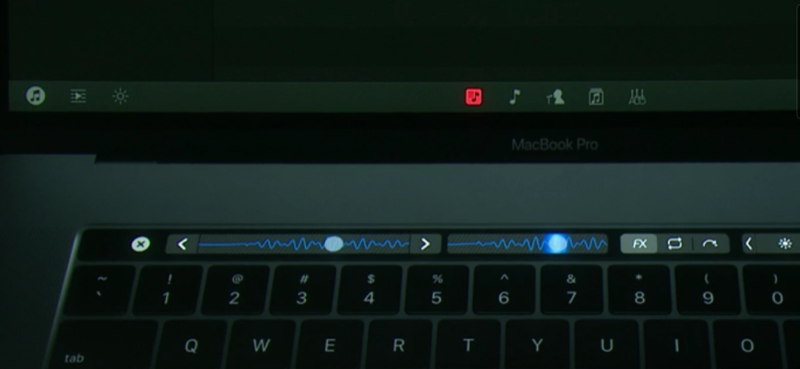

تطبيقات الموسيقى مثل GarageBand ،وفر أدوات للتحكم في الموسيقى الخاصة بك مباشرة على Touch Bar. إذا شاركت في إنشاء المؤلفات الموسيقية ، فستعجبك بالتأكيد. لا يمكنك فقط تحرير مشاريعك باستخدام خيارات القائمة ، ولكن كما هو موضح من قبل DJ Algoriddim في العرض التقديمي ، سيكون من الممكن إضافة تأثيرات حية. أثناء تشغيل الموسيقى ، يمكنك تغيير الصوت في الوقت الفعلي وإضافة مؤثرات مباشرة من Touch Bar ، كما يفعل DJ عادةً.
#عشرة. تغيير إعدادات نظام التشغيل
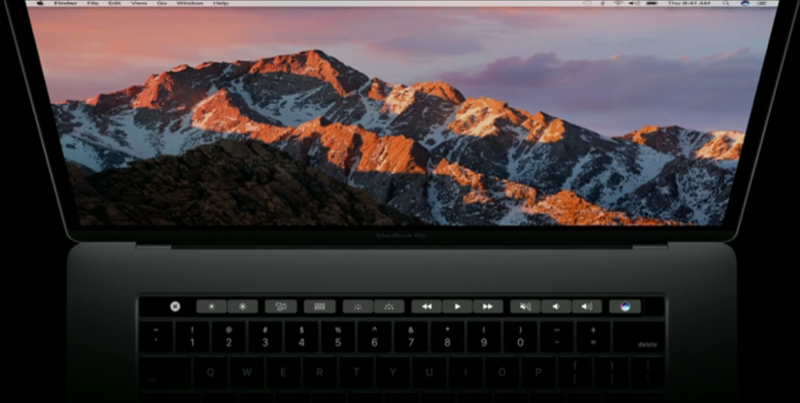

اخيرا وليس اخرا،بالطبع ، يصبح من الممكن تغيير إعدادات النظام والوصول إلى الأزرار المألوفة. مثل مستوى الصوت ، وأزرار التحكم في التشغيل ، والأزرار للتحكم في سطوع الشاشة وإضاءة لوحة المفاتيح ، بالطبع ، إلى زر ESC المفضل لديك.