تحدثت في المقالة السابقة عن كيفية إنشاء صورة لتثبيت Windows 7 عبر الشبكة. اليوم سأريكم كيف
لقد قمت بتثبيت Windows Server 2008 R2 Standard على جهاز ظاهري بعنوان IP 192.168.1.2. نحن بحاجة إلى إضافة دورخدمات نشر ويندوزوهي المسؤولة عن مشاركة الصور الموجودة في مجلد خاص على الخادم.
الإعلان
الإعلان
للقيام بذلك ، انتقل إلى إدارة الخادم ، انقر بزر الماوس الأيمن على قسم الأدوار وحدد العنصرأضف الأدوار. في قائمة الأدوار المتاحة، حدد خدمات نشر ويندوزانقر فوق التالي لنتعرف على المكونات اللازمة للعمل > التالي> اترك كلا خانتي الاختيار في مكانهما> التالي> ثَبَّتَ.
بعد التثبيت، انتقل إلى علامة التبويب خدمات نشر Windowsوقم بإعداد الخادم الخاص بنا.
أدخل المسار حيث سيتم تخزين صور التثبيت.
الإعلان
الإعلان
حدد المربعات “لا تستمع على المنفذ 67” و “إعداد العلامة 60 …“.
الإعلان
الإعلان
بعد ذلك، نشير إلى أجهزة الكمبيوتر التي نسمح لها بالوصول إلى صور نظام التشغيل. حدد الخيار السفلي "الرد على كافة أجهزة الكمبيوتر العميلة".


قم بإلغاء تحديد المربع الذي يعرض الاستمرار في إضافة الصور.
انقر بالرنمينبي على الدليل "الصور".التنزيلات” وحدد خيار إضافة صورة. انقر على "تصفح" وانتقل إلى الدليل “D:DeploymentShareBoot” الذي أنشأناه في الجزء الأول من المقالة وهنا نختار ملف *.wim الخاص بنظام التشغيل PE الذي نحتاجه. في حالتنا هو عليه LiteTouchPE_x86.wim.

 إضافة صورة تم إنشاؤها مسبقًا
كل شيء جاهز ، لقد أضفنا صورة PE لنظام التشغيل. دعونا إعادة تشغيل الخادم الخاص بنا. اكتمل إعداد الخادم. كل ما تبقى الآن هو تثبيت Windows 7 عبر الشبكة على جهاز العميل.
مزيد من المعلومات حول جهاز عميل الاختبار (لدي هذاسيكون هناك جهاز افتراضي) موجود في شبكتنا الفرعية ، عند بدء التشغيل ، اضغط على F8 أو F11 أو F12 ، اعتمادًا على اللوحة الأم الخاصة بك وسوف نصل إلى قائمة BOOT ، حيث تحتاج إلى تحديد التمهيد من بطاقة الشبكة.
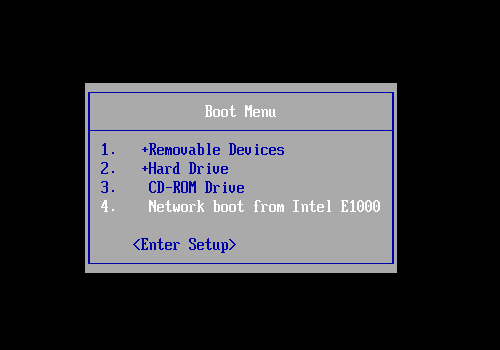

ستظهر الرسالة التالية
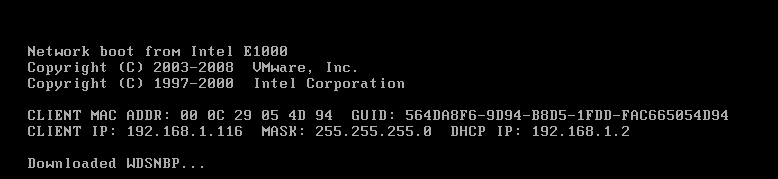

وبعد ذلك ستظهر قائمة بالصور التي يمكننا من خلالها تثبيت Windows 7 عبر الشبكة. في حالتك ستكون هناك صورة واحدة فقط –لايت تاتش بي (x86)،الذي أضفناه في الخطوة السابقة. ولدي بالفعل العديد من الصور الاختبارية هنا. ونرى أيضًا أن هذه الصور موجودة على SERVER IP: 192.168.001.002، مما يعني أن كل شيء يسير بشكل صحيح.


اضغط على ENTER وسيبدأ تنزيل الصورة LiteTouchPE_x86.
في نافذة التثبيت الأولي، حدد اللغة واضغط على “قم بتشغيل معالج النشر …”.
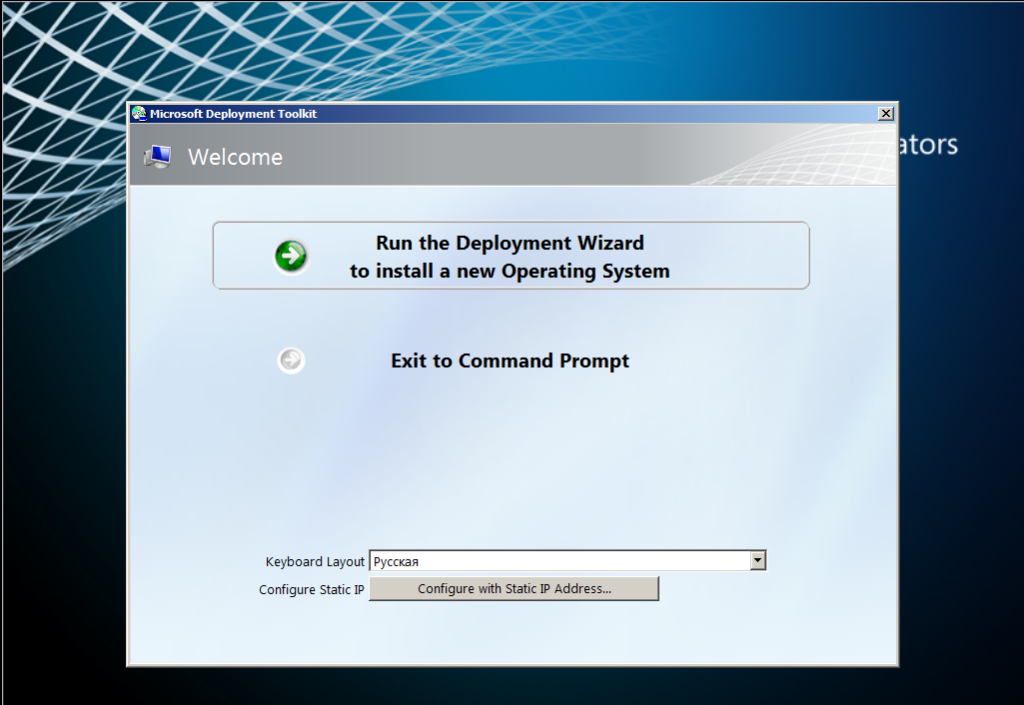
 نافذة Microsoft Deployment Toolkit على جهاز العميل
سيبدأ التثبيت، والتي سوف تلتقطملفات تثبيت Windows من مجلد الشبكة “ServerDeploymentShare$” . في حالة ظهور أية مشكلات، فأنت بحاجة إلى التحقق من هذا المجلد لمعرفة ما إذا كان الوصول إليه عبر الشبكة مسموحًا به ومن يُسمح له بذلك. سيطلب النظام أيضًا اسم المستخدم وكلمة المرور الخاصين بك للوصول إلى مجلد الشبكة هذا. بعد ذلك سيظهر اختيار نظام التشغيل المراد تثبيته، حيث سيكون لدينا نظام تشغيل واحد ونختاره. نشير إلى اسم الكمبيوتر وندخله في المجال أو مجموعة العمل. أعتقد أنه لن تكون هناك صعوبات في المراحل التالية، انقر في كل مكان كذلك. قم بتعيين المعلمات الإقليمية وحدد البرنامج.
&نبسب;
هذا يكمل تثبيت Windows 7 عبر الشبكة.
في “خدمات نشر Windows”يمكنك أيضًا إضافة صور التثبيت العادية وتقليل الوقت دون إجراء المعالجات الموضحة في الجزء الأول. سأتحدث عن هذا في المقالات التالية.
</ p>