ألا تحتوي لوحة مفاتيح iPad أو Mac على مفتاح Escape فعلي؟ ليست مشكلة، لأنه يمكنك استخدامه على كل من iOS وmacOS
الإعلان
الإعلان
كيفية استخدام Escape مع اختصار لوحة المفاتيح
عادة ما يكون مفتاح Escape أعلى اليسارزاوية لوحة المفاتيح. ولكن ليست كل لوحات المفاتيح متساوية. عادةً ما تحتوي لوحات مفاتيح الكمبيوتر وتحديد لوحات مفاتيح Apple على مفتاح ESC. ومع ذلك ، لا تحتوي أجهزة كمبيوتر Mac المحمولة المزودة بـ Touch Bar على مفتاح هروب مادي ، وهو ليس للجميع.
اقرأ أيضا: كيفية تغيير إجراءات زر الماوس على جهاز Mac [للمبتدئين]
في حالات لوحة مفاتيح iPad ، بما في ذلك Smartلوحة المفاتيح ، Smart Keyboard Folio و Magic Keyboard ، أيضًا ، لا يوجد مفتاح Escape. على iPad ، المفتاح ليس بنفس أهمية Mac ، ولكن يمكن استخدام Escape كإختصار لوحة مفاتيح أيضًا. بالتأكيد سيكون موضع تقدير من قبل المبرمجين والكتاب والمستخدمين المحترفين فقط.
الإعلان
الإعلان
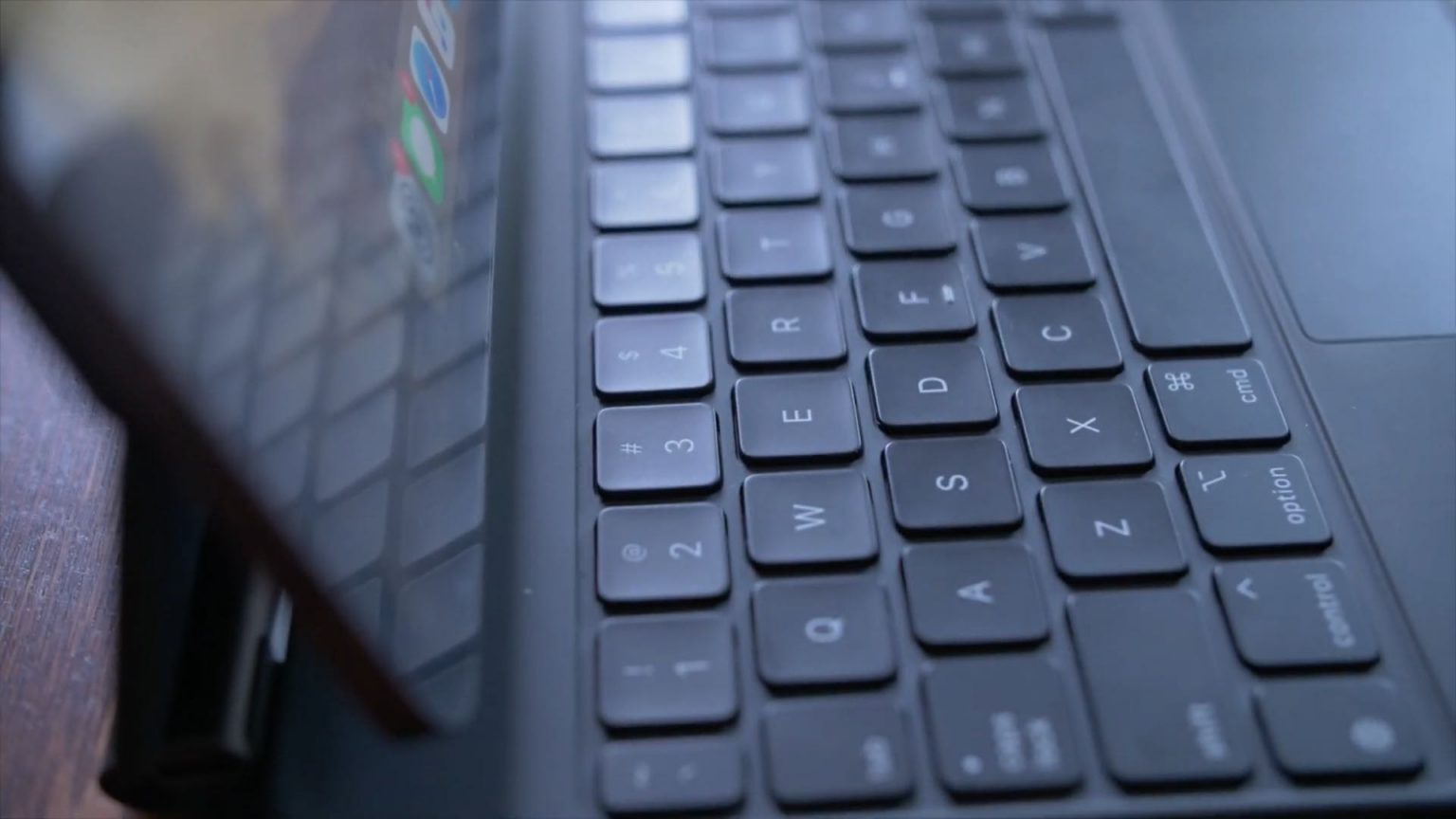
 لا تحتوي أي من لوحات مفاتيح آيباد على زر ESC فعلي.
لا توجد طريقة لإضافة مفتاح Escape فعلي ، ولكن يمكن استبدال وظائفه باختصار لوحة المفاتيح هذا:
الإعلان
الإعلان
الأمر (⌘) +نقطة(.)
يعمل اختصار لوحة المفاتيح هذا على iOS و iPadOS و macOS. تعمل المجموعة في نظام التشغيل Mac لسنوات عديدة ، ومنذ ظهور iPadOS 13.4 على الأجهزة اللوحية.
طرق أخرى لاستخدام Escape
اختصار لوحة المفاتيح أعلاه ليس الطريقة الوحيدة لاستخدام Escape. إذا كان لديك كمبيوتر محمول يعمل بنظام التشغيل Mac مزودًا بـ Touch Bar ، فيمكنك عرض عدد من مفاتيح الوظائف عليه ، بما في ذلك Escape. لهذا:
اضغط باستمرار على المفتاحالوظيفة(الجبهة الوطنية) في الزاوية السفلية اليسرى من لوحة المفاتيح
يظهر مفتاح ESC الافتراضي على Touch Bar.
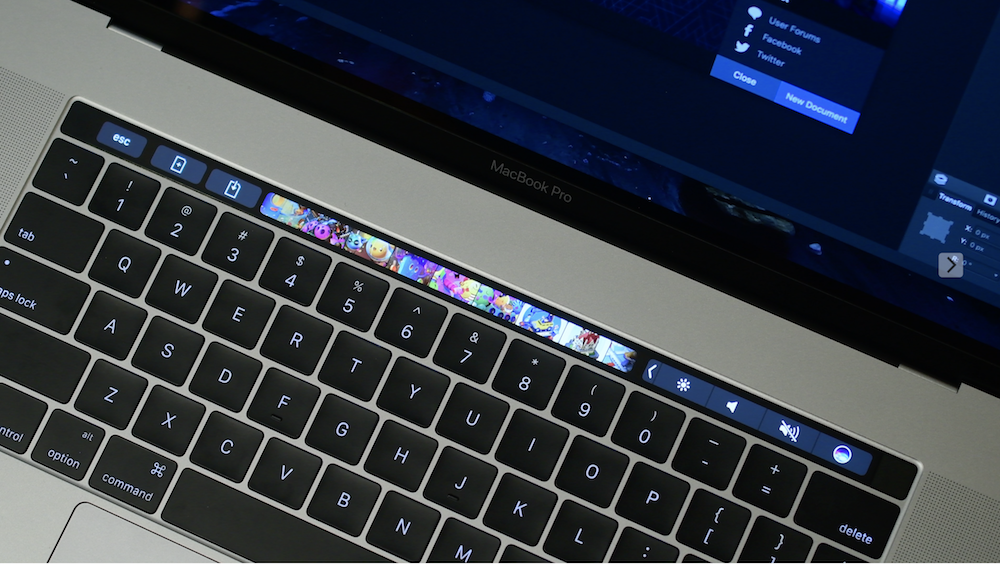

إذا كنت تقوم في بعض الأحيان بتشغيل Windows على جهاز Mac الخاص بك باستخدام ميزة Boot Camp من Apple ، فسيعرض Touch Bar مفاتيح الوظائف تلقائيًا جنبًا إلى جنب مع مفتاح ESC.
على نظامي iOS و macOS ، يمكنك إضافة إجراء Escape إلى مفتاح تعديل آخر:
- مفتاح Caps Lock (⇪)
- تحكم (⌃)
- الخيار (⌥)
- الأمر (⌘)
- كره ارضيه
على سبيل المثال ، بدلاً من مفتاح Escape ، يمكنك ذلكاستخدم مفتاح Caps Lock أو مفتاح Globe الصغير. لا نوصي باستخدام مفاتيح أخرى ، خاصة Command ، حيث يتم استخدامه للعديد من الاختصارات.
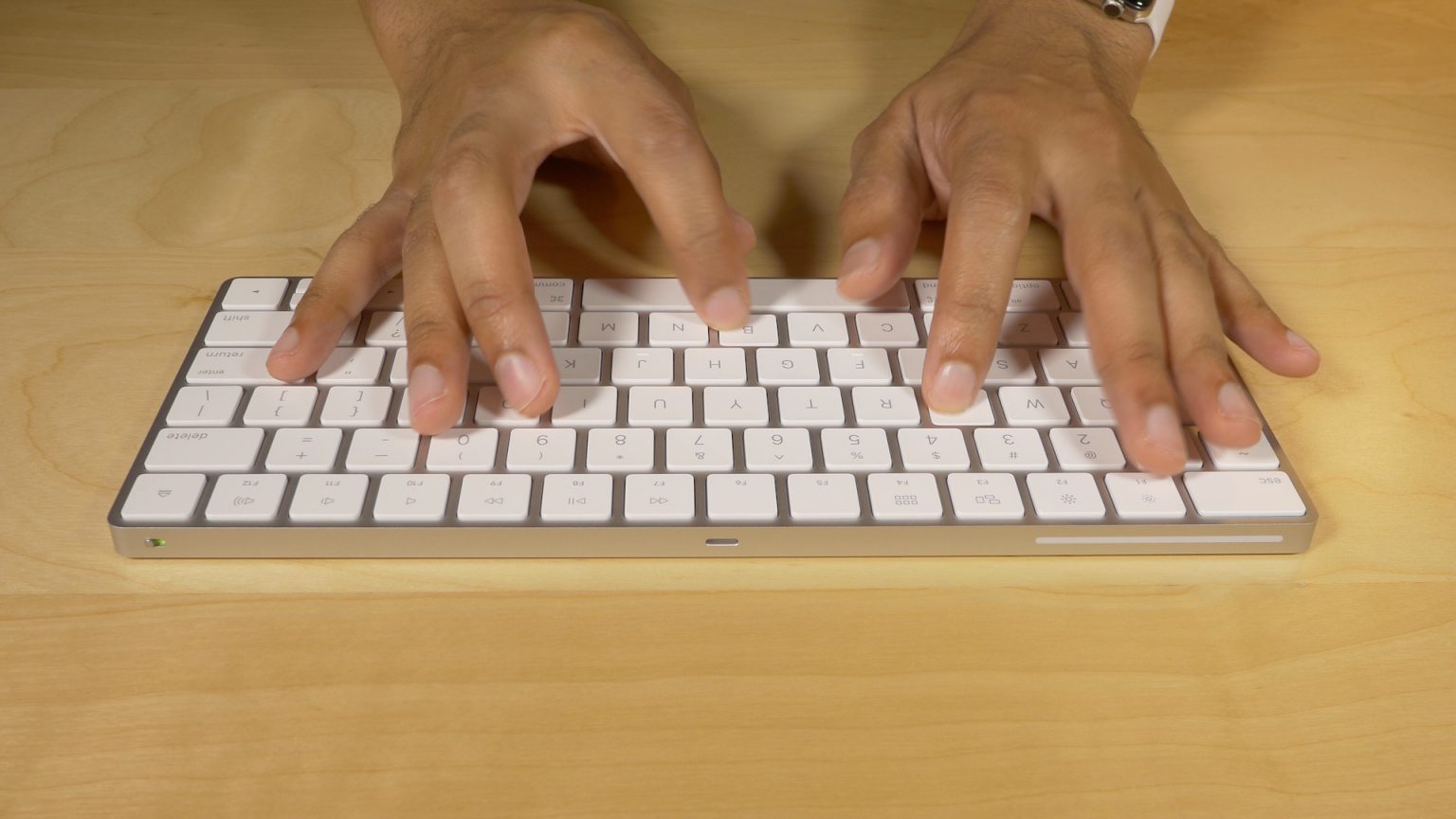
 لوحة مفاتيح Apple Wireless Magic.
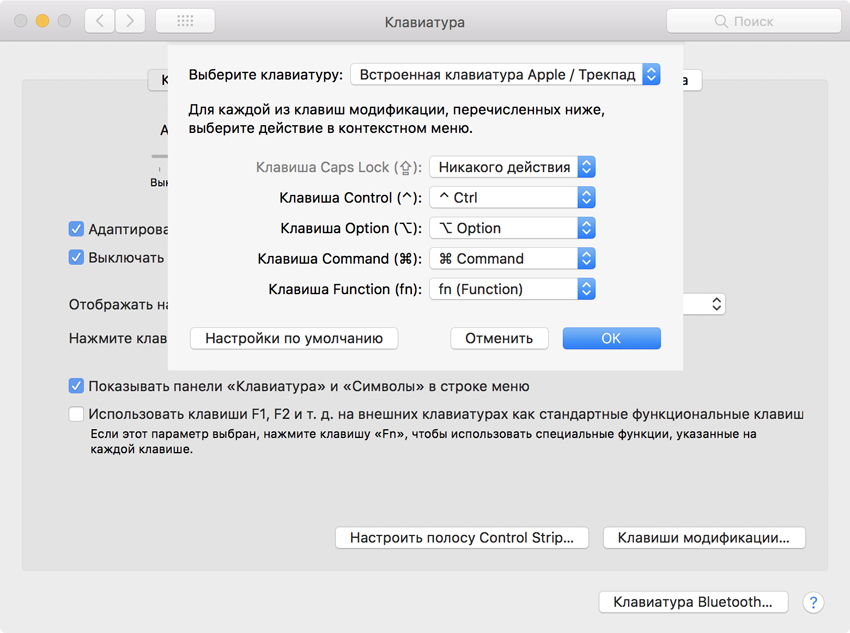
لقد كان تغيير الإجراءات الرئيسية على Mac موجودًا منذ فترة طويلة ، وعلى iPhone و iPod touch و iPad فقط منذ iOS و iPadOS 13.4.
على iOS وiPadOS، انتقل إلى الإعدادات -> عام -> لوحة المفاتيح -> لوحة المفاتيح الفعلية → مفاتيح التعديل، ثم حدد مفتاحًا لإجراء Escape.
على نظام التشغيل MacOS، انتقل إلى تفضيلات النظام -> لوحة المفاتيح، انتقل إلى علامة التبويبلوحة المفاتيحو اضغطمفاتيح التعديل. الآن حدد مفتاحًا مثل Caps Lock واضبطه على Escape. بعد ذلك انقرحسنا.

هذا كل شئ. الآن أنت تعرف عدة طرق لاستبدال مفتاح Esc الفعلي على Mac و iPad. نأمل أن يكون هذا البرنامج التعليمي مفيدًا لك.