إذا كنت تخطط لبيع جهاز Mac الخاص بك، فلا يمكنك وضعه في صندوق وإعطائه لمالك جديد.
يتكون تجهيز جميع أجهزة كمبيوتر Mac تقريبًا للبيع من 6 خطوات ، ويتطلب MacBook Pro المزود بشريط لمس خطوة إضافية. مزيد من التفاصيل عنها أدناه.
الإعلان
الإعلان
1. حفظ نسخةماك
بعد إنشاء نسخة ، ستقوم بحفظ جميع البرامج والملفات والإعدادات الخاصة بك بحيث يمكن تنزيل كل ذلك بسرعة وسهولة إلى Mac الجديد.
من الأفضل القيام بذلك باستخدام Time Machine. لقد قمنا بتفصيل التعليمات في هذه المقالة.
2. قم بتسجيل الخروج من حسابك فياي تيونز
إذا قمت بتسجيل الخروج من Apple ID الخاص بك على iTunes و Mac App Store على جهاز الكمبيوتر الخاص بك ، فقم بتحرير مساحة للجهاز الجديد في حسابك وتجنب مشاكل الأمان.
الإعلان
الإعلان
3. تسجيل الخروجعلى iCloud
تحتاج إلى الخروج من iCloud. وبالتالي ، لن يتمكن المالك الجديد من الوصول إلى بياناتك المخزنة في iCloud.
4. اخرج منiMessage
للخروج من iMessage ، اتبع التعليمات أدناه:
1)افتح الرسائل على Mac.
2)اذهب إلىحساباتوحدد الحسابات التي تريد تسجيل الخروج منها.
3)انقر فوق الزرتسجيل الخروجفي الزاوية اليمنى العليا من النافذة.


5. فكبلوتوثإكسسوارات
تقول شركة آبل أنه يمكنك تخطي هذه الخطوة ، ولكنما زلنا نوصي بإكماله. وبهذه الطريقة ستتجنب المشاكل مع الملحقات الخاصة بك ، والتي يمكن أن تستمر فقط في العمل مع جهاز Mac قديم قمت ببيعه بالفعل.
للقيام بذلك ، قم بما يلي:
1)من القائمة، حدد → إعدادات النظام →بلوتوث.
2)حدد الملحق الذي تريد فكه واضغط على الزرX.
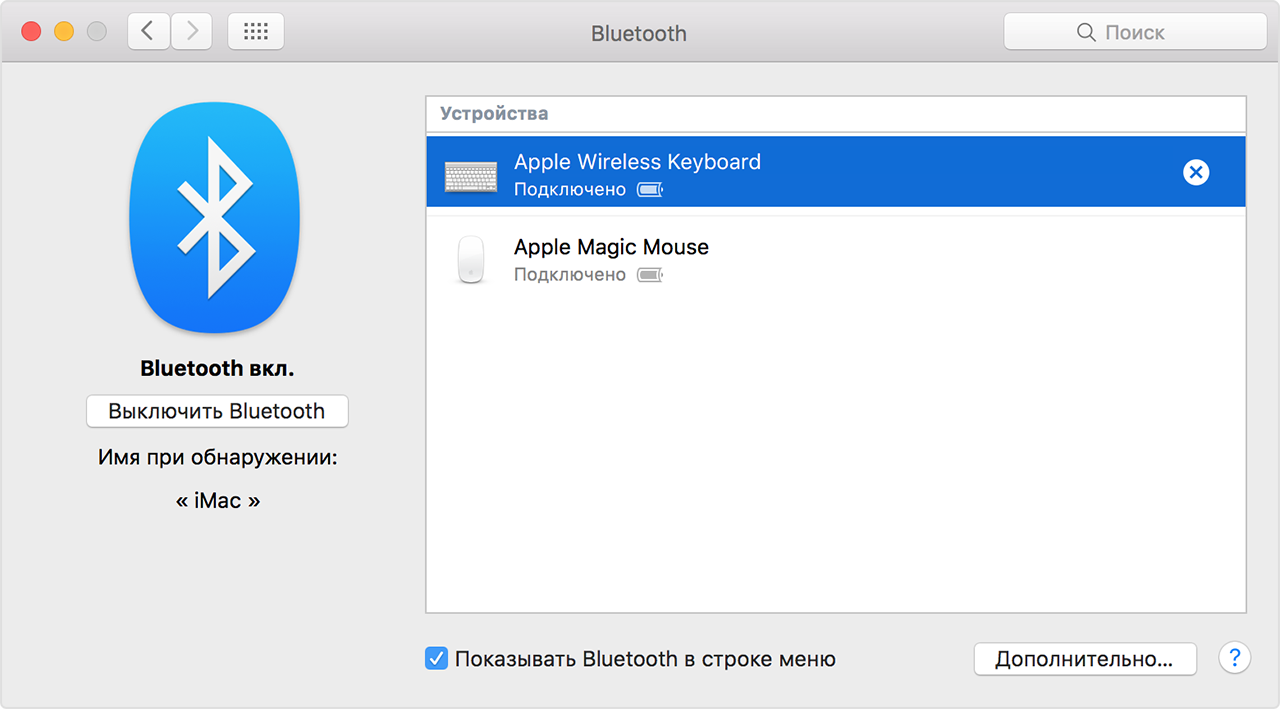

3)بعد ذلك ، تأكيد عملك.
6. ماك بوك برو؟؟؟ - حذف بيانات شريط اللمس
سيحتاج مستخدمو MacBook Pro إلى حذف بيانات شريط اللمس التي يوجد عليها مستشعر Touch ID ، الذي يحمي جميع بياناتك.
لقد كتبنا بالفعل عن كيفية القيام بذلك هنا.
7. أعد التثبيتماك
أهم خطوة هي تنسيق الكمبيوتر وإعادة تثبيت macOS. ومع ذلك ، ما عليك سوى القيام بذلك إذا كنت قد قمت بذلك بالفعل من قبل. إذا لم يكن كذلك ، اتصل بأخصائي.
نصيحة: استخدم وظيفة أداة القرص لجعل العملية أكثر أمانًا. لكن الأمر سيستغرق المزيد من الوقت.
بعد ذلك ، سيتمكن المالك الجديد لجهاز Mac من إعادة تكوينه لأنفسهم.
في هذه جميع!
إذا كنت قد أكملت جميع الخطوات المذكورة أعلاه ، فيمكنك حينها منح جهاز Mac الخاص بك بأمان للمالك الجديد.
كمكافأة ، يمكنك أيضًا مسح جهازك من البقع على الشاشة وبصمات الأصابع على لوحة المفاتيح.