تعد AirPods أكثر ملحقات Apple نجاحًا. على الرغم من أن سماعات الرأس تكلف الكثير، إلا أنه لا يمكن مقارنتها بأي نظير في السوق.
إذا كان لديك AirPods ، فأنت تفهم كل شيء بالفعل. لكن قد لا تعرف بعض النقاط التي ذكرناها أدناه. تابع القراءة لمعرفة كل شيء عن AirPods الخاص بك.
1. ماذا تعني الأضواء؟
في حالة AirPods ، يوجد مؤشر ضوئي صغير. عندما تفتح العلبة ، سترى ضوءًا بين سماعات الرأس. حسب لون الضوء ، يمكنك فهم حالة سماعات الرأس.
لا ضوء: AirPods الخاص بك منخفضة وتحتاج إلى الشحن.
الضوء الأصفر عندماAirPods في القضية: AirPods يتم شحن.
الضوء الأصفر عندماAirPods ليس في القضية: حالة AirPods يمكن أن توفر أقل من تهمة واحدة كاملة.
الضوء الأخضر متىAirPods في القضية: حالة AirPods يمكن أن توفر أكثر من تهمة واحدة كاملة.
ضوء وامض أبيض: تم إعادة ضبط AirPods وجاهزة للاتصال.
ضوء وامض أصفر: AirPods تحتاج إلى إعادة تعيين بسبب خطأ.
2. تخصيص الإيماءات
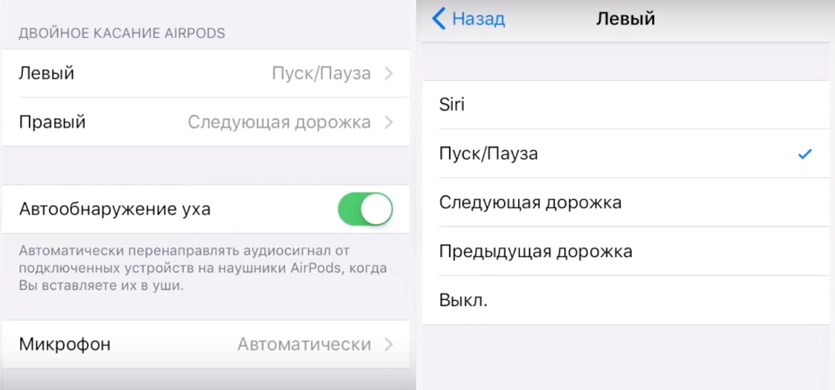
المشكلة الرئيسية في AirPods هي عدم وجود أزرارحجم ، وقفة / اللعب وتبديل المسارات. النقر المزدوج على سماعات الرأس ينشط Siri افتراضيًا. تريد Apple منك استخدام Siri للتحكم بالكامل ، لكن هذا لا يعمل دائمًا. لحسن الحظ ، يمكن تخصيص الإيماءات.
عند توصيل AirPods بهاتفك الذكي، انتقل إلىإعدادات->بلوتوثوانقر على الأيقونة"ط »بجانب AirPods الخاص بك. هنا سترى الخيارات اليمنى واليسرى. حدد واحدًا وسيكون لديك خمسة خيارات: Siri، تشغيل/إيقاف مؤقت، المسار التالي، المسار السابق، وإيقاف.
إذا كنت لا تستخدم سيري على الإطلاق ،يمكنك اختيار بدء / إيقاف مؤقت لسماعة واحدة والمسار التالي لآخر. هذه هي الإجراءات الأكثر شيوعًا التي تكون مريحة جدًا للاستخدام.
3. قطع الاتصالالاكتشاف التلقائيأذن
يتم إيقاف تشغيل AirPods تلقائيًا بشكل افتراضيالموسيقى عند إخراج سماعة أذن واحدة. عندما تقوم بإعادته مرة أخرى، يبدأ تشغيل الموسيقى. إنه أمر سحري عندما يعمل كل شيء كما ينبغي، لكن الأمر لا يحدث دائمًا بهذه الطريقة. إذا قمت بإيقاف تشغيل AirPods وتشغيل الموسيقى من تلقاء نفسها، فستحتاج إلى إيقاف التشغيلكشف الاذنفي إعدادات AirPods في قسم Bluetooth.
4. تغيير اسم الخاص بكايربودز
في قسمبلوتوثانقر فوق أيقونة"ط »بجوار AirPods، ثم حددالاسم الأول. هنا يمكنك اختيار اسم جديد لسماعات الرأس.
5. استخدامسماعات اير بودز معأيالأجهزة
AirPods يعمل تلقائيا وأفضل للجميع معأجهزة Apple ، لكنها لا تزال سماعات رأس Bluetooth ويمكن استخدامها مع أي جهاز. يمكنك توصيلهم بهاتف ذكي مع Android أو كمبيوتر محمول مع Windows.
لتوصيل AirPods بجهاز جديد ،افتح حالتهم مع الاستمرار على الزر الموجود في الخلف - يتم تنشيط وضع الاتصال. تأكد من اكتشاف الجهاز الآخر أيضًا. عندما يظهر AirPods في قائمة الأجهزة المتاحة ، حددها.
تعمل أجهزة AirPods مع أي جهاز ، لكن ميزاتها الذكية ، مثل Autodetection of ear ، لن تعمل.
6. استخدم الوظيفةالاستماع المباشر
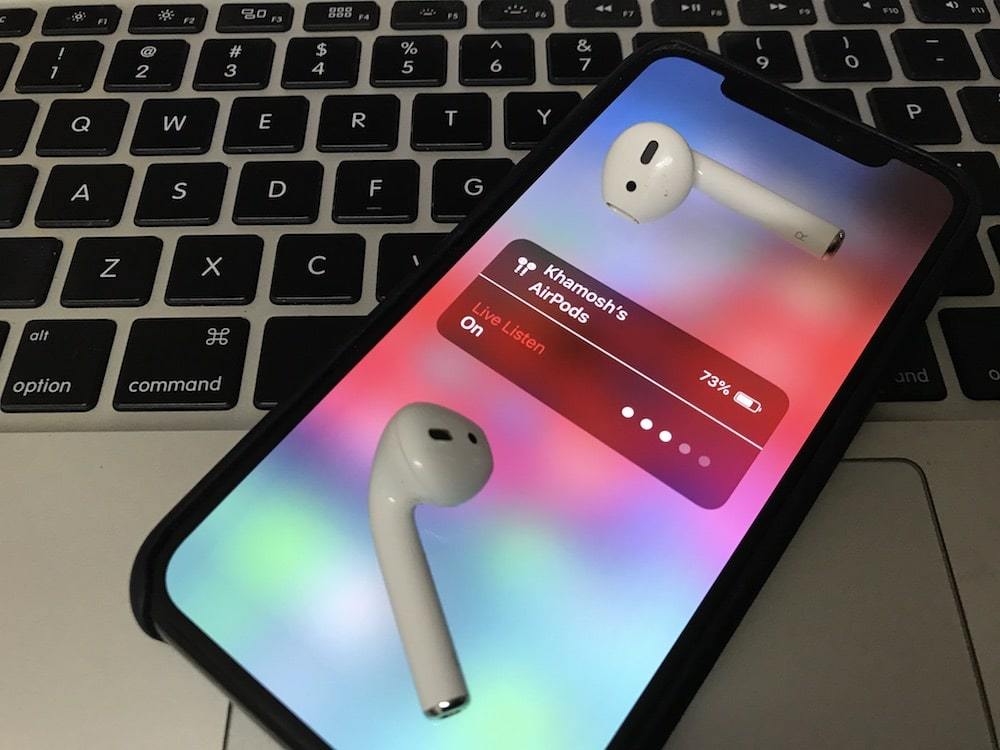
IOS 12 لديه ميزة عالمية جديدة.وصول لايف الاستماع. يحول جهاز iPhone الخاص بك إلى جهاز استماع ، و AirPods إلى مكبرات صوت. عندما تقوم بتشغيل الميزة ، يمكنك وضع جهاز iPhone الخاص بك في غرفة واحدة والاستماع إلى كل ما يحدث حولها من جهة أخرى.
لمعرفة كيفية استخدام الوظيفة ، اقرأ تعليماتنا.
7. البحثضائعايربودز

إذا فقدت AirPods الخاص بك ، يمكنك العثور عليها باستخدام تطبيق Find iPhone. إذا تم تمكين هذه الميزة ، يتم تنشيطها تلقائيًا لـ AirPods.
للعثور على AirPods المفقودة ، افتحابحث عن تطبيق iPhone وحدد AirPods الخاص بك. سترى موقعها على الخريطة. بجانبها ستكون نقطة زرقاء أو خضراء أو رمادية. يعرض اللون الأزرق الجهاز الذي تستخدمه للبحث. الأخضر يعني أن AirPods متصلة ، والرمادي يعني أنها غير متصلة بالإنترنت. في الحالة الثالثة ، قد يتم تفريغ سماعات الرأس أو تكون في حالة أو بعيدة جدًا.
الخيار الأفضل هو النقطة الخضراء. يمكنك النقر فوقه لتشغيل صوت AirPods للبحث السهل. إذا رأيت نقطة رمادية ، فلن تضيع كل شيء. سيعرض التطبيق آخر موقع نشط فيه AirPods ، ويمكنك البحث عن سماعات الرأس هناك.
8. الاتصالAirPods يدويا
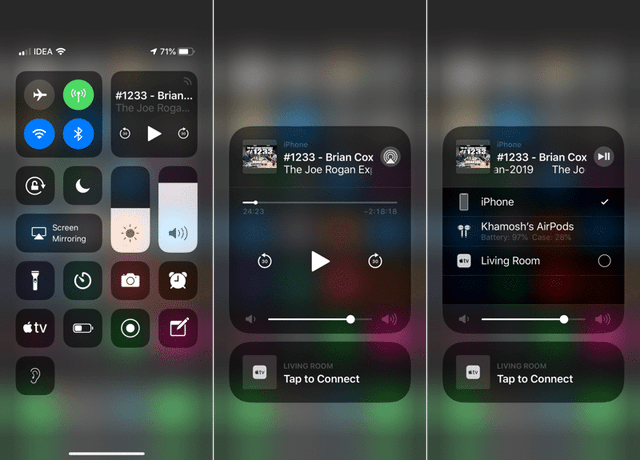
تتصل أجهزة AirPods تلقائيًا بجهازك عند فتح العلبة ، ولكنها في بعض الأحيان لا تعمل. لحسن الحظ ، يمكن توصيل سماعات الرأس يدويًا ..
للقيام بذلك، افتحنقطة التحكموقرصةالقطعة الموسيقى. الآن انقر فوق الرمزالبثفي الزاوية اليمنى العليا وحدد AirPods الخاص بك.
9. تحقق من تهمة الخاص بك عن طريق iPhone
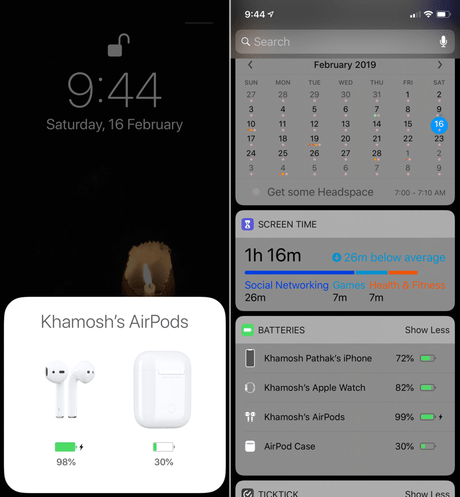
للتحقق مما إذا كانت سماعات AirPods الخاصة بك قيد الشحن، يمكنك ببساطة ذلكافتح قضيتهم. ولكن ماذا لو كنت تريد معرفة نسبة الشحن أثناء استخدام سماعات الرأس؟ على جهاز iPhone الخاص بك، انتقل إلى شاشة الأدوات وأضف الأداةبطاريات. مع هذه القطعة يمكنك بسهولة التحقق من شحن AirPods الخاص بك والقضية.
10. تحقق من الشحنتفاحةووتش
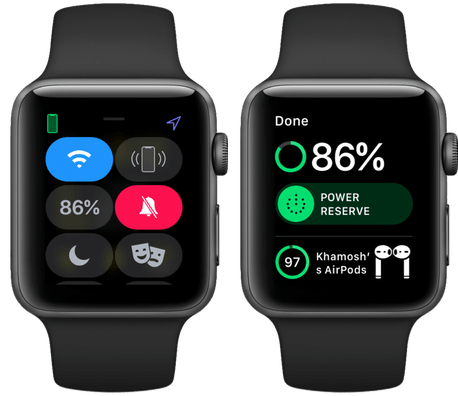
إذا كانت أجهزة AirPods متصلة بنفس جهاز iPhone ،مثل Apple Watch ، يمكنك التحقق من شحن سماعات الرأس ومن خلال ساعة ذكية. اسحب لأعلى لفتح نقطة الإدارة ، واضغط على أيقونة البطارية.
11. استخدامسماعات اير بودز معأبل ووتش
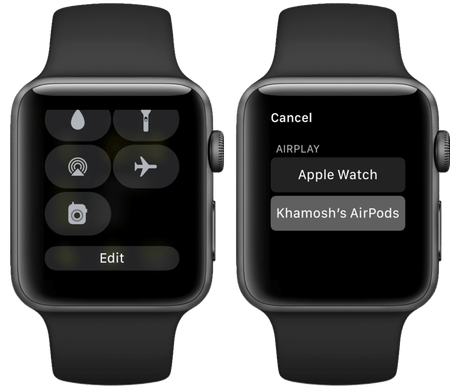
يمكن استخدام AirPods مع Apple Watch ،وهم يعملون بشكل جيد للغاية. يمكنك استخدام سماعات Apple Watch مع التوصيل الخلوي حتى للمكالمات. إذا كنت تأخذ Apple Watch و AirPods للتشغيل ، فيجب أن تكون متصلاً عبر Watch Watch. انقر أيقونة AirPlay وحدد AirPods الخاص بك.
12. استخدامسماعات اير بودز معماك
عند توصيل أجهزة AirPods الخاصة بك بجهاز iPhone ، فإنهم يقومون بذلكمزامنة مع جميع أجهزتك عبر iCloud. توصيلها إلى كل جهاز على حدة ليست ضرورية. لاستخدام AirPods من جهاز Mac ، ما عليك سوى فتح الصندوق الخاص به بالقرب من جهاز Mac وانتقل إلى قسم Bluetooth. في القائمة ، حدد AirPods.
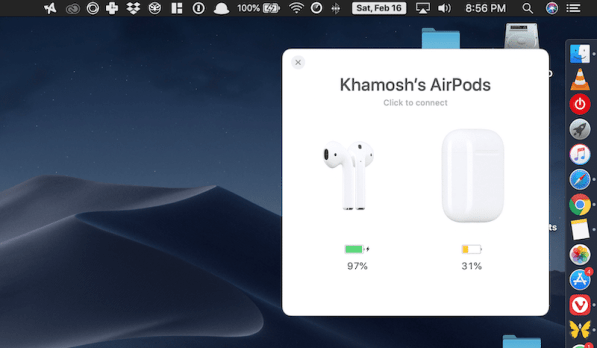
يجب أن تكون هذه العملية سهلة ، لكنها في الغالب لا تعمل بشكل صحيح. في معظم الحالات ، يتعذر على Mac الاتصال بـ AirPods. لحسن الحظ ، يبسط برنامج AirBuddy عملية الاتصال.
تحميل: AirBuddy
13. استخدامايربودزمعآبل
لا تتصل AirPods بجهاز Apple TV تلقائيًا، لذا يتعين عليك القيام بذلك يدويًا. اذهب إلىإعدادات->أجهزة التحكم عن بعد والأجهزة->بلوتوثواضغط باستمرار على زر AirPods لبدء الاتصال.
عند اتصال AirPods ، يمكنك التبديل إليها بسرعة من خلال شاشة AirPlay.
14. استخدام إعلان دعوة
إذا لم يكن لديك ساعة Apple Watch ، بدون هاتف ذكيتحديد من يتصل بك مستحيل. إذا كنت لا ترغب في إخراج iPhone من جيبك في كل مرة ، فيمكنك تشغيل "إعلان الاتصال" ، الذي سيُعلمك بمن يتصل بك.
فيإعداداتاذهب إلىهاتف->دعوة إعلانوحددسماعات الرأس فقط.
15. استخدم سماعة واحدة في كل مرة
هل تعلم أنه يمكنك استخدام سماعة AirPod واحدة؟ سيكون لديك الوصول إلى جميع الميزات مثل المكالمات وسيري. إذا كان شحن سماعات الرأس ينفد ، فيمكنك استخدام واحدة أثناء الشحن.
16. اصنع خاصة بهمايربودزأكثر ملاءمة
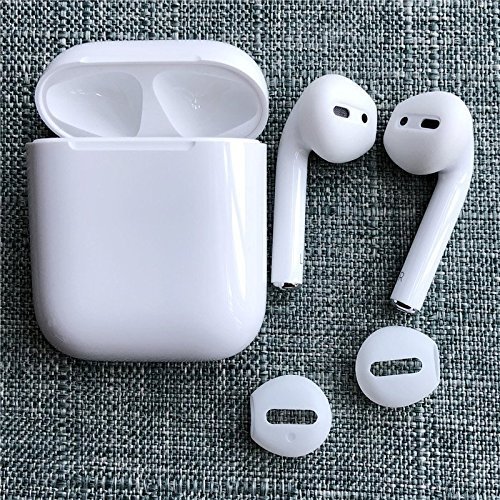
تبدو AirPods مريحة لمعظم الناسالمستخدمين. ومع ذلك، إذا لم تكن واحدًا منهم وغالبًا ما تسقط سماعات الرأس من أذنيك، فيمكنك إصلاح ذلك عن طريق شراء أطراف الأذن. هناك أطراف صغيرة من السيليكون تجعل سماعات الرأس أكثر راحة. البعض منهم حتى يصلح في هذه القضية.
توجد فوهات كبيرة لا تسقط بها سماعات الرأس تمامًا من الأذنين أثناء الجري ، لكنها لا تلائم الغطاء.

للشراء: أغطية سيليكون لأجهزة AirPods (زوجان)
للشراء: WALLYTECH لـ AirPods Hooks (3 أزواج)
17. شراء غطاء لحالة
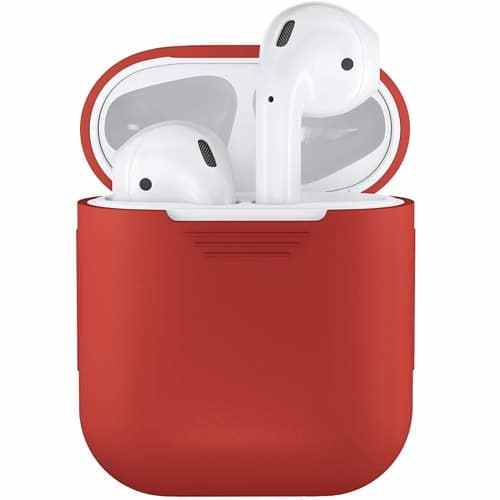
حالة AirPods دائمة للغاية. ومع ذلك ، إذا قمت بإسقاط كل شيء باستمرار ، فمن الأفضل حمايته بغطاء إضافي. يمكنك شراء علبة ساطعة بسيطة تضيف الحماية ، ولكنها لا تجعل الصندوق الرئيسي ضخمًا.

هناك أيضا حالة أكثر دواما مع حماية ضد الماء وقطرات مع حلقة تسلق. كما أنه متوفر بعدة ألوان.
للشراء: PodSkinz AirPods Case
للشراء: محفز للماء AirPods القضية
18. شراء قضية للشحن اللاسلكي

قريباً ، يجب على Apple إصدار حالة لشحن AirPods لاسلكيًا. ومع ذلك ، ليس من الضروري الانتظار ، لأن حالة Baseus Qi توفر نفس التأثير.
للشراء: Baseus تشى حالة شحن لاسلكية للحصول على Airpods
19. تزيين القضية مع لاصق.

لتسليط الضوء على سماعات الرأس الخاصة بك من الحشد ، يمكنكاستخدام لاصق للغطاء. يمكنك جعلها تبدو وكأنها علبة من Tik-Tak أو خيط تنظيف الأسنان ، كما أنها تمنعك من السرقة. يمكن العثور على مجموعة كبيرة من هذه الملصقات هنا.
20. كيف إعادة تعيينايربودز
إذا لم تتمكن AirPods من الاتصال بجهاز iPhone الخاص بك، أوتنشأ بعض المشاكل معهم، تحتاج إلى إعادة ضبطها. يمكن القيام بذلك عن طريق الضغط على الزر الموجود على العلبة لمدة 10 ثوانٍ. سيتم فصل سماعات الرأس عن أجهزتك ويمكنك إعادة توصيلها. يمكنك أيضًا إجراء إعادة تعيين من خلال القسمبلوتوثفي الاعدادات.