يعد iPhone جهازًا محمولًا عالي الجودة وموثوقًا إلى حد ما، ولكن هناك بعض المشكلات في تشغيله.
إذا كنت قد اشتريت جهاز iPhone مؤخرًا ولديكواجهت مثل هذه المشكلة ، لا يمكن أن يكون سببها الأجهزة. في معظم الحالات ، سيساعدك ببساطة إلغاء تثبيت التطبيقات المستهلكة للذاكرة أو تعطيل الوظائف كثيفة الاستخدام للموارد.
الإعلان
توضح هذه المقالة 7 طرق لتسريع iPhone. لنبدأ بأبسط الخطوات قبل وصف الحلول الشاملة للأداء البطيء لـ iPhone.
7 نصائح لتحسين سرعة عملكاي فون
1. إعادة التشغيلاي فون
في معظم الحالات ، تكون المشكلة بطيئةيتم حل iPhone عن طريق إعادة تعيين القرص الصلب. تساعد هذه الطريقة إذا واجه iPhone مشكلات بسيطة في البرامج أو تطبيقات غير مستقرة.
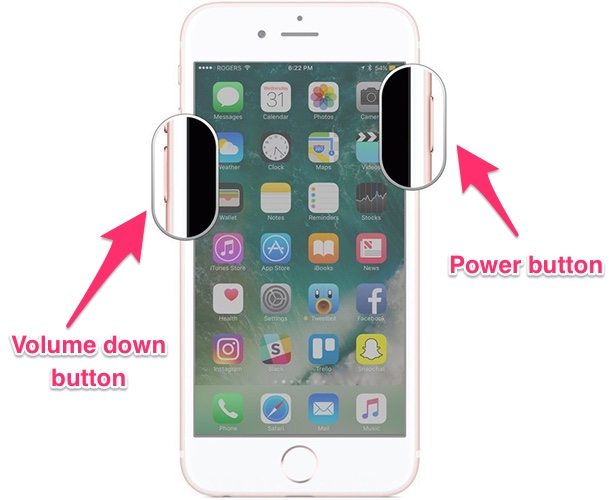
إن بدء إعادة التشغيل أمر بسيط للغاية. اضغط في وقت واحدزر الطاقةوزر الصفحة الرئيسةوالاحتفاظ بها لبضع ثوان.عندما يظهر شعار Apple على الشاشة للإشارة إلى بدء عملية إعادة التشغيل، حرر كلا الزرين وانتظر حتى يتم تشغيل iPhone بشكل طبيعي. إذا كنت تستخدم iPhone 7/7 Plus، فبدلاً من المجموعة الموصوفة، ستحتاج إلى الضغط باستمرار على زري الطاقة وخفض الصوت في نفس الوقت.
الإعلان
الإعلان

2. قم بتثبيت أحدث إصداردائرة الرقابة الداخلية
تحديثات البرامج دائمًايحتوي على إصلاحات للأخطاء وتحسينات في الأداء للمساعدة في تسريع iPhone الخاص بك. لديهم أيضا تحسين الأمن. يُعتقد أن البرامج الثابتة الجديدة لنظام التشغيل iOS تبطئ جهاز iPhone ، ولكن هذا اعتقاد خاطئ. يمر كل تحديث بعدة مراحل من الاختبار التجريبي ، ولا يتم إصدار الإصدار العام إلا بعد إصلاح جميع المشكلات والأخطاء المحددة. لذلك ، من الآمن تثبيت أحدث البرامج.
هل جهاز iPhone الخاص بك بطيء؟ قد يحتوي البرنامج المثبت عليه على مشكلات أو أخطاء تم إصلاحها بالفعل في آخر تحديث.
- يفتح"إعدادات".
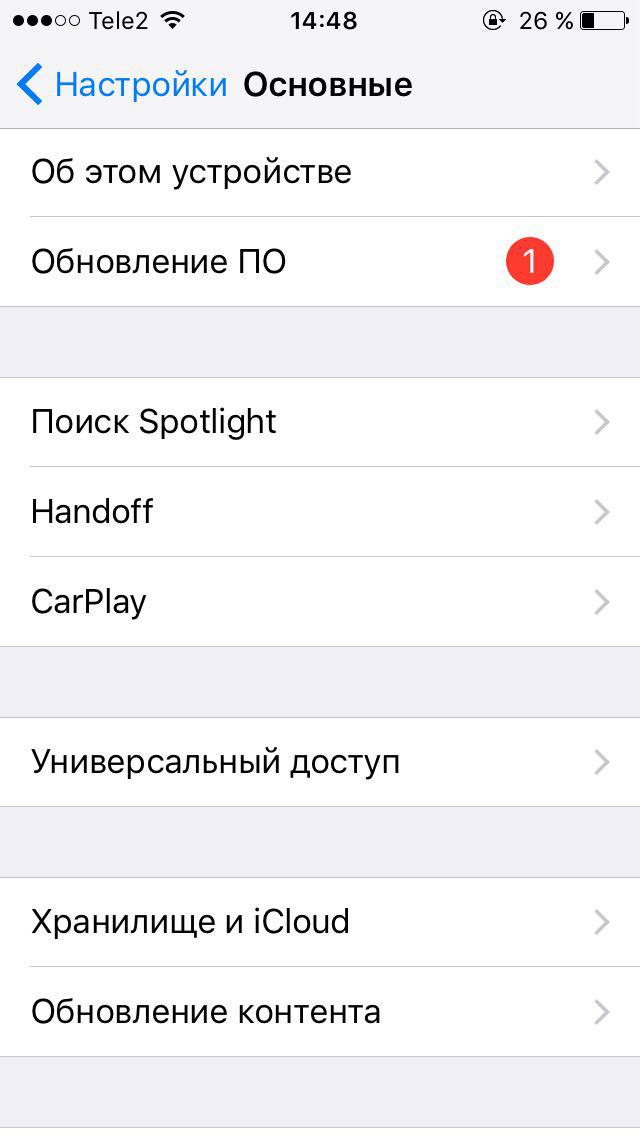
- اذهب إلى القسم"الأساسي"=>"تحديث النظام".
- قم بتحديث iPhone إلى أحدث إصدار متوفر من iOS.


3. تنشيط وظيفة "تقليل الحركة"
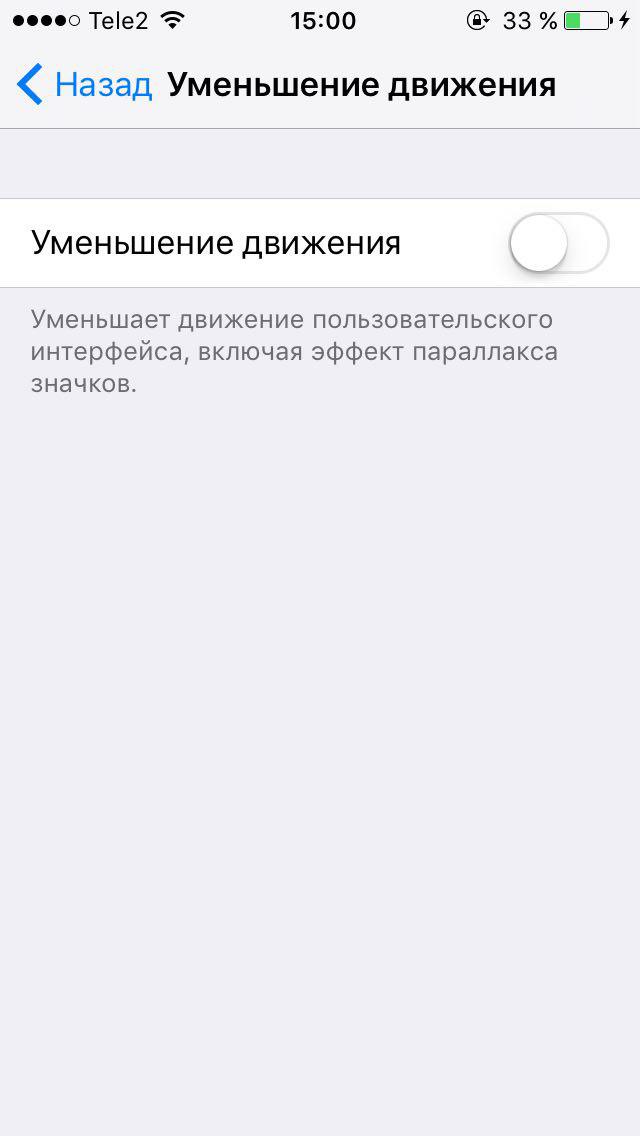
تم تجهيز iOS بعدد من الرسوم المتحركة غير العادية التي ،ومع ذلك ، قد يبطئ الأجهزة القديمة إلى حد ما. لحسن الحظ ، قدمت Apple خيارًا لتعطيل الرسوم المتحركة. حاول تسريع جهاز iPhone الخاص بك على النحو التالي:
- قم بزيارة القسم"الأساسي"على القائمة"إعدادات".
- يفتح"وصول الجميع".
- في الفصل"تقليل الحركة"قم بتنشيط مفتاح التبديل المقابل.



4. امسح ذاكرة التخزين المؤقت للتطبيق
العديد من التطبيقات تقوم بتخزين البيانات المؤقتة مثليتم تحميل الصور أو مقاطع الفيديو بسرعة في المرة التالية التي تشاهدها فيها. هذه هي الطريقة التي تعمل بها تطبيقات الويب مثل Safari أو Google Chrome. يمكن أن تتراكم هذه البيانات المؤقتة تدريجيًا ، مما يؤدي إلى شغل مساحة تخزين ملحوظة وإبطاء جهاز iPhone الخاص بك.
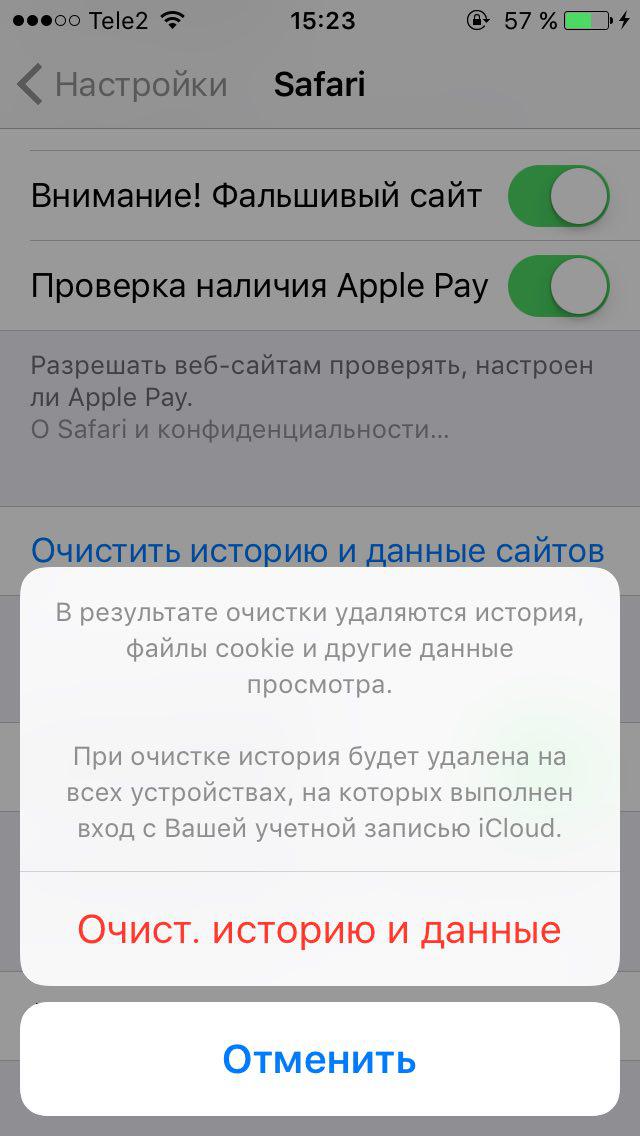
لا يوجد خيار عالمي لمسح ذاكرة التخزين المؤقت؛ يجب عليك حذف البيانات بشكل منفصل في إعدادات تطبيقات معينة. على سبيل المثال، لمسح ذاكرة التخزين المؤقت لمتصفح Safari، عليك زيارة القسم"إعدادات"=>رحلات السفاريوتفعيل الخيار"واضحتاريخوبياناتالمواقع".
الإعلان
الإعلان



5. تعيين قيود تحديث المحتوى
يعد تحديث المحتوى ميزة رائعة لنظام iOS ،مما يسمح للتطبيقات بتشغيل البيانات ومعالجتها في الخلفية. لسوء الحظ ، يمكن أن تؤدي بعض التطبيقات التي تعمل في الخلفية إلى تدهور الأداء. أحد التطبيقات كثيفة الاستخدام للموارد ، على سبيل المثال ، هو Facebook. مثل هذه البرامج يمكن أن تبطئ جهاز iPhone.
يمكنك إيقاف تشغيل تحديثات المحتوى للتطبيقات الفردية. لهذا:
- يجري"إعدادات".
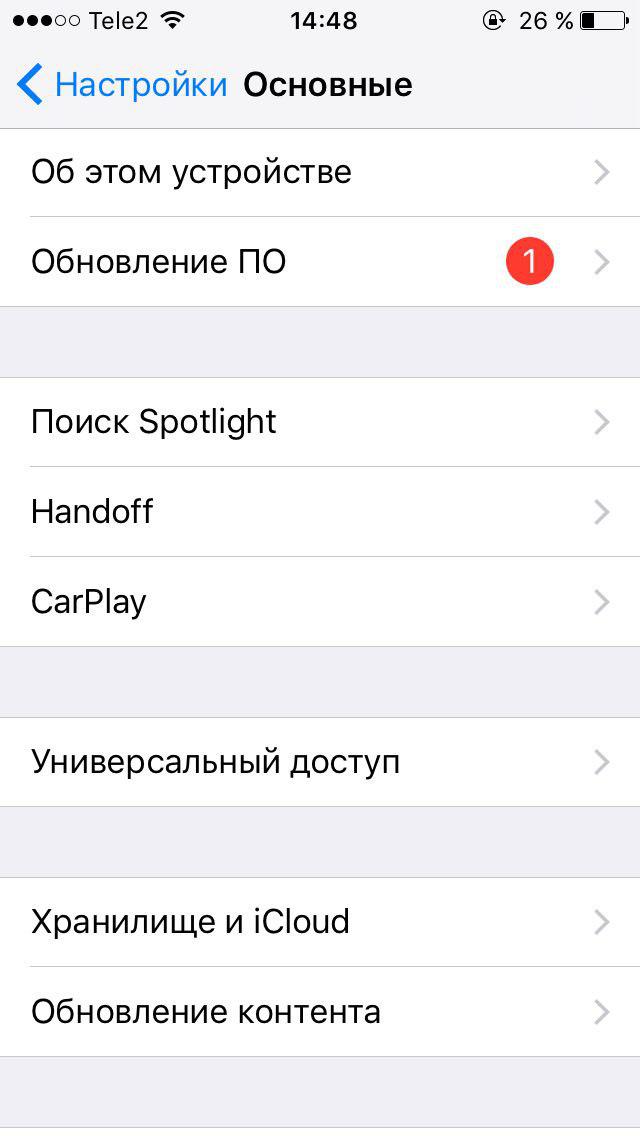
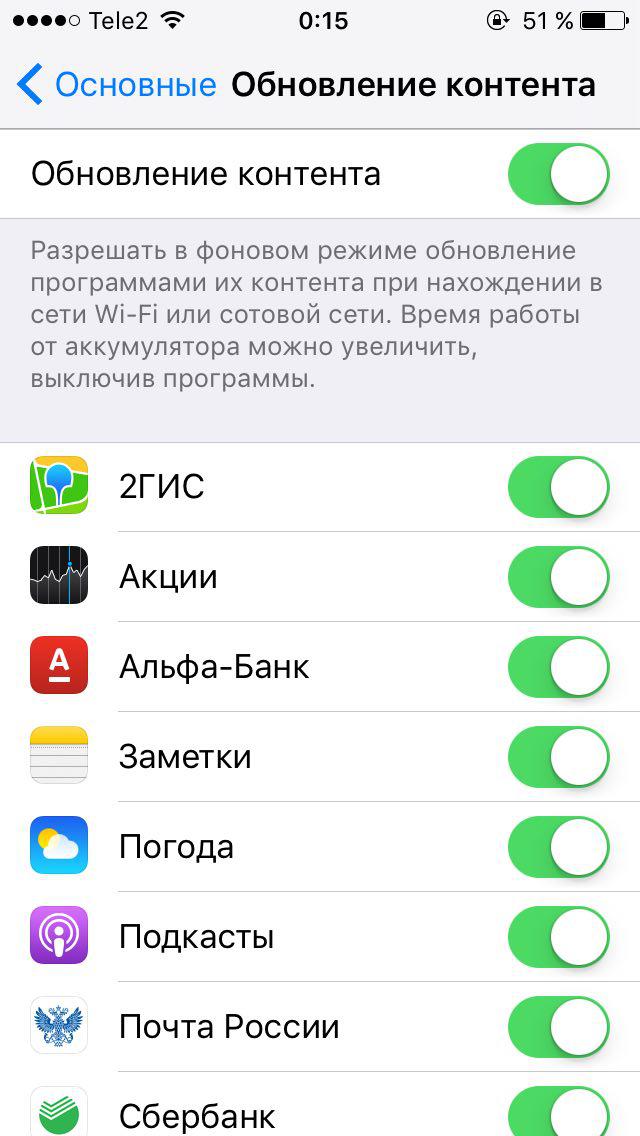
- قم بزيارة القسم"الأساسي"=>"تحديث المحتوى".
- ستظهر قائمة بالتطبيقات التي تعمل في الخلفية. قم بإلغاء تنشيط مفاتيح التبديل لتلك التي تبدو لك أكثر الموارد كثافة.


6. تعطيل خدمات تحديد الموقع الجغرافي للبرامج الفردية
خدمات الموقع هي ميزة iPhone كثيفة الاستخدام للموارد. إذا تمكنت العديد من التطبيقات ، حتى عند إغلاقها ، من الوصول إلى موقعك ، فيمكنها تقليل سرعة واستقرار الجهاز. يمكن أن تقلل خدمات الموقع أيضًا من عمر البطارية بشكل كبير ، لذا كن حذرًا بشأن منح الوصول إلى موقعك لتطبيقات معينة.
- يفتح"إعدادات".
- انتقل إلى علامة التبويب"سرية".
- يفتحخدمات تحديد الموقع الجغرافي.
- سترى قائمة التطبيقات التيقد يكون لديه حق الوصول إلى موقعك. يمكنك تقييد وصول البرنامج إلى موقعك ، والسماح باستلامه فقط أثناء استخدام تطبيق معين ، أو السماح بتتبع موقعك حتى في الخلفية.
- لتحسين أداء iPhoneنوصي بإيقاف تشغيل استخدام خدمات تحديد الموقع الجغرافي من قبل أكبر عدد ممكن من التطبيقات - خاصة تلك التي لا تستخدمها كثيرًا.
7. قم بإجراء إعادة ضبط لجهاز iPhone
كملاذ أخير ، إذا لم يكن هناك أي مما سبقنظرًا لأن الطرق لم تساعدك في حل المشكلة مع تحسين الأداء واستمرار iPhone في العمل ببطء ، يمكن افتراض أن جذر المشكلة يكمن مباشرة في البرنامج. يجب عليك إعادة ضبط جهاز iPhone الخاص بك والبدء من جديد.
قبل القيام بذلك ، افعلالنسخ الاحتياطي للجهاز عبر iTunes أو iCloud. للحصول على أفضل النتائج ، لا نوصي باستعادتها من iTunes بعد إجراء إعادة التعيين. من الأفضل إعداد هاتفك كجديد وتثبيت التطبيقات المطلوبة.
لإجراء إعادة ضبط لجهاز iPhone:
الإعلان
الإعلان
- قم بزيارة علامة التبويب"رئيسي"على القائمة"إعدادات".
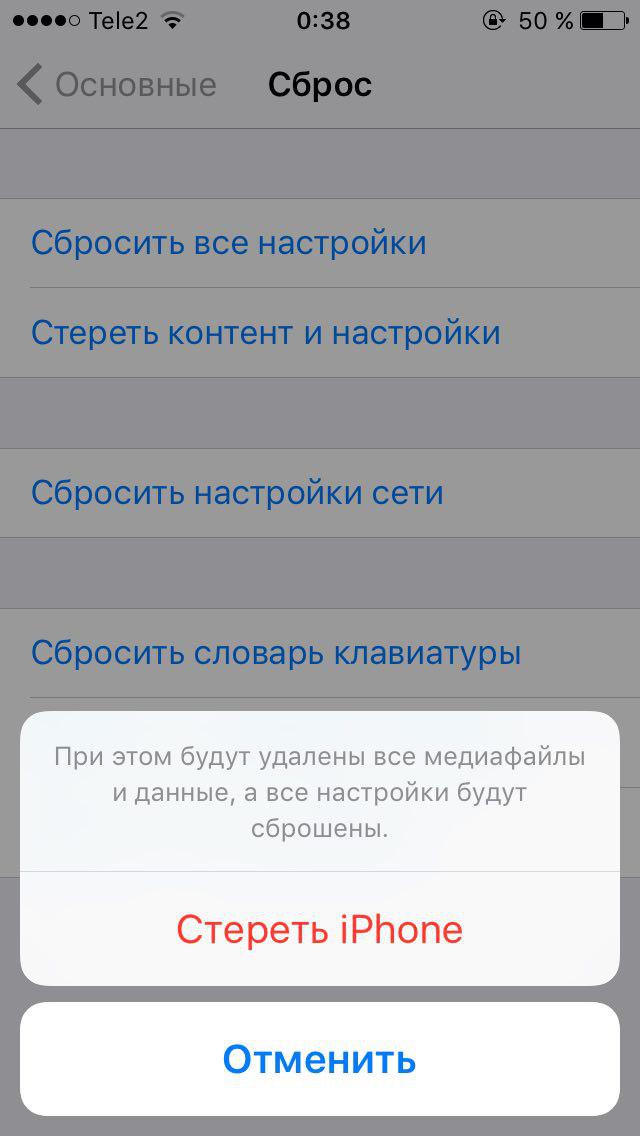
- قم بالتمرير لأسفل إلى الخيار"إعادة تعيين".
- حدد ثم أكد"محو المحتوى والإعدادات".



هذا يختتم قائمة طرق التسريععمل اي فون. نأمل أن تساعد هذه المقالة جهازك في استعادة الأداء الجيد. إذا كنت قد عالجت مشكلة تسريع iPhone بطريقة مختلفة ، فيرجى إخبارنا بتجربتك في التعليقات.
&نبسب;