أحد إجراءات الأمان في نظام التشغيل macOS هو مربع الحوار الذي يظهر عند التشغيل لأول مرة
هذا التحذير قد يبقي المتوسطمستخدم من تشغيل تطبيق برمز ضار يتم تحميله عن طريق الخطأ من الإنترنت. ولكن قد يرغب المستخدم الأكثر خبرة في التخلص من هذا التحذير نهائيًا ، شريطة أن يتبع جميع قواعد الأمان المتعلقة بالتطبيقات التي يقوم بتنزيلها من الإنترنت وتشغيلها على جهازه. في هذه الحالة ، هناك العديد من الحلول وفي هذا الدليل سنوضح لك إيجابيات وسلبيات كل منها.
الخيار 1: قم بتشغيل التطبيق عن طريق النقر بزر الماوس الأيمن
هذا الخيار هو أبسط وطريقة آمنة لتجنب ظهور مربع حوار خدمة Gatekeeper. لا يوفر الوقت ولن تكون قادرًا على تجنب نافذة التحذير تمامًا ، ولكن هذا الخيار سيسمح لك بتشغيل التطبيق بسرعة ، حيث لا يلزمك إيقاف تشغيل خدمة الأمان.
لفتح خدمة محظورة "برنامج حماية البوابة"ملف دون تعطيله في"إعدادات النظام"، فقط انقر بزر الماوس الأيمن على هذا الملف (أو استخدم"انقر مع الضغط على مفتاح Ctrl"، إذا كنت ترغب في ذلك أكثر) ، وفي القائمة التي تظهر ، حدد الأمر"فتح". ثم ستظهر نافذة تطلب منك تأكيد هذا الإجراء. اختر "فتح"مرة أخرى وسيبدأ تطبيقك.


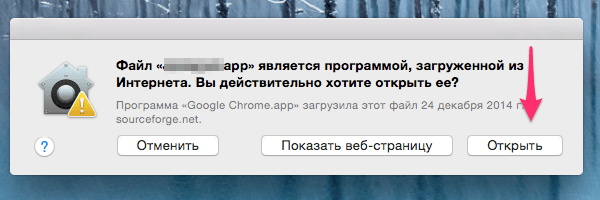


 في المستقبل ، سيتم إطلاق هذا التطبيق بدونتأكيد ، منذ أن تمت الموافقة على إطلاقه بالفعل في نظام الأمن. يتم تطبيق خيار التشغيل هذا مرة واحدة فقط - عند التشغيل الأول وهو قابل للتطبيق في كلتا الحالتين عندما تظهر مربعات الحوار التالية: "الملف عبارة عن برنامج تم تنزيله من الإنترنت. هل تريد حقاً فتحه؟ " و "لا يمكن فتح البرنامج لأن مؤلفه مطور غير معروف." Gatekeeper Security لا يزال يعمل طوال الوقت.
الخيار 2: السماح بالتشغيل في تفضيلات النظام
هذا الخيار مطابق للخيار السابق.الخيار ، ولكنه يأخذ المزيد من الإجراءات والوقت ، لذلك فهو أقل تفضيلاً. فقط ضع في اعتبارك أنه متاح. لذا ، انقر مرتين على التطبيق. بعد ظهور نافذة التحذير ، انقر فوقإلغاء"و اهرب"إعدادات النظام"أين نختار اللوحة"الحماية والسلامة"، في علامة التبويب"رئيسي»سترى تطبيق مقفل. لتشغيلها ، حدد "السماح من أي مكان". كما هو الحال في الحالة السابقة ، يجب تنفيذ هذا الإجراء مرة واحدة فقط ، في المرة الأولى التي تقوم فيها بتشغيل التطبيق موضع شك.
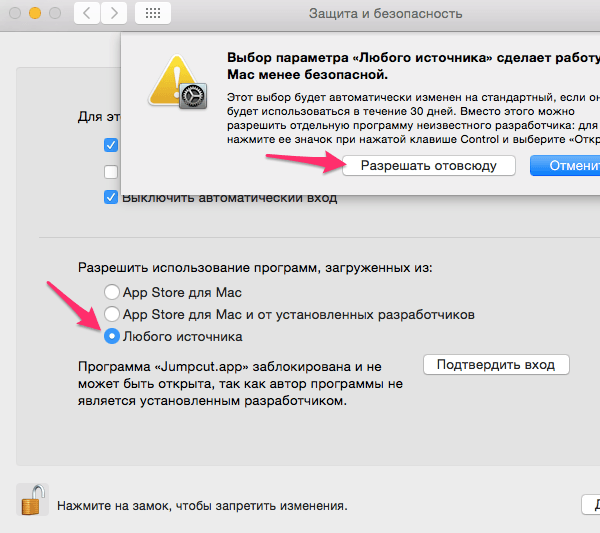

الخيار 3: إيقاف تشغيل نظام حماية Gatekeeper بالكامل
هذا الخيار سيتجنب الرؤيةمربعات حوار التحذير على شاشتها ، ولكن لديها عيب واحد كبير لأسباب واضحة: عدم وجود أي حماية من خدمة الأمن. لهذا السبب ، لا أوصي باستخدام هذه الطريقة ، إلا إذا كنت تفهم حقًا ما تفعله وتعرف طرقًا أخرى للتحقق من أصل وتكامل الملف الذي تم تنزيله.
لوضع خدمة الأمن Gatekeeper في وضع عاجز تمامًا ، اتبع الخطوات التالية:
1) قم بتشغيل التطبيق "محطة"، والتي يمكن العثور عليها في/ التطبيقات / المرافق، أو قم بتشغيل خدمة البحث Spotlight.
2) في نافذة المحطة الطرفية ، اكتب الأمر التالي وقم بتشغيله:
sudo spctl –master-disable
3) اضغط على "أدخل"لتنفيذه ثم قم بتشغيل التطبيق"إعدادات النظام".
4) حدد اللوحة "الحماية والسلامة"ثم الإشارة المرجعية"رئيسي". هناك سترى ظهور خيار ثالث ، كان مفقودًا في وقت سابق: "السماح باستخدام البرامج التي تم تنزيلها من: أي مصدر".


كما ترون، النظام الخاص بك هو الآن في"السماح باستخدام البرامج التي يتم تنزيلها من: أي مصدر" وتعني أن نظام أمان Gatekeeper معطل تمامًا. لن يزعجك نظام التشغيل بعد الآن برسائل التحذير عند تشغيل التطبيقات التي تم تنزيلها من مصادر غير معروفة. توفر هذه الطريقة الوقت عند تشغيل تطبيقات غير معروفة وهي أيضًا الطريقة الأقل أمانًا المتاحة. كن حذرا عند الاستخدام.
لتمكين النظام الأمني "برنامج حماية البوابة"، ما عليك سوى اختيار أحد الخيارات المعروضة في شكل مفاتيح. بعد إغلاق تفضيلات النظام ، الخيار "أي مصدر» سوف تختفي مرة أخرى ولتفعيلها مرة أخرى ستحتاج إلى تكرار الخطوات الموضحة في النقطة 2.
الخيار 4: إيقاف تشغيل العزل / العزل
هذا الخيار له نفس النتيجةالخيار 3 ، لكنه يعمل بشكل مختلف قليلاً. لا أوصي باستخدام هذه الطريقة لأنه لم يتم توثيقها في أي مكان ، على عكس الخيار 3 ، مما يؤدي إلى نفس النتيجة. يتم تضمين هذه الطريقة في هذا المنشور للأغراض التعليمية فقط.
الهدف من هذه الطريقة هوتعطيل وضع العزل للملفات التي تم تنزيلها باستخدام المتصفحات ، وتطبيقات البريد ، وحتى خدمات AirDrop ، والتي يتم تعيينها عادةً لسمة العزل. إن وجود هذه السمة هو الذي يدفع خدمة أمن Gatekeeper. لا يقوم Security Gatekeeper بفحص ملف بدون سمة العزل. أي أن كل عمل خدمة أمن Gatekeeper يعتمد على وجود أو عدم وجود علم الحجر الصحي.
عند استخدام الخيار 3 ، خدمة الأمنتم إيقاف "Gatekeeper" تمامًا ولا يتم إجراء عمليات فحص الملفات حتى على الرغم من وجود سمة الحجر الصحي فيها. عند استخدام هذه الطريقة (الخيار 4) ، يتم إلغاء تنشيط آلية تعيين سمة عزل لملف ويعتبر نظام أمان Gatekeeper أنه لا توجد حاجة لفحص هذا الملف بحثًا عن الأمان. النظام الأمني نفسه لا يزال نشطًا وعمليًا.
كلتا الطريقتين تعطي نفس النتائج.على الرغم من استخدام آليات مختلفة. كما ذكرت أعلاه ، باستخدام هذه الطريقة ، يجب عليك استخدام إجراء غير عادي وغير مثالي للاستخدام.
لتعطيل وضع العزل للملفات التي تم تنزيلها ، قم بما يلي:
1) قم بتشغيل التطبيق "محطة"، والتي يمكن العثور عليها في/ التطبيقات / المرافق، أو قم بتشغيل خدمة البحث Spotlight.
2) في نافذة المحطة الطرفية ، اكتب الأمر التالي وقم بتشغيله:
الكتابة الافتراضية com.apple.LaunchServices LSQuarantine -bool false
3) اضغط على "أدخل"من أجل تنفيذه.
4) للتحقق من الإعدادات ، اكتب الأمر التالي وقم بتشغيله:
قراءة الافتراضات com.apple.LaunchServices
مع الإعدادات الصحيحة ، ستكون النتيجة سطر الأوامر: LSQuarantine = 0.
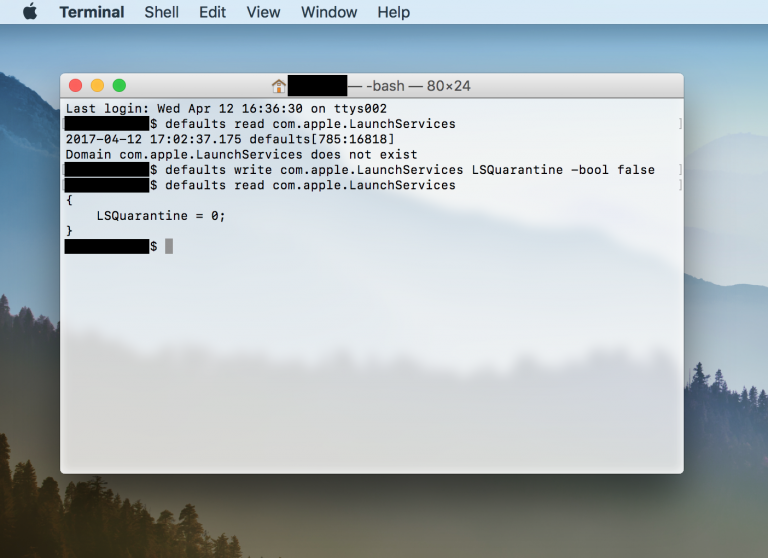

5) أعد تشغيل جهاز الكمبيوتر الخاص بك لتصبح التغييرات نافذة المفعول.
6) بعد إعادة تشغيل الكمبيوتر، حاول تشغيل أي تطبيق تم تنزيله من الإنترنت.
إذا قررت إعادة تشغيل وضع العزل مرة أخرى (وهو ما عليك فعله في الواقع) ، فاتبع الخطوات التالية:
1) قم بتشغيل التطبيق "محطة".
2) في نافذة المحطة الطرفية، اكتب أحد الأوامر التالية:
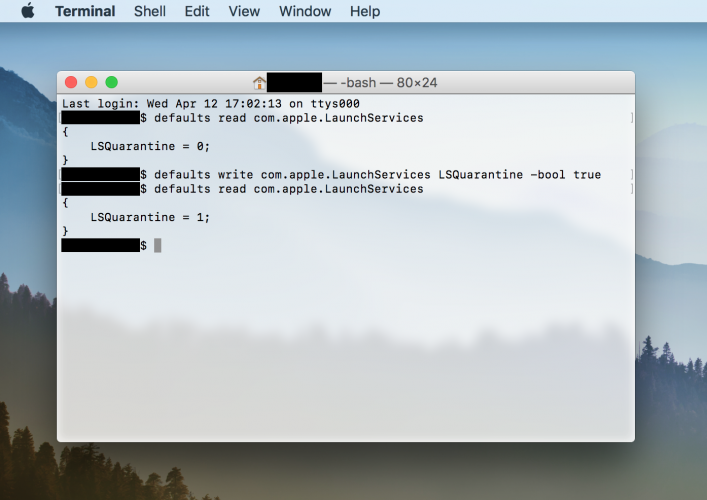
افتراضيات كتابة com.apple.LaunchServices LSQuarantine -bool صحيح
الإعدادات الافتراضية حذف com.apple.LaunchServices
يتحول الأمر الأول في البدايةتم تعيين المعلمة التي تم تغييرها على "true" وإرجاع رسائل التحذير إلى الحياة. يزيل الأمر الثاني المعلمات التي تم تغييرها مبدئيًا ويؤدي أيضًا إلى ظهور النوافذ التحذيرية. ستكون النتيجة النهائية لكلا الفريقين هي نفسها ، يمكنك استخدام أي من الخيارات المقترحة.
3) للتأكد من صحة الإعدادات، يجب عليك إدخال الأمر مرة أخرى للاستعلام عن الحالة:
قراءة الافتراضات com.apple.LaunchServices
إذا استخدمت الإعداد "-bool true" في النقطة 2، فستكون نتيجة الطلب هي السطر:
LSQuarantine = 1 - يشير إلى تمكين رسائل التحذير.

إذا كنت تفضل حذف الإعدادات باستخدام الأمر الثاني ، فستكون نتيجة الاستعلام السطر التالي:
مما يعني أنه تم إزالة المعلمة تمامًا ويعود النظام إلى الإجراء القياسي لإجراء عمليات الفحص باستخدام رسائل التحذير.
4) أعد تشغيل جهاز الكمبيوتر الخاص بك
لإزالة علم الحجر لواحدملف منفصل ، يجب تشغيل الأمر الطرفي أدناه. يمكن أن يكون هذا مفيدًا ، نظرًا لأنك لا تغير إعدادات تعيين وضع العزل للملفات التي تم تنزيلها ، ولا تغير أيضًا أوضاع الأمان لنظام "Gatekeeper" ، ولكن بالنسبة للملف الفردي ، قم بإجراء استثناء للخوارزمية العامة للإجراءات وقم بإيقاف تشغيل رسائل التحذير تحديدًا للملف المحدد. على سبيل المثال ، لديك تطبيق تم تنزيله من مصدر موثوق به وتحتاج إلى تثبيته على العديد من أجهزة الكمبيوتر. لتعطيل رسائل التحذير على كل جهاز كمبيوتر ، يجب عليك إيقاف تشغيل سمة العزل لهذا التطبيق من خلال تنفيذ الإجراء التالي في تطبيق Terminal:
xattr -d com.apple.quarantine / path-to-quarantined-file
استبدل /path-to-quaranted-file بـموقع ملفك أو ببساطة اسحب الملف المطلوب إلى النافذة الطرفية إلى الجزء المناسب من سطر الأوامر. الآن سوف يتجنب هذا التطبيق بهدوء جميع "فخاخ" نظام Gatekeeper وسيكون له حالة "الملف الذي تم التحقق منه".
هكذا يتم حل هذه المشاكل. باستخدام قوة سطر الأوامر ، نتغلب على المضايقات الصغيرة الناتجة عن وجود نظام أمني.