لا، لن نتحدث اليوم عن خصائص وحدة التحكم وNAND، أو تشغيل المعايير وما إلى ذلك، لأن
جدول المحتويات
- يتم تثبيت SSD
- تثبيت
- فحص سرعة العمل
- المنافسين
- في المجموع
يتم تثبيت SSD
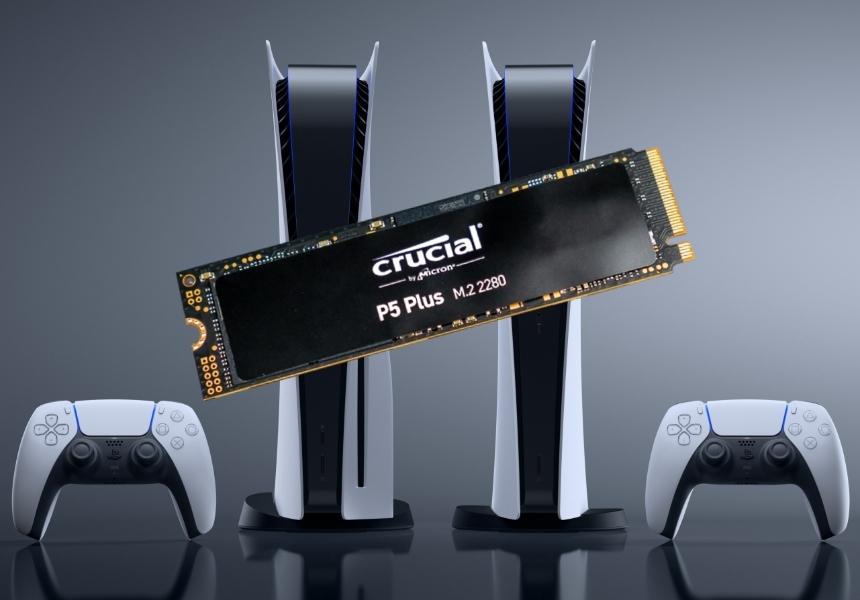
سنضع التجارب على SSD Сrucial P5 Plus ،يعد طراز CT1000P5PSSD8 الآن خيارًا معقولًا إلى حد ما مقارنة بجميع أنواع محركات أقراص الحالة الصلبة "swag-kid-racing-fans" SSD التي لا تزال معتمدة للاستخدام مع PS5. هذا قرص SSD بتنسيق 2280 - أي يلائم فتحة M.2 مقاس 22 مم مع حامل مقاس 80 مم. لاحظ أن PlayStation 5 يدعم تنسيقات 40 و 60 و 80 و 100 ملم ، أي أن الاختيار واسع.

 12
12
عبوة حاسمة P5 Plus
فقط المبرد أو حتى لوحة الصرفلا توجد حرارة على SSD من Crucial ، لذلك يوصى بتثبيت غرفة التبريد بالإضافة إلى ذلك (في هذه الحالة ، من الأفضل عدم تقشير الملصق الموجود على الرقائق ، وإلا فإن الضمان سوف "يطير").

 12
12
SSD Crucial P5 Plus
لقد اخترت واحدة من أرخص مشعات 620روبل 6 مم. عند التثبيت في PlayStation 5 ، يجب أن تراقب السماكة الإجمالية لـ SSD + المبرد الحراري - يجب ألا يتجاوز 11 مم. يجدر النظر هنا في أن بعض المشعات لها جزء "سفلي" ، ولكن ليس كلها. أنصحك باختيار غرفة التبريد بشريط لاصق موصل للحرارة لتثبيته على SSD ، حتى لا تضطر إلى شرائه بالإضافة إلى ذلك.
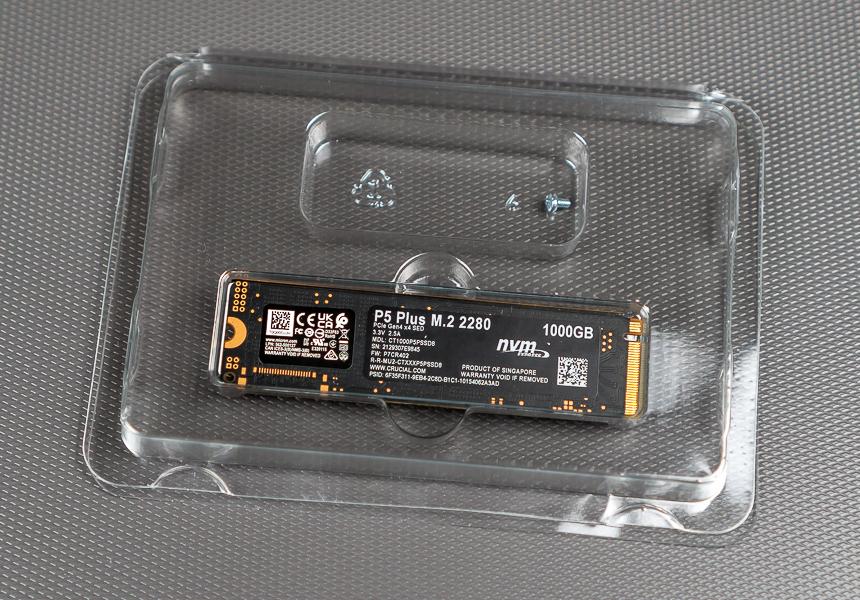
مجموعة حاسمة P5 Plus - محرك يتضمن برغي
لكن SSD يأتي مع برغي تثبيت إضافي، لكن جهاز PlayStation 5 لديه بالفعل برغي خاص به.
تثبيت
للتثبيت ، تحتاج إلى اثنين من مفكات البراغي: رأس مسطح ومفك براغي فيليبس.

للبدء ، يجب أن يكون PlayStation 5 بالكاملقم بإيقاف تشغيله إذا لم تكن قد قمت بذلك بالفعل. عندما تكون وحدة التحكم في الخلفية ، فإنها تضيء باللون البرتقالي ، لذا قم بتشغيلها أولاً ، ثم اضغط على زر شعار PS في وحدة التحكم الخاصة بك ، وحدد عنصر القائمة "الطاقة" في الأسفل ، وهناك - "إيقاف تشغيل نظام PS5". انتظر حتى تنطفئ شاشة التلفزيون والمؤشر الموجود على وحدة التحكم والإضاءة الخلفية لوحدة التحكم نفسها.


 13
13
اضغط على زر شعار PlayStation الموجود على وحدة التحكم الخاصة بك لإظهار هذه القائمة
الآن افصل جميع الأسلاك عن PS5 وضعهاأفقيًا مع توجيه لوحة القيادة لأعلى. إذا كان لديك PS5 بدون أقراص ، فعندما يكون الجزء الخلفي مواجهًا لك (حيث يوجد منفذ الطاقة) ، يجب أن يكون حامل البرج على اليسار.
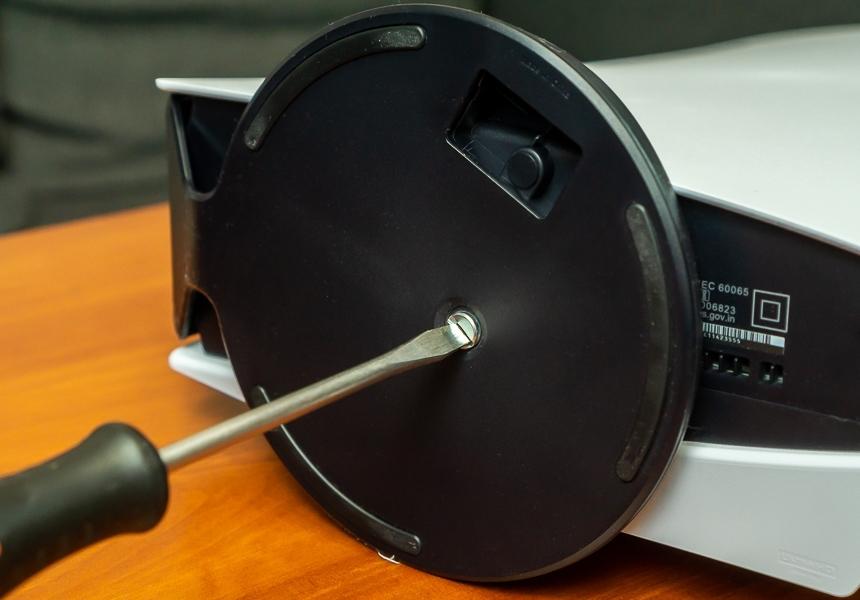
قم بفك البراغي وإزالة الحامل (للتثبيت الأفقي ، يمكن إزالة الحامل بدون مفك براغي)
قم بإزالة الحامل (إذا تم وضع وحدة التحكم عموديًا، قم بفك المسمار باستخدام مفك براغي مسطح الرأس).
الآن أنت بحاجة إلى إزالة الغطاء.يمكن إزالته بدون مفك البراغي ، لكنك تحتاج إلى تطبيق القليل من القوة. ارفع قطع الغطاء لأعلى عند المنافذ الخلفية وفي الجزء العلوي من وحدة التحكم ، واسحب الغطاء باتجاه الجزء السفلي من وحدة التحكم (الجانب الذي يوجد به حامل البرج).

 12
12
غطاء وحدة التحكم مغلق بالداخل
فتحة SSD هنا مغطاة أيضًا بغطائها المعدني. لإزالة هذا الغطاء ، تحتاج إلى فك المسمار باستخدام مفك البراغي فيليبس.

 12
12
بلاي ستيشن 5 بدون غطاء
وصلنا إلى النقطة الرئيسية: ها هو منفذ M.2.على أحد الجانبين (المقابل للجانب الذي يوجد فيه المسمار) سترى جهات اتصال. من خلال موقع جهات الاتصال ، يصبح من الواضح بالفعل أي جانب يتم وضع SSD عليه (وبالتالي ، مكان توصيل المبرد - يتم توصيله بالشريط اللاصق ، والذي يجب توفيره به). تلميح - ابحث عن الشق (المفتاح) على لوحة SSD.

 12
12
دبابيس موصل M.2
بشكل عام ، م.2 يفترض ما يصل إلى ثلاثة خيارات لمثل هذه القواطع (المفاتيح) ، ولكن إذا تم تثبيت SSD في PS5 (مع الأخذ في الاعتبار أن SSD هذا معتمد لـ PS5) ، فلن تكون هناك خيارات أخرى.
ولكن أولا نقوم بفك المسمار الذي سوفتأمين SSD في مكانه. انتباه! يوجد أسفلها غسالة أسطوانية يجب تثبيتها على الفتحة الصحيحة - في حالتنا، حيث تشير إلى 80.
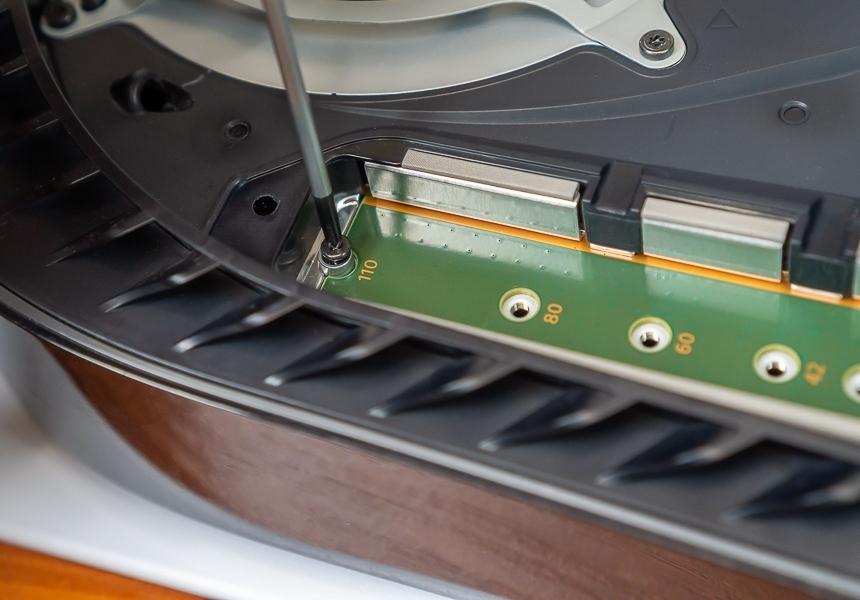
قم بفك المسمار ، ولا تنسَ الغسالة الأسطوانية الموجودة تحتها (في هذه المرحلة ، لا يحمل المسمار أي شيء بعد)
قم بتثبيت SSD في الفتحة بعناية - فأنت بحاجة إلى القليلادفع باتجاه المنفذ بحيث يتم تثبيت محرك الأقراص هناك. سوف يميل قليلاً لأعلى - وهذا أمر طبيعي. الآن نحن بحاجة إلى إحكام ربط المسمار أعلى محرك الأقراص. تأكد من أن غسالة البرميل لم تذهب إلى أي مكان. حسنًا ، في هذه المرحلة ، لا تحتاج إلى إحكام ربط المسمار كثيرًا - فقط حتى لا يتدلى أي شيء.

 12
12
قم بتثبيت SSD في الفتحة. سوف يرتفع قليلاً – هذا جيد. ضع غسالة تحتها
نقوم بتثبيت الغطاء المعدني مرة أخرى ونثبته أيضًا بمسمار.
نقوم الآن بإرفاق اللوحة الخارجية - تحتاج إلى تثبيتها بجسم وحدة التحكم، والضغط قليلاً نحو الجسم، وسحبها إلى الجانب الذي يوجد به الجزء العلوي من جهاز PS5 عند تثبيته عموديًا.
هذا كل شيء، الآن يمكنك تشغيل وحدة التحكم.
فحص سرعة العمل
واحدة من أهم معلمات التوافقمحرك أقراص ذو حالة صلبة مع PlayStation 5 - دعم ناقل PCI-e 4.x وسرعة قراءة بيانات غير مضغوطة لا تقل عن 5.5 جيجا بايت في الثانية. حسنا، وشكل الفتحة، بطبيعة الحال.
محرك Crucial P5 Plus (طراز CT1000P5PSSD8)تتناسب تمامًا مع هذه المتطلبات ، حتى مع وجود هامش. مباشرة بعد التثبيت في وحدة التحكم وإذن التنسيق ، قام PlayStation 5 بقياس سرعة قراءة SSD - 5788.304 ميغابايت في الثانية. أولئك. 288 ميجابايت في الثانية أسرع من التخزين الداخلي لـ PS5.

 12
12
تشغيل PlayStaiton 5 لأول مرة بعد تثبيت SSD
من حيث سعة الذاكرة، فهذا أيضًا جميل.إن النقش 1000 غيغابايت الموجود على العلبة يعني بالضبط ما ينبغي أن يكون - لا تحاول الشركة المصنعة خداعك بالحيلة القديمة الجيدة ، عندما يكون بدلاً من تيرابايت ، على سبيل المثال ، بسبب "خصائص إعادة حساب الذاكرة" اتضح أنه 950 جيجا بايت. في وحدة التحكم نفسها، تظهر سعة التخزين الإجمالية عمومًا بـ 1.01 تيرابايت.
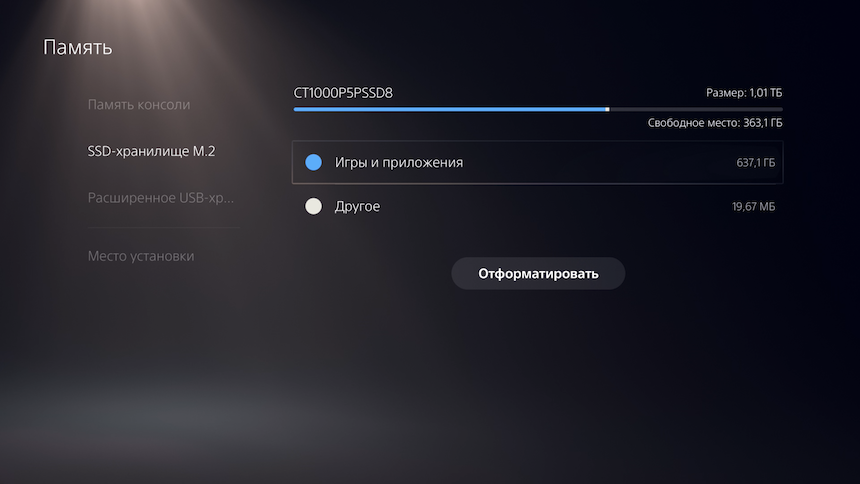
وهكذا ، في SSD Crucial P5 Plus بنسبة 332.8تبلغ مساحة الذاكرة غيغا بايت أكثر من وحدة التخزين الداخلية لجهاز PlayStation 5 (نظرًا لأن جزءًا من الذاكرة يشغلها النظام ، فإن مستخدم PS5 لديه 667.2 جيجابايت على وحدة التخزين الداخلية 825 جيجابايت).
لقد اختبرت إطلاق الألعاب من الداخلمحرك الأقراص ومع Crucial P5 Plus. لقد قمت باختيار الألعاب التالية للاختبار: Ratchet&Clank: Rift Apart، وDemon’s Souls، وDeathloop، ونسخة PS5 من Death Stranding.
وفي جميع الأحوال يتم تحميل اللعبة من الداخلحدث محرك الأقراص وتثبيت SSD من Crucial إما بنفس الطريقة أو مع اختلاف بسيط جدًا. الاختبار الوحيد الذي كان فيه التحميل من Crucial P5 Plus أبطأ من محرك الأقراص الداخلي لجهاز PS5 كان Ratchet & Clank، حيث كان الفرق 17 مللي ثانية. نعم بالضبط ميلي ثانية.

يتم تحميل الألعاب بسرعة تخزين PlayStation 5 الداخلية أو Crucial P5 Plus
من ناحية أخرى ، تم تحميل لعبة Death Stranding بشكل أسرع من محرك الأقراص الحاسمة - أكثر من ثانية بقليل.
عادةً ما يتم نسخ الألعاب من PS5 إلى Crucial P5 Plusأسرع من الاتجاه المعاكس، ومع حجم اللعبة الكبير (مثل Demon’s Souls - 53.7 جيجابايت)، يمكن أن يصل الفرق إلى 5 مرات - على الأرجح، يشير هذا إلى سرعة كتابة منخفضة نسبيًا لمحرك الأقراص الداخلي PS5. على سبيل المثال، يستغرق نسخ Demon's Souls من الذاكرة الداخلية إلى Crucial P5 Plus 53 ثانية، والعكس - 3 دقائق و55 ثانية.
حسنا، شيء أخير.لم تتح لي الفرصة لقياس درجة حرارة SSD بشكل موضوعي من Crucial - بطريقة ودية، تحتاج إلى قياس درجة الحرارة داخل PS5، لأن... حتى إذا قمت بإزالة اللوحة الخارجية، فسيتم بالفعل تعطيل عملية تبديد الحرارة المقصودة من قبل الشركة المصنعة لوحدة التحكم. ومع ذلك، خلال فترة الاختبار بأكملها، بما في ذلك أثناء اللعب المكثف (خاصة في Ratchet & Clank، مع هذه البوابات المنتشرة في كل مكان)، لم تتم ملاحظة أي مشاكل. لم تتعطل الألعاب فجأة، ولم تزد أوقات التحميل.
المنافسين
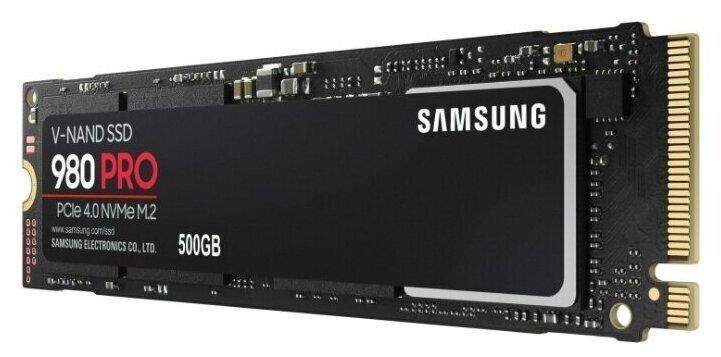
هاتف Samsung V-NAND 980 PRO
بالطبع ، Crucial P5 Plus ليس الوحيدخيار SSD للتثبيت في PlayStation 5. بدلاً من ذلك ، مقابل نفس المال تقريبًا ، يمكنك التفكير في Samsung V-NAND 980 PRO (MZ-V8P1T0BW) أو WD Black NVMe 1000 GB (WDS100T1X0E-00AFY0). صحيح أن طراز Samsung تعرض للتوبيخ بسبب تثبيت خلايا ذاكرة TLC أرخص بدلاً من MLCs الأكثر متانة ، ولكن في الواقع تتمتع جميع محركات الأقراص هذه (من Crucial و WD و Samsung) بضمان لمدة 5 سنوات ويشار إلى مورد إعادة كتابة 600 تيرابايت. أيضًا ، يتم بيع جميع محركات الأقراص الثلاثة بدون غرفة تبريد قياسية.
في المجموع
إذا قمت بمقارنة توسيع الذاكرة مباشرة على Xboxالسلسلة X/S وPlayStation 5، ثم جانب Xbox هو البساطة والراحة. ما عليك سوى أخذ محرك الأقراص وتوصيله بالفتحة الموجودة في الجزء الخلفي من وحدة التحكم. ليست هناك حاجة لتفكيك وحدة التحكم أو حتى إيقاف تشغيلها (من الأفضل إيقاف تشغيلها بالطبع، لكنها تعمل بدونها).
ولكن على جانب PlayStation 5 - القدرة على اختيار محرك الأقراص بنفسك ، وحفظه ، واستخدامه لاحقًا على جهاز كمبيوتر ، إذا لزم الأمر. لكن عليك أن تتلاعب بالتثبيت.
أما بالنسبة لـ Crucial P5 Plus ، فهذا ممتازخيار للتثبيت في PS5 ، لكن يُنصح بشراء مبرد له. لكن مقابل 17 ألف روبل تحصل على محرك أقراص ممتاز لجهاز PlayStation 5 والكمبيوتر الشخصي ، الحجم هو تيرابايت "صادق" ، السرعة أعلى من محرك الأقراص الداخلي لوحدة التحكم.
الشيء الرئيسي هو أنه إذا قررت القيام بمثل هذه الرحلة، فلا تخلط بينها وبين رحلة "عادية". Crucial P5 الذي لم يعد مناسبًا لجهاز PlayStation 5. حسنًا، لا تنسَ المبرد!
تعليمات الترقية والاستعراضات والأخبار - هنا
الاشتراك في