إذا كنت تستخدم QuickTime على Mac لمشاهدة الأفلام ومقاطع الفيديو ، فستحب ميزته الجديدة على macOS
الإعلان
الإعلان
كيفية تمكين صورة داخل صورة في كويك تايم
للبدء ، قم بتشغيل البرنامجوقت سريععلى ال Mac الذي يحتوي على الفيديو أو الفيلم الذي تريد مشاهدته.ثم اتبع الخطوات أدناه.
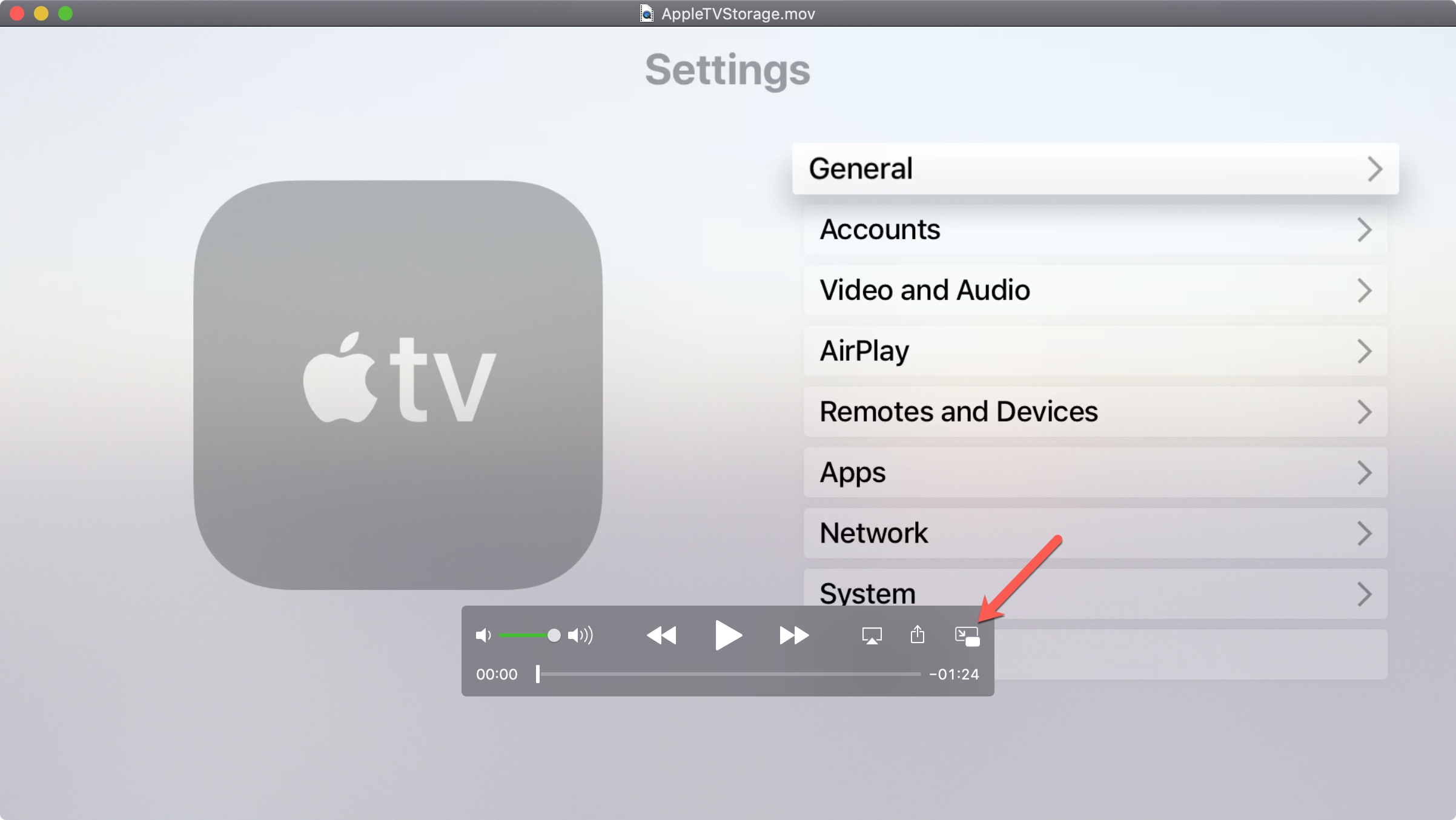
1)انقر فوق الزرمثل في الصورة في شريط التنقل أدناه.

الإعلان
الإعلان
2)ستتقلص نافذة QuickTime وتنتقل إلى زاوية الشاشة. يمكنك تغيير حجمه عن طريق سحب إحدى الزوايا.
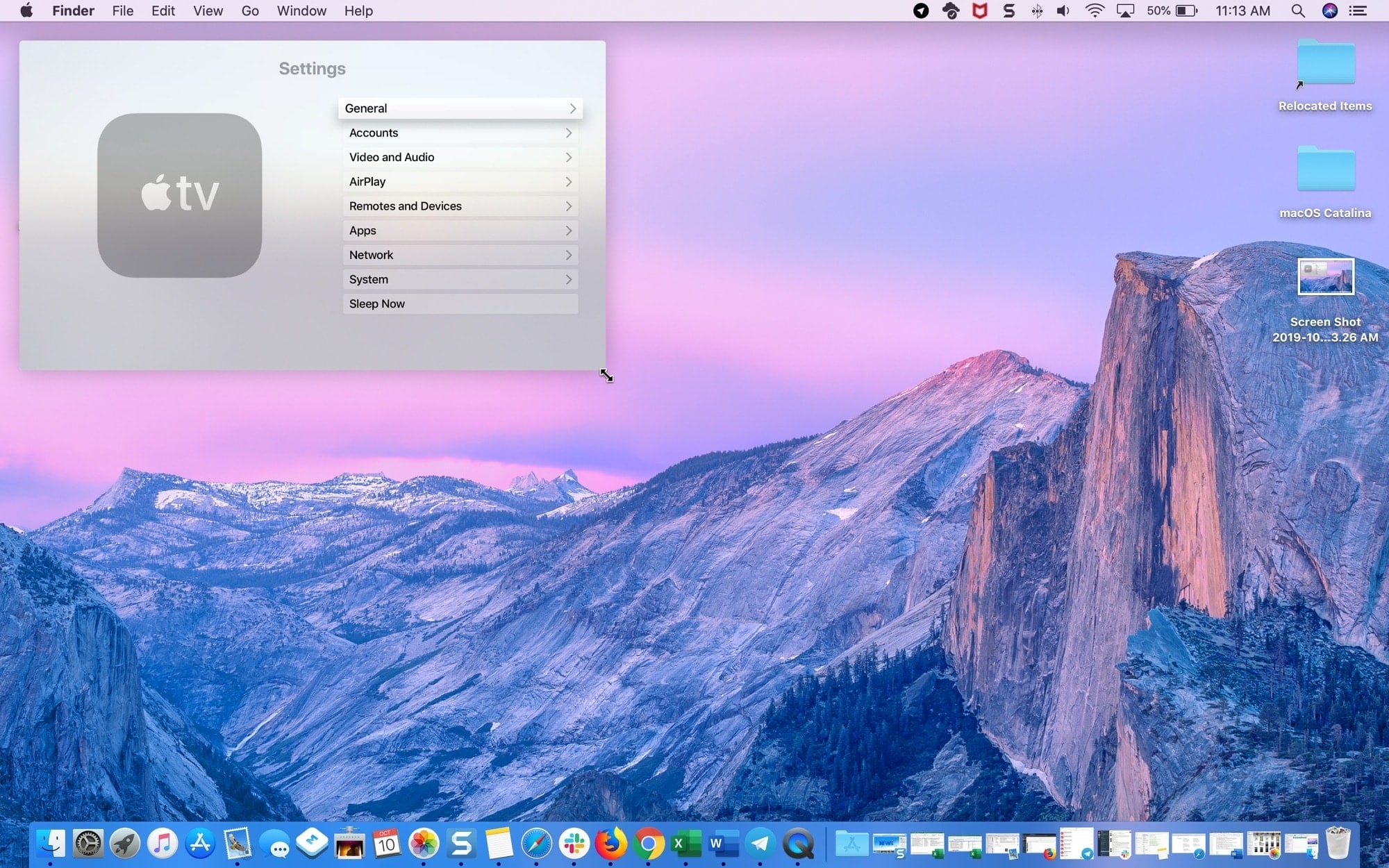

يمكنك أيضًا تحريك النافذة عن طريق الإمساك بها وسحبها. يمكن وضع النافذة في أحد أركان الشاشة.
3)استخدم زر البدء/الإيقاف المؤقت للتحكم في الفيديو.
4)انقر فوق الرمزXفي زاوية النافذة أو الزرصورة-في-صورةللعودة إلى الحجم الطبيعي.
&نبسب;


تفاصيل مهمة
- أثناء تحريك النافذة ، اضغط مع الاستمرار على مفتاح CMD على لوحة المفاتيح ، ثم يمكنك وضع النافذة في مكان عشوائي على سطح المكتب ، وليس فقط دفعها إلى الجانب.
- يمكن تنشيط وضع صورة داخل صورة حتى إذا كان الفيديو قيد التشغيل بالفعل.
- عند تشغيل الوضع ، ستظهر نافذة QuickTime أعلى النوافذ قيد التشغيل الأخرى ، حتى إذا كانت مفتوحة في وضع ملء الشاشة.
- حتى الآن ، لا يتوفر وضع الصورة في الصورة إلا لعرض الفيديو ، ولكن ليس للتسجيل.
- يمكنك إيقاف تشغيل وضع "صورة داخل صورة" أثناء تشغيل الفيديو واستمرار تشغيله بحجمه الأصلي.
وضع صورة في صورة QuickTime مريح للغاية. يمكنك الآن الجمع بين عملك ومشاهدة الأفلام وما إلى ذلك.