في أغلب الأحيان، يجب إضافة التوقيعات الرقمية إلى مستندات PDF. يمكنك التوقيع على مثل هذه الملفات على جهاز Mac
كيفية إضافة توقيع للصفحات
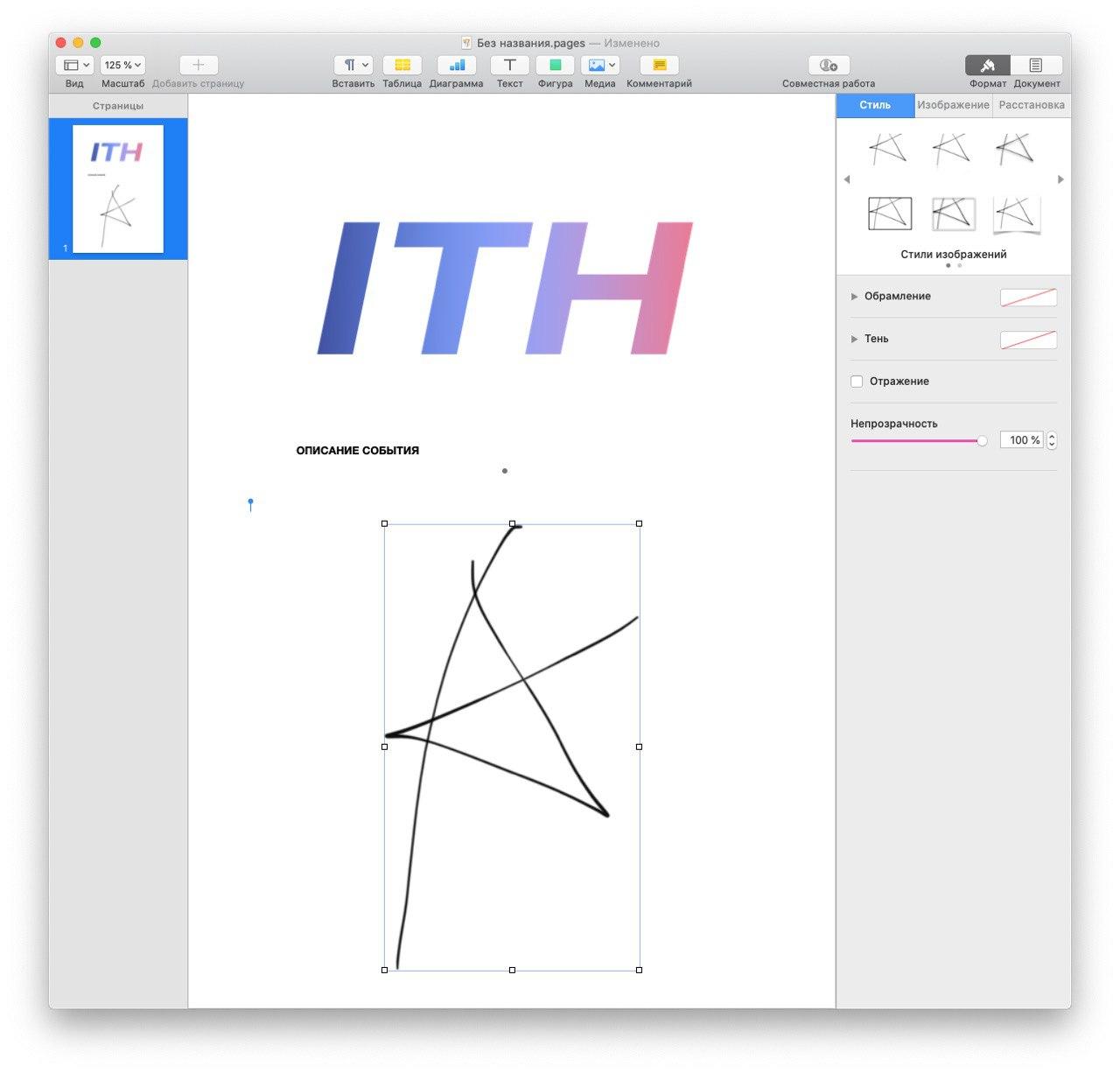
هذه التعليمات مخصصة لأولئك الذين تم حفظ توقيعهم بالفعل كصورة. افتح المستند فيالصفحاتالذي تريد إدراج التوقيع فيه ، واتبع الخطوات أدناه.
1)حرك المؤشر إلى المكان الذي تريد إدراج التوقيع فيه.
2)انقر فوق الزروسائل الإعلامفي شريط القائمة وحدد صورة بتوقيعك. يمكنك أيضًا الاختيارأدخلوالعثور على الصورة.
3)الآن حدد الصورة مع التسمية التوضيحية وانقر عليهاأدخل.
سيظهر توقيعك على المستند. بعد ذلك يمكنك تغييره باستخدام الزرأسلوبفي الزاوية العلوية اليمنى ، قم بتحريكه أو تغيير حجمه.
&نبسب;

كيفية إنشاء توقيع في برنامج العرض
إذا لم يكن لديك توقيع محفوظ حتى الآن ، يمكنك إنشاؤه في برنامج العرض. بعد ذلك ، احفظه كصورة.
1)افتح صورة أو مستندًا في أحد البرامجمراجعة. تأكد من أن المستند يحتوي على خلفية بيضاء.
2)انقر فوق الزرأشرطة الأدوات.
3)من شريط الأدوات، حددالتوقيع، ثم حدد توقيعًا موجودًا أو انقر فوقإنشاء التوقيع.
&نبسب;
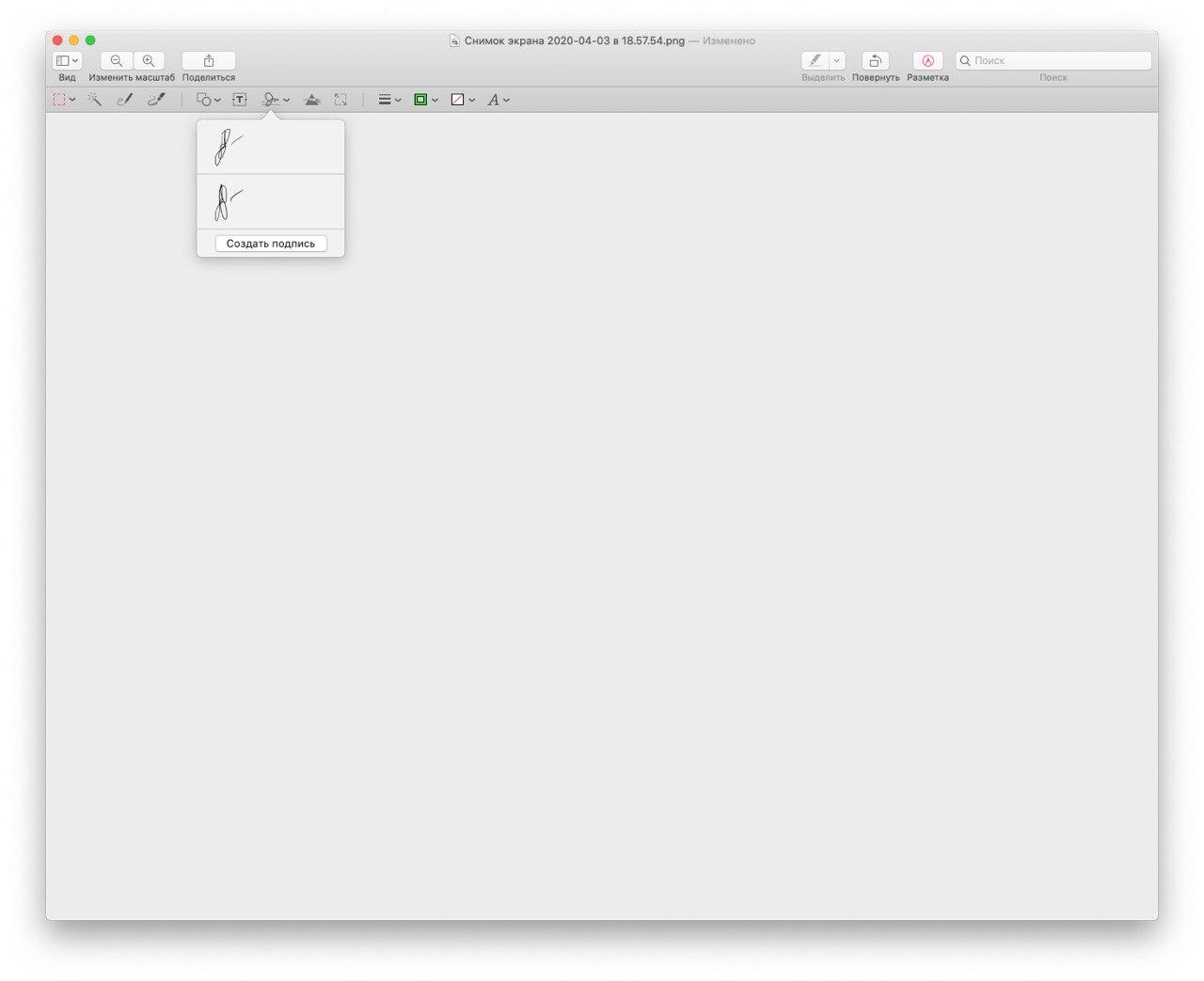

4)الآن التقط لقطة شاشة لتوقيعك من خلال القائمةملف>التقط لقطة شاشة>تم التحديد(أو استخدم اختصار لوحة المفاتيحيأمر+يحول+5).
&نبسب;


الآن لديك صورة بتوقيعك يمكنك إضافتها إليهاالصفحات.
&نبسب;


إذا كنت تخطط لاحقًا لتحويل مستند Pages إلى PDF ، فأنت الآن تعرف مدى سهولة لصق توقيعك فيه.