مع وصول إصدار جديد من كسر الحماية، يستغرق المطورون بعض الوقت للتحديث
عند تثبيت القرص غير المتوافق، المستخدميتعرض لخطر حدوث أعطال في الجهاز أو، الأسوأ من ذلك، وضع الجهاز في وضع إعادة التشغيل المستمر. ولهذا السبب من المهم جدًا تحديث التعديلات وتثبيتها على جهازك بعناية.
الإعلان
الإعلان
في هذا البرنامج التعليمي سوف نوضح لك كيفية ذلككيفية الخروج من وضع إعادة التشغيل اللانهائي على iPhone أو iPad أو iPod Touch الذي يعمل بنظام التشغيل iOS 9.3.3 بدون استعادة الجهاز.
ماذا تفعل إذا استمر هاتفك في إعادة التشغيل إلى ما لا نهايةدائرة الرقابة الداخلية9.3.3
للقيام بذلك، أولا وقبل كل شيء تحتاج إلى ترجمةالجهاز في وضع "لا يوجد وضع ركيزة". بهذه الطريقة سوف تقوم بإلغاء تنشيط جميع التعديلات من Cydia، مما سيسمح لك بإلغاء تثبيتها بأمان من هذا الجهاز، مما يؤدي إلى التخلص من مشكلة إعادة التشغيل التي لا نهاية لها.
الخطوة 1:اضغط مع الاستمرار على مفتاحي Lock وHome لمدة 5 ثوانٍ (أو أكثر) حتى تتم إعادة تشغيل الجهاز ورؤية شعار Apple.
الإعلان
الإعلان
الخطوة 2: عند تشغيل الجهاز، سيكون في وضع الاسترداد. تأكد من إيقاف تشغيل رمز المرور الخاص بك بالإضافة إلى ميزة Find My iPhone.
الخطوة 3:انتقل إلى شاشتك الرئيسية وقم بتشغيل تطبيق Pangu. في هذه الحالة، سيعمل كسر الحماية بشكل مختلف لأنك دخلت في وضع عدم كسر الحماية.
الإعلان
الإعلان
الخطوة 4: اضغط على زر ابدأ وقفل الجهاز لبدء عملية كسر الحماية.
الخطوة 5:بمجرد أن ترى على شاشة القفلإشعار Pangu، اضغط مع الاستمرار على زر "رفع مستوى الصوت" حتى يتم إعادة تشغيل الجهاز ورؤية شعار Apple.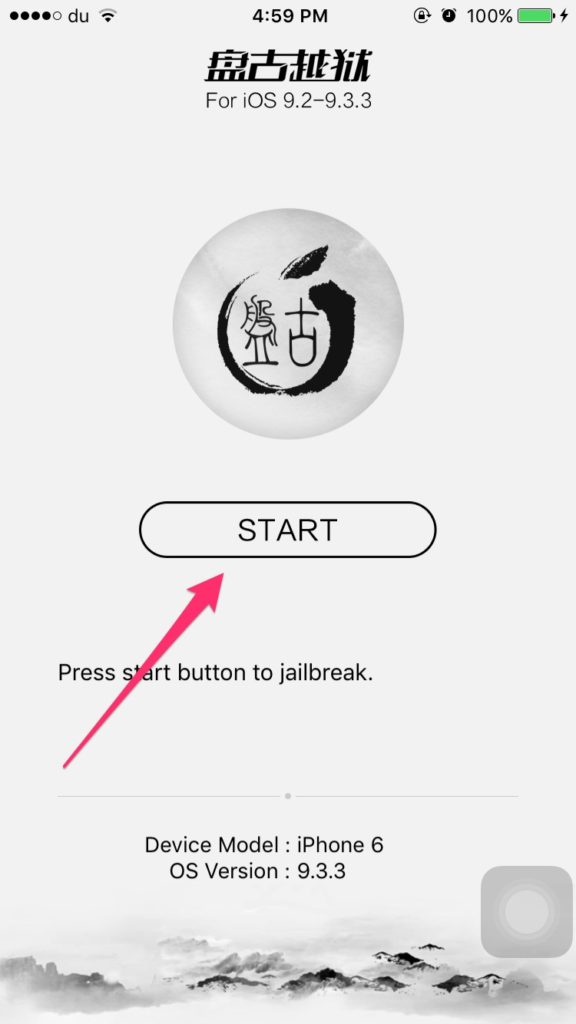

الخطوة 6:بعد إعادة التشغيل، يجب أن يعمل الجهاز في وضع "بدون ركيزة". انتقل إلى شاشتك الرئيسية وقم بتشغيل Cydia.
الخطوة 7:تحديد القرص الذي يسبب استمرارًاأعد تشغيلها وقم بإزالتها من جهازك. إذا ظهر خطأ أثناء عملية إلغاء تثبيت التطبيق، فقم بتحديث الواجهة وحاول إعادة تشغيل الخطوة وكررها مرة أخرى. استمر في هذه الخطوات حتى تتم إزالة القرص بشكل كامل وبنجاح.
الخطوة 8:بمجرد قيامك بإزالة كافة التعديلات الخاطئة والحزم، وأعد تشغيل جهازك وكسر الحماية مرة أخرى باستخدام تطبيق Pangu. هذه المرة ليست هناك حاجة للضغط باستمرار على زر الصوت. فقط اضغط على زر ابدأ في التطبيق، وقم بقفل جهازك – وسيقوم Pangu بتنفيذ عملية كسر الحماية.
إذا اتبعت الخطوات المذكورة أعلاه، فيمكنك إصلاح مشكلة إعادة التشغيل التي لا نهاية لها للجهاز وإزالة التعديلات غير المتوافقة دون اللجوء إلى وظيفة iTunes.
من المهم للغاية مراعاة أنه لا يلزم تثبيت سوى التطبيقات التي تم وضع علامة عليها على أنها متوافقة مع iOS 9.3.3. خلاف ذلك ، قد تواجه مشاكل في تشغيل جهازك.
- قائمة التعديلات المتوافقة معدائرة الرقابة الداخلية9.3.3