ميزة Screen Time متاحة الآن على أجهزة Mac وهي سهلة الاستخدام كما هي على iPhone وiPad. سواء كان ذلك من أجل
مثل Screen Time في iOS ، تتيح لك وظيفة Mac أيضًا تقييد الوصول إلى مواقع محددة. هذا مفيد جدًا إذا كان لديك طفل من السابق لأوانه رؤية أشياء معينة.
الإعلان
الإعلان
سنوضح لك أدناه كيفية تقييد الوصول إلى مواقع معينة على جهاز Mac ، أو السماح بالوصول إلى مواقع معينة فقط.
ميزات وقت الشاشة
هناك خياران مختلفان لتقييد الوصول إلىالمواقع من خلال وقت الشاشة. يمكنك رفض بعض المواقع أو السماح باستخدام بعضها فقط. اعتمادًا على عمر طفلك ، اختر ما يناسبك.
سنتحدث عن كلتا الطريقتين حتى تتمكن من تحديد أيهما مناسب لك.
الإعلان
الإعلان
إذا كان قد تم تكوين Family Access ، فيمكنك استخدام حسابك. خلاف ذلك ، ستحتاج إلى حساب تابع.
كيفية منع الوصول إلى مواقع محددة
افتح تفضيلات النظام واتبع الخطوات أدناه.
1) حدد قسم وقت الشاشة.
2) إذا كان قد تم تكوين Family Access ، فحدد اسم طفلك من أعلى اليمين.
3) من القائمة اليمنى ، حدد المحتوى والخصوصية ، ثم حدد علامة التبويب المحتوى.
4) ضمن محتوى الويب ، حدد لا مواقع للبالغين. سيتم حظر العديد من مواقع البالغين تلقائيًا ، ولكن يمكنك إضافة مواقع أخرى إلى القائمة.
5) انقر فوق الزر تكوين.
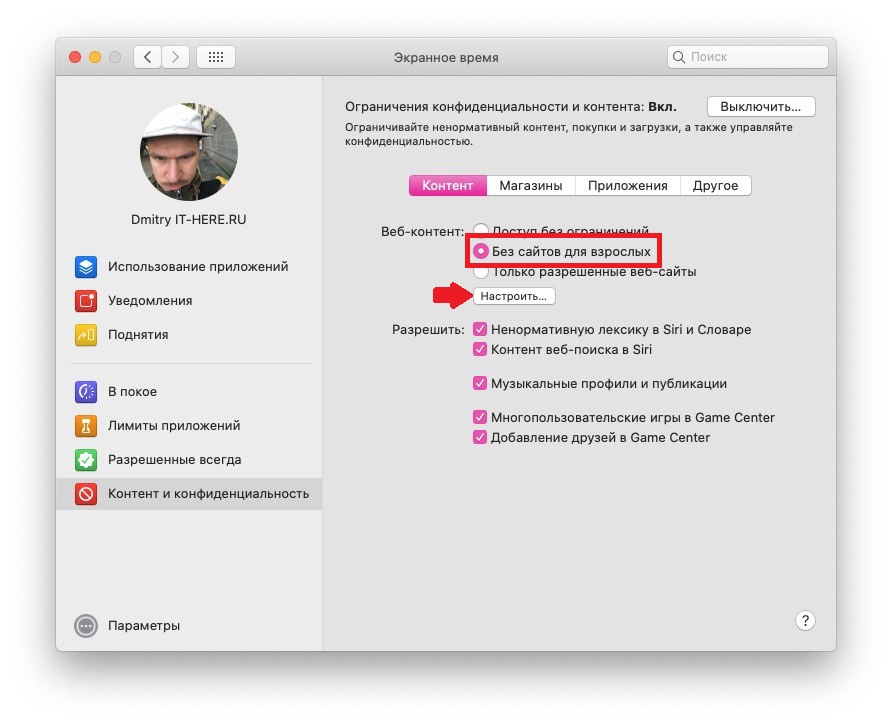

6) سترى قسمين سماح ومحدود. لإضافة موقع إلى أي قسم ، ما عليك سوى النقر فوق علامة زائد.


7) قم بلصق الرابط إلى الموقع وانقر فوق موافق.


8) عند الانتهاء من إضافة المواقع ، انقر فوق إنهاء.
كيفية السماح بالوصول إلى بعض المواقع
افتح تفضيلات النظام واتبع الخطوات أدناه.
1) حدد قسم وقت الشاشة.
2) إذا كان قد تم تكوين Family Access ، فحدد اسم طفلك من أعلى اليمين.
3) من القائمة اليمنى ، حدد المحتوى والخصوصية ، ثم حدد علامة التبويب المحتوى.
4) ضمن محتوى الويب ، حدد مواقع الويب المسموح بها فقط.
5) انقر فوق الزرلحن.
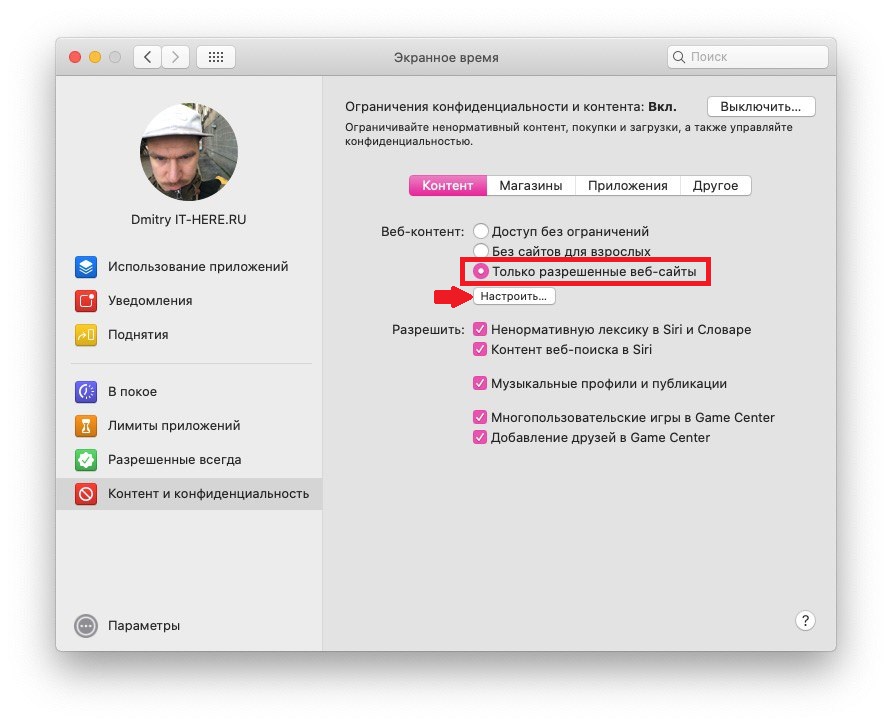

6) سترى قائمة بالمواقع المضافة. لحذف موقع ، حدده وانقر فوق ناقص. لإضافة موقع ، انقر فوق علامة زائد.
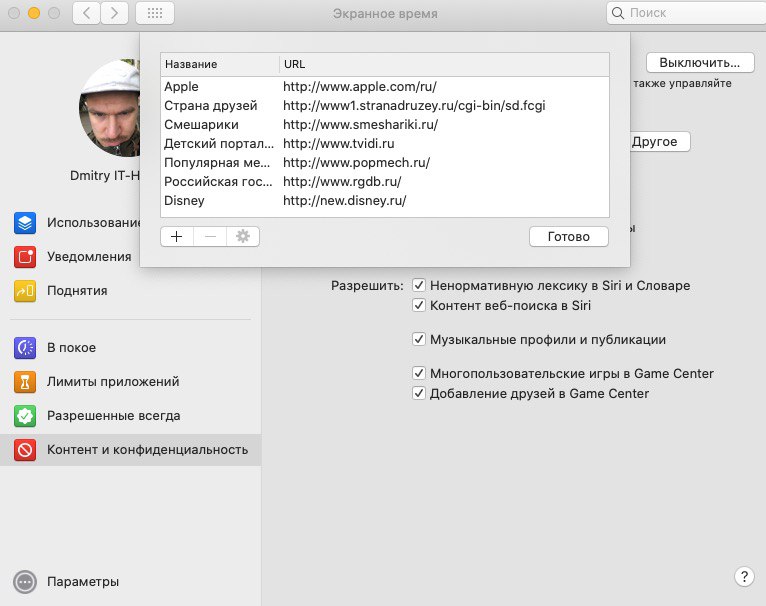

7) قم بلصق الرابط إلى الموقع وانقر فوق موافق.
8) عند الانتهاء، انقر فوقهل تم.
يعد وقت الشاشة ميزة رائعة للحد من المحتوى ، والحد من البرامج ، وما إلى ذلك. الآن يمكنك التأكد من أن طفلك لن يرى أي شيء غير ضروري على الشبكة.